Erste Schritte
Was der Editor kann, wie der Bildschirm aufgebaut ist und wie du deine Arbeit sicher speicherst.
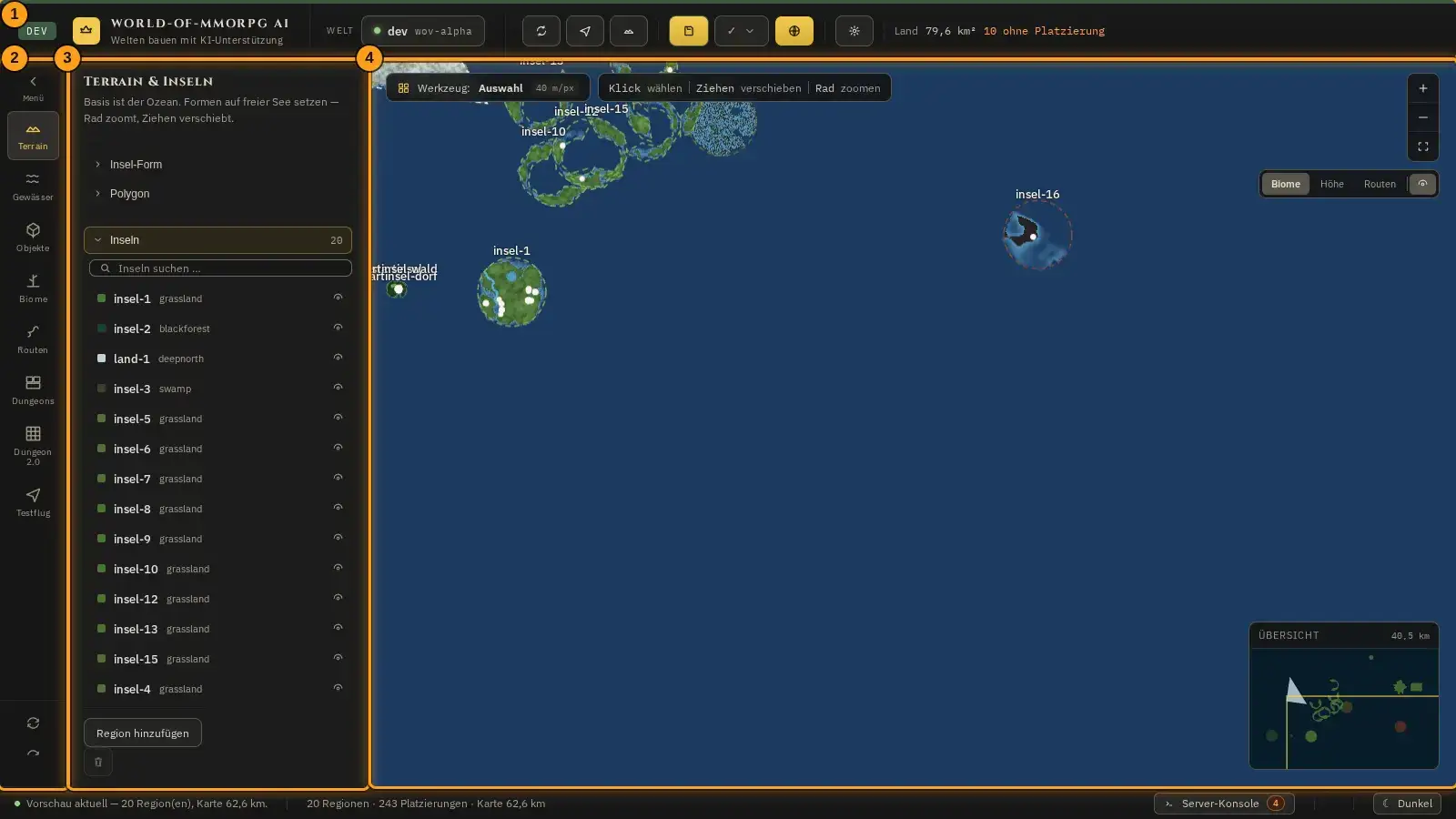
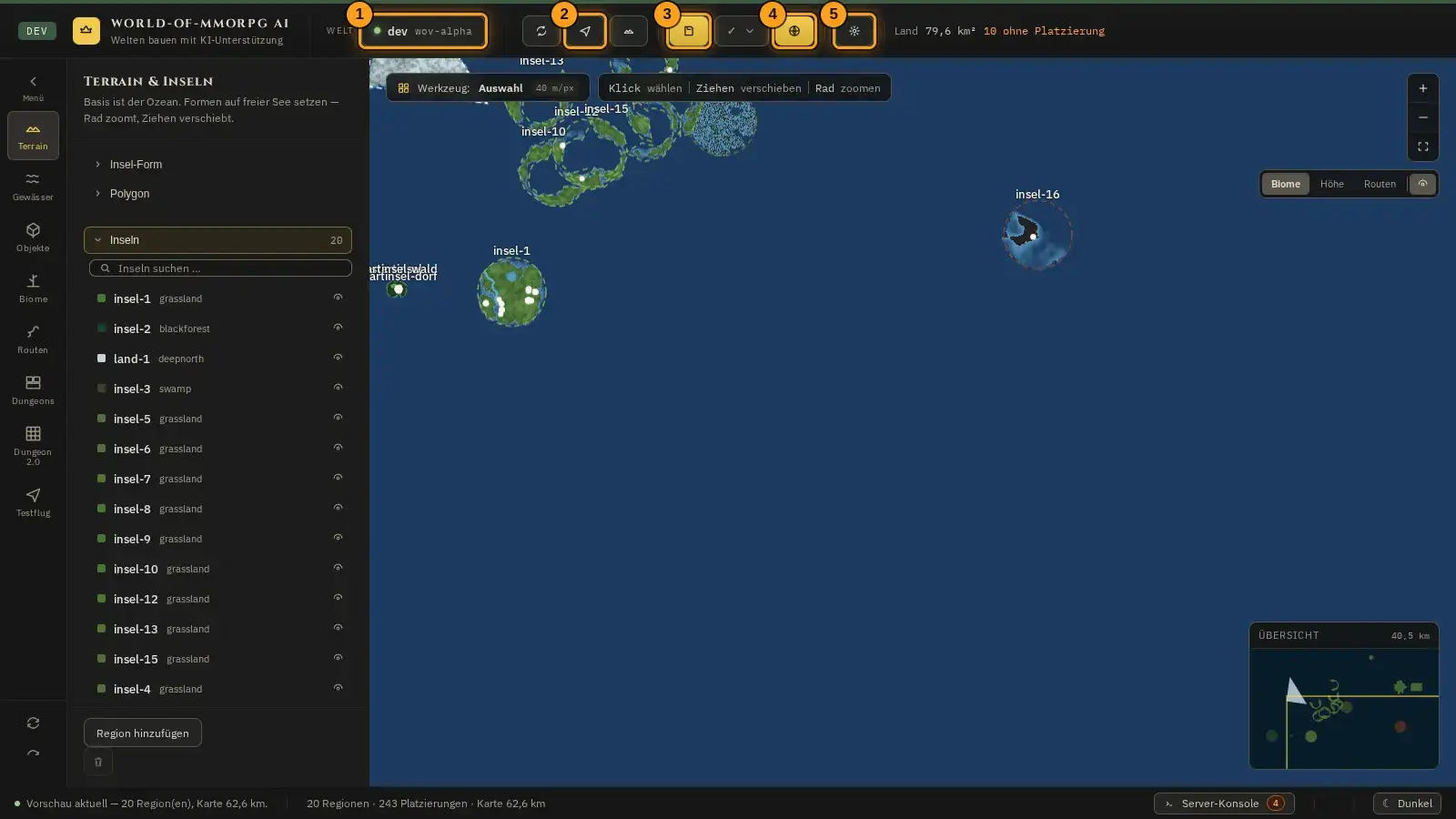
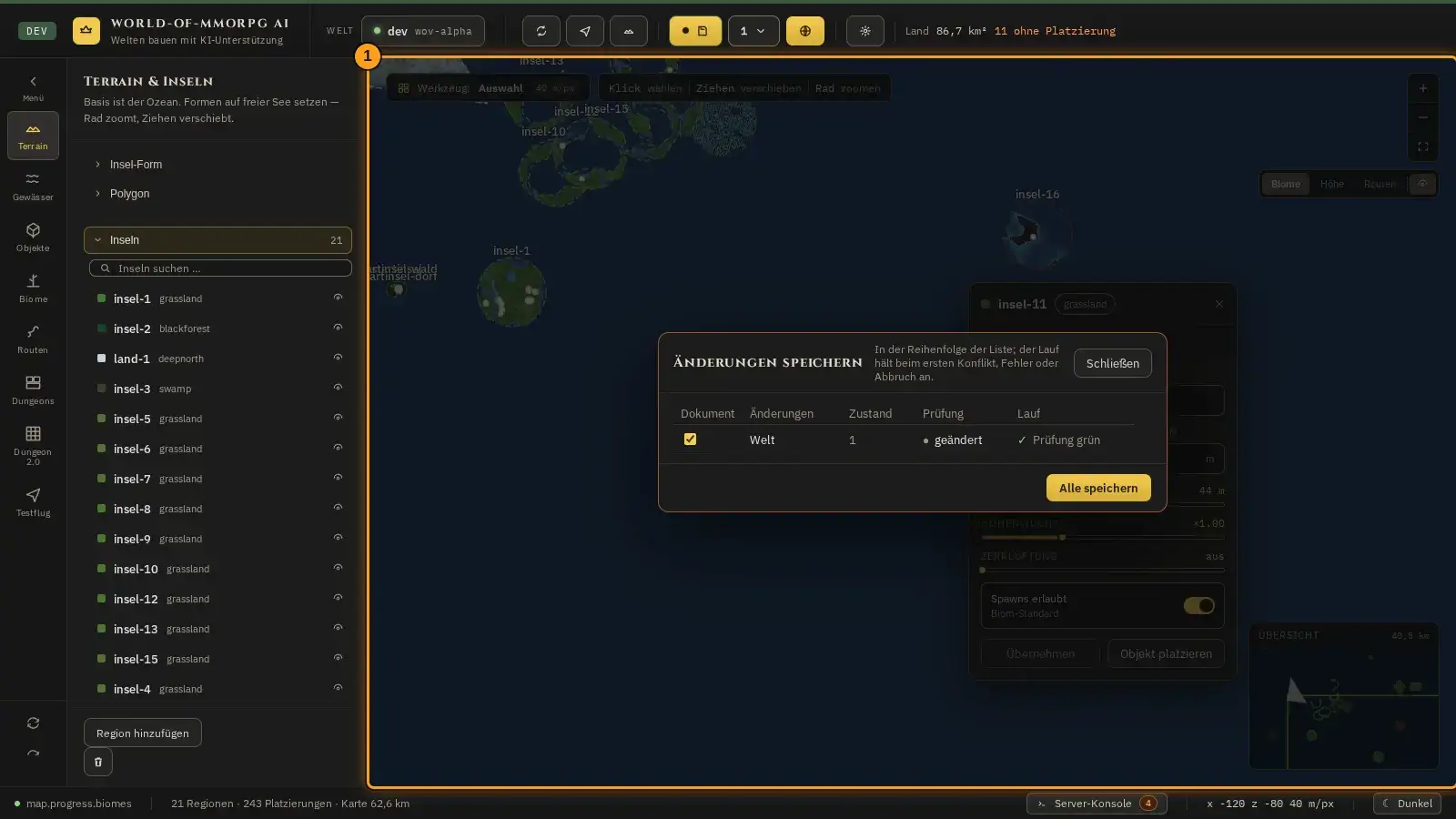
Die Bilder zeigen den Editor mit Beispieldaten. Die orangefarbenen Rahmen und Nummern gehören zu den Schritten im Text.
Die Oberfläche kennenlernen
Wozu?
Der Editor ist deine Werkstatt für Welten: Du zeichnest Inseln und Wasser, setzt Objekte, stellst Licht und Wetter ein und baust Dungeons. Eine Karte von oben zeigt dir alles, und mit einem Klick fliegst du in 3D durch das, was du gebaut hast.
So geht es
- Oben (1) liegt die Kopfzeile. Dort stehen die Welt, an der du arbeitest, die Ansicht mit „Vorschau neu bauen“, „Testflug“ und „Inselwahl“, der Speichern-Knopf und ganz rechts „Betrieb ⋯“. Direkt neben dem Speichern-Knopf sitzt der Zähler-Knopf „N ungespeichert“: Er nennt die Zahl der offenen Dokumente (Kreaturen, Effekte, Gegenstände, Biome, Tier-Animation, Welt) und öffnet die Änderungsliste — mehr dazu im Kapitel „Entwurf, Speichern und Server“. Dahinter liegen die Wartungshandlungen: Karte live testen, dev-Welt zurückholen, Server neu starten, stoppen und starten, Verwaiste Welten, Export und Import.
- Links (2) wählst du die Betriebsart. Die acht Kacheln stehen in der Reihenfolge der sechs Schritte des Assistenten, und kleine Überschriften nennen den Schritt: Land (Terrain), Landschaft (Biome), Wasser (Gewässer), Einrichten (Objekte, Dungeons, Dungeon 2.0), Bewohner (Routen) und Ausprobieren (Testflug). Die Überschriften sind keine Knöpfe und werden beim Tabulatorlauf übersprungen; sie bleiben auch bei eingeklappter Navigation stehen. Jede Kachel ist ein Knopf: Mit der Tabulatortaste erreichst du sie, mit der Eingabetaste oder der Leertaste schaltest du um, und die gewählte Betriebsart ist hervorgehoben.
- Daneben (3) zeigt die Seitenleiste das Menü der gewählten Betriebsart – und nur dessen Inhalt. Jeder Menüpunkt klappt seinen eigenen Inhalt auf, es ist immer höchstens einer offen: Terrain hat „Insel-Form“, „Polygon“, „Inseln“ und „Bewuchs der Insel“, Gewässer hat „Fluss“, „See“ und „Gewässer“, Objekte hat die Gruppen mit der Liste der gesetzten Objekte, Routen zeigt nur einen Hinweis. Mit den Pfeiltasten gehst du von Menüpunkt zu Menüpunkt, Eingabe- oder Leertaste klappt auf und zu.
- Rechts daneben (4) liegt die Karte. Das Mausrad zoomt, Ziehen verschiebt den Ausschnitt, ein Klick wählt etwas aus.
- Nach einem Klick mit der Maus geht der Fokus zurück auf die Karte, damit Tasten wie P, V und T wieder dem Werkzeug gehören. Stellst du die Sprache um, folgen die Beschriftungen der Betriebsarten und die Texte des Katalogs sofort.
Tipp: Der Editor merkt sich deinen Entwurf in deinem Browser. Die Welt auf dem Server ändert sich erst, wenn du speicherst – mehr dazu im nächsten Kapitel.
Entwurf, Speichern und Server
Wozu?
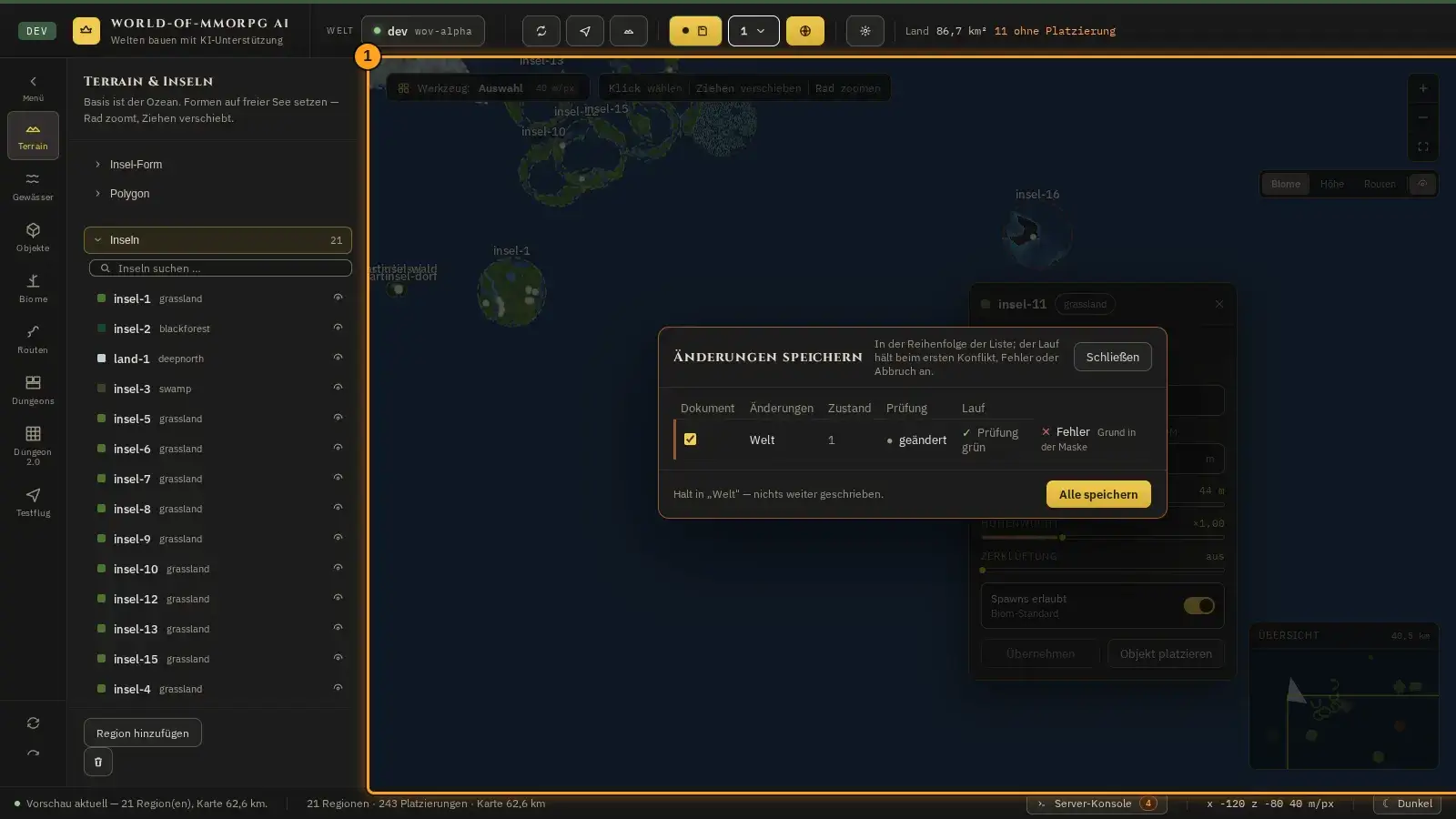
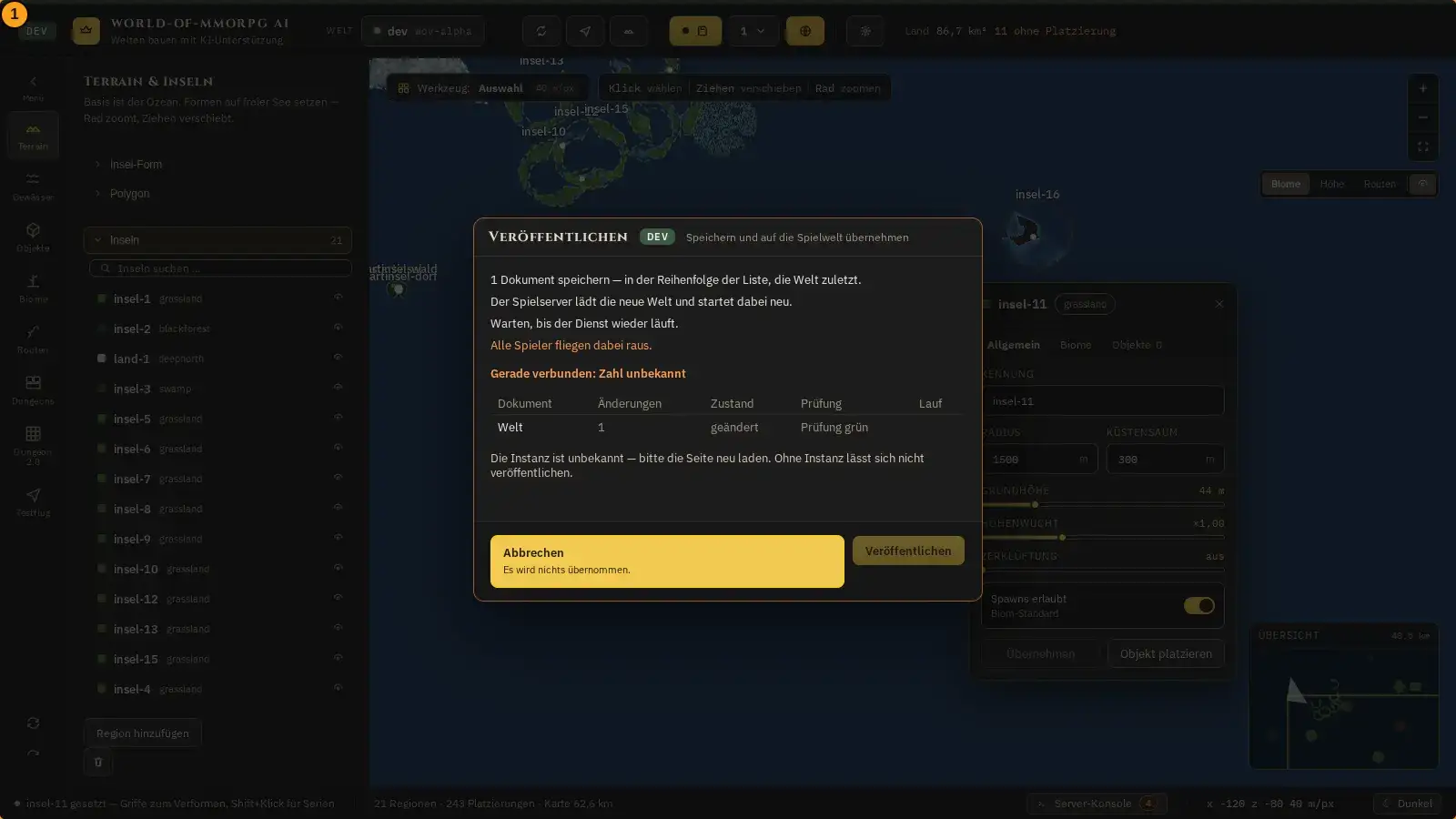
Alles, was du zeichnest, ist zuerst ein Entwurf in deinem Browser. Der Zähler-Knopf in der Kopfzeile zeigt, wie viele Dokumente offen sind, und „Alle speichern“ schreibt sie in der Reihenfolge der Liste in die Welt auf dem Server. So kannst du in Ruhe ausprobieren. „Alle speichern“ ändert am laufenden Spiel nichts — erst „Veröffentlichen“ speichert und übernimmt die Spielwelt, und dafür startet der Server neu.
So geht es
- Der Zähler-Knopf neben dem Speichern-Knopf zeigt die Zahl der offenen Dokumente — auch dann, wenn die Kopfzeile schmal wird und die langen Knopftexte ausblendet; bei 0 steht dort ein Haken, gedimmt. Ist nichts offen, heisst der Knopf „Alles gespeichert" und ist nicht klickbar.
- Ein Klick auf den Zähler (oder Alt+S) öffnet die Änderungsliste: je Zeile das Dokument, die Zahl der Änderungen, sein Zustand (geändert, Konflikt, Fehler) und die Prüf-Ampel — immer als Text und Symbol, nie nur als Farbe. Die Reihenfolge ist die Schreibreihenfolge: Effekte, Gegenstände, Kreaturen, Tier-Animation, Biome, Welt zuletzt. Die Zahl der offenen Dokumente wird bei jeder Eingabe, jedem Klick, nach jedem Speicherlauf und beim Schliessen der Liste neu aus dem Verzeichnis gelesen. Alt+S öffnet die Liste nur, wenn kein anderes Fenster darüber liegt: keine Frage des Editors, keine Rückfrage einer Maske, kein „Neues Biom"-Assistent, kein Hochladen-Vorhang und kein „Welt zurücksetzen"-Dialog.
- Der Haken vor jeder Zeile sagt, ob sie mitspeichert. Alle geänderten Zeilen sind angehakt; eine Zeile mit roter Prüfung ist es nicht — sie wäre so nicht speicherbar. Willst du sie trotzdem schreiben, hake sie an und nimm „Trotzdem speichern“: Der Editor fragt vorher ein zweites Mal nach.
- „Alle speichern“ schreibt die angehakten Dokumente nacheinander, jedes über seinen eigenen Weg. Beim ersten Konflikt, Fehler oder Abbruch hält der Lauf an: Die Halt-Zeile ist markiert, alle späteren stehen auf „nicht ausgeführt“, und nichts weiter wird geschrieben. Nach dem Lauf liest der Dialog die Zustände neu aus dem Verzeichnis — er behauptet keinen Stand. Die Zeitgrenze von 60 Sekunden zählt nur die Zeit, in der niemand gefragt wird: Solange eine Rückfrage oder die Frage „Wirklich überschreiben?" offen ist, ruht sie — du darfst in Ruhe lesen und antworten. Erst wenn der Server ohne offene Frage 60 Sekunden nicht antwortet, gilt das Dokument als Fehler (Zeitgrenze), und der Lauf hält an.
- Ein Konflikt heisst: Jemand anders hat zuerst gespeichert. Die Zeile bietet „Abgleich öffnen" an — derselbe Weg wie sonst (die Maske des Dokuments, bei der Welt der Abgleich der Serverstände). Überschrieben wird dabei nichts. Während ein Lauf schreibt, sind „Schliessen" und Alt+S gesperrt, und auch der bronzene Knopf schreibt dann nichts. Solange ein Speicherlauf läuft, startet der Editor keinen Server neu, schaltet keine Testwelt um und setzt die Welt nicht zurück: „Karte live testen", „dev-Welt zurückholen", „Server neu starten" und „Starten" im Menü „Betrieb" sowie „Welt zurücksetzen" im Reiter Welt sagen dann, dass ein Lauf läuft, statt zu fragen. „Stoppen" geht absichtlich auch während eines Laufs — ein Not-Stopp darf nie warten. Eine hängende Sperre (etwa nach einem geschlossenen Fenster) hebt der Betreiber über die Aktion „aufheben" des Betriebsdienstes auf; einen Knopf dafür gibt es im Editor noch nicht. Esc beendet in dieser Zeit nichts. Esc beantwortet nur Fragen, die einen Esc-Ausweg haben: die Frage „Trotzdem speichern?" der Liste und die Rückfrage der Kreaturen-Maske (beide mit „Nein"); die Frage „Wirklich überschreiben?", die Rückfragen von Biom, Gegenständen, Effekten und Tier-Animation sowie der Dialog „Welt zurücksetzen" haben keinen Esc-Ausweg und bleiben stehen. Escape schliesst die Liste, wenn kein Lauf läuft, und gibt den Fokus zum Zähler zurück; der bronzene Knopf daneben speichert weiter wie bisher nur die Welt. Antwortet der Server beim Speichern von Welt oder Tier-Animation nicht innerhalb von 15 Sekunden, sagt der Editor nicht „nicht gespeichert", sondern „unklar": Der Server kann geschrieben haben. Bei der Welt lädst du dann über „WELT" neu bzw. gleichst ab, bevor du erneut speicherst; die Tier-Animation behält deinen Entwurf und fragt beim nächsten Speicherversuch nach dem Neuladen — verworfen wird nichts.
- Der Knopf Veröffentlichen in der Kopfzeile speichert alle offenen Dokumente und übernimmt sie dann auf die Spielwelt: Eine laufende Testwelt wird neu erzeugt, sonst startet der Spielserver neu — alle Spieler fliegen dabei raus. Übernommen wird nur, wenn wirklich jedes Dokument gespeichert ist; sonst sagt die Fußzeile „Gespeichert n von m — … nicht gespeichert (Grund); Spielwelt NICHT übernommen“, und der Server startet nicht neu. Rote Zeilen: „Trotzdem veröffentlichen“ bietet der Editor nur an, wenn die Maske des roten Dokuments das Überschreiben wirklich erlaubt (heute nur die Tier-Animation). Bei Kreaturen, Effekten, Gegenständen und Biomen musst du den Fehler in der Maske beheben; solange die Zeile rot ist, wird nichts übernommen. Ist nichts zu speichern, übernimmt Veröffentlichen nur — das Fenster sagt das („Nichts zu speichern — nur übernehmen.“). Auf jeder Instanz außer dev fragt der Lauf beim Speichern der Welt noch einmal „Wirklich überschreiben?“: Lehnst du ab, gilt die Welt als nicht gespeichert und es wird nichts übernommen. Vorher nennt das Fenster die Zahl der eingeloggten Spieler (oder „Zahl unbekannt“) und die Dokumente, die geschrieben werden. Die Zahl wird beim Öffnen und noch einmal beim Start gelesen: Sind es inzwischen mehr Spieler, startet der Lauf nicht, sondern nennt die neue Zahl und verlangt einen zweiten Klick. Ist die Welt live, bleibt der Knopf aus, bis du den Namen der Instanz (live) getippt hast; auf dev ist keine Tippbestätigung nötig, sie gilt nur auf live und bei unbekannter Instanz. Läuft schon ein Veröffentlichen — im selben, in einem anderen Fenster oder nach einem Neuladen — sagt der Editor das, statt ein zweites zu starten. Solange gespeichert wird, kannst du abbrechen; nach dem Neustartbefehl nicht mehr. Solange die Zahl der Spieler neu gelesen wird, steht „Spielerzahl wird neu gelesen …“ im Fenster, und der Start-Knopf bleibt aus. Bleibt die neue Zahl länger als 5 Sekunden aus, startet der Lauf mit der bisherigen Zahl. Ein Abbruch in dieser Zeit beendet den Startversuch sofort: Das Fenster schließt sich, der Editor meldet „Veröffentlichen abgebrochen.“, und die Lesung wird verworfen — geschrieben wird nichts. Ein Abbruch, sobald der Start angefordert ist, der Dienst die Sperre aber noch nicht gegeben hat, wird vorgemerkt; er wirkt, sobald der Dienst antwortet, und geschrieben wird dann nichts. Scheitert schon der Start (der Dienst ist nicht erreichbar oder antwortet mit einem Fehler), bleibt der Grund im Fenster stehen und der Start-Knopf ist wieder benutzbar. Scheitert eine einzelne Maske, gilt der Teilstand oben: Es wird kein weiteres Dokument geschrieben, nichts übernommen, und das Fenster bleibt offen. Scheitert der Lauf dagegen selbst beim Speichern nach dem Start, sagt der Satz das ausdrücklich („Veröffentlichen im Lauf gescheitert: …“, nicht „nicht gestartet“), das Fenster bleibt offen, und die Zeilen sagen, was geschrieben wurde. Vor der Übernahme verlängert der Editor die Veröffentlichen-Sperre (der Dienst setzt sie auf 15 Minuten) und wartet höchstens 10 Sekunden auf die Antwort; kommt sie nicht, wird nicht übernommen und der Satz nennt die 10 Sekunden. Mit dem Wechsel in die Übernahme schließt sich das Fenster; scheitert die Übernahme, steht der Satz „Übernehmen fehlgeschlagen: …“ in der Fußzeile. Wird ein Dokument, das beim Öffnen sauber war, bis zum Start des Laufs oder danach wieder ungespeichert, sagt der Erfolgssatz danach, welches Dokument deshalb nicht mit veröffentlicht wurde. Ein Dokument ohne bekannten Titel erscheint in dieser Aufzählung als „Ein unbekanntes Dokument“ — ohne Kennung.
Tipp: Verlässt du die Seite mit ungespeicherten Dokumenten, fragt der Browser nach. Nach einem Halt bleibt der Entwurf stehen: Er ist nicht verloren, nur nicht geschrieben — behebe den Konflikt und speichere erneut.
Wenn etwas nicht klappt
- Speichern wird abgelehnt, weil die Welt inzwischen geändert wurde.
- Jemand hat die Welt auf dem Server verändert, und der Editor überschreibt nichts, was er nicht kennt. Klicke oben auf das Feld „Welt“: Der Editor holt den Serverstand und zeigt dir die Gegenüberstellung. Wähle dort „Entwurf behalten“ und speichere danach noch einmal.
- Eine Zeile ist rot geprüft, und „Alle speichern“ ist gesperrt.
- Rote Prüfung heißt: Dieses Dokument ist so nicht speicherbar, deshalb ist sein Haken aus. Behebe den Fehler in der Maske des Dokuments, oder hake die Zeile an und nimm „Trotzdem speichern“ — der Editor fragt dann ein zweites Mal nach.
- Der Editor sagt, es läuft schon ein Veröffentlichen.
- Warte, bis das andere Fenster fertig ist (es zeigt den Startzeitpunkt), oder bis die Sperre abläuft: Sie gilt höchstens 15 Minuten nach dem letzten Schritt. Ein Fenster zu schließen oder neu zu laden gibt die Sperre NICHT frei. Als Betreiber hebst du sie über die Aktion „aufheben“ des Betriebsdienstes auf; einen Knopf dafür gibt es im Editor noch nicht.
Das Menü Betrieb
Wozu?
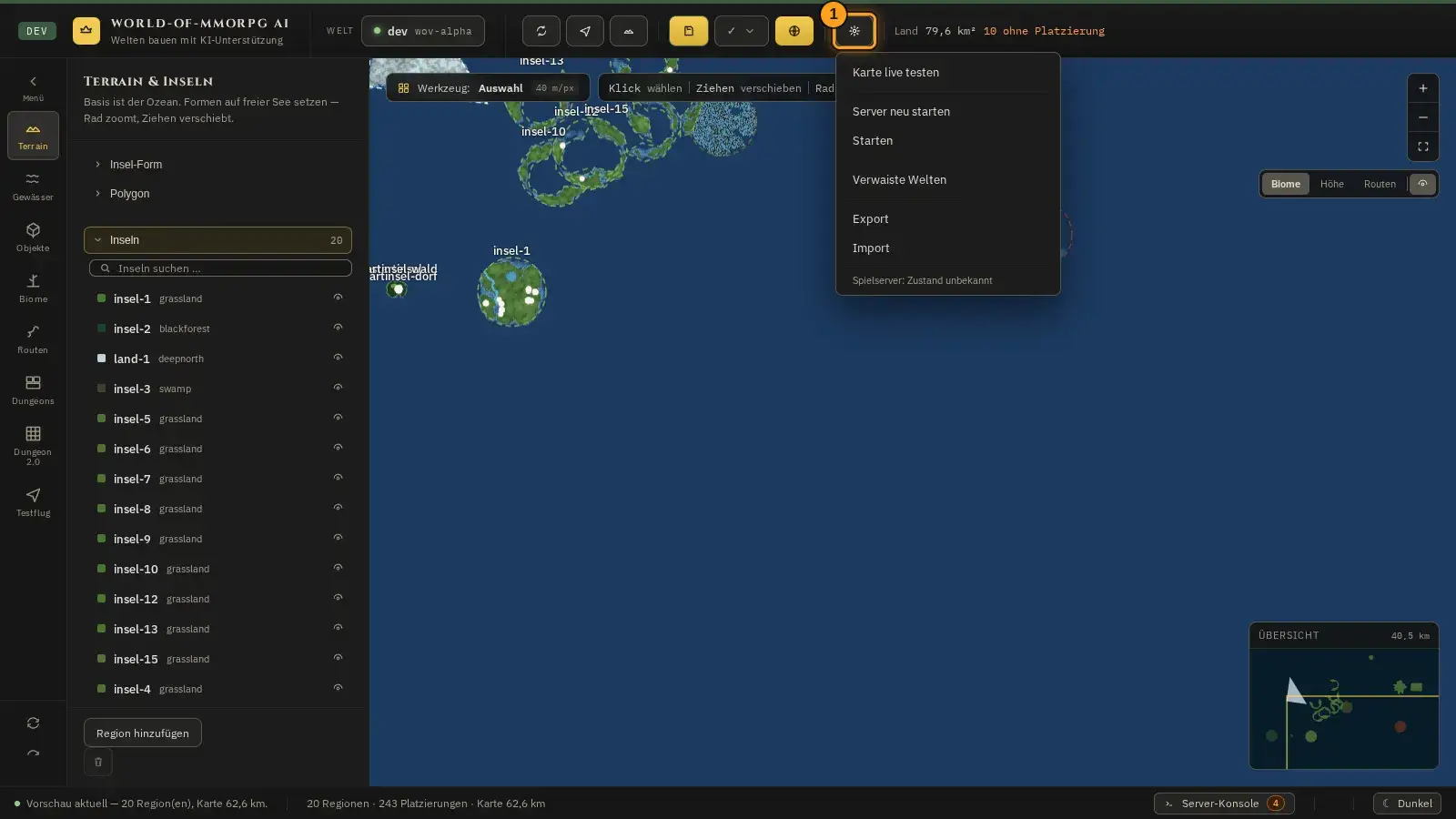
Alle Wartungshandlungen des Editors liegen hinter einem Knopf oben rechts. In der Kopfzeile bleiben so die täglichen Handlungen sichtbar, und ein Knopf „Server stoppen“ steht nicht mehr neben dem Speichern.
So geht es
- Öffne oben in der Kopfzeile „Betrieb ⋯“ (1). Das Menü klappt darunter auf und zeigt die Einträge Karte live testen, dev-Welt zurückholen, Server neu starten, Server stoppen oder starten, Verwaiste Welten, Export und Import. „dev-Welt zurückholen“ und je einer der beiden Serverknöpfe erscheinen nur, wenn sie gelten.
- „Karte live testen“ speichert deinen Entwurf, legt die Weltdatei beiseite und startet den Spielserver mit der frischen Karte neu. Läuft schon eine Testwelt, fragt der Editor, ob er sie erneuern soll.
- „dev-Welt zurückholen“ erscheint nur, solange eine Testwelt läuft: Es holt die beiseitegelegte Weltdatei zurück und startet den Spielserver neu. Darunter stehen der Zustand des Spielservers und die drei Menüeinträge „Server neu starten“, „Stoppen“ und „Starten“. Neustart und Stopp fragen vorher nach, Start nicht. Auch „Karte live testen“ und „dev-Welt zurückholen“ fragen vorher nach.
- „Verwaiste Welten“ öffnet die Liste der gespeicherten Weltkennungen. „Export“ schreibt den Entwurf als JSON in den Download-Ordner, „Import“ liest eine solche Datei wieder als Entwurf ein.
- Mit der Tastatur: Pfeil auf und ab laufen durch die Einträge, Home und End springen an den Anfang und ans Ende, Eingabe oder Leertaste wählen, Escape schließt. Ein Klick neben das Menü schließt es ebenfalls; der Fokus kehrt danach zum Knopf zurück.
- Die Welt auf null setzen: Im Reiter Welt öffnet „Welt zurücksetzen …“ einen Dialog (auf der Instanz live gesperrt). Er nennt vorher mit den echten Zahlen, was verschwindet und was bleibt, und verlangt, dass du den Namen der Instanz eintippst. Beim Gelände-Seed hast du die Wahl „Seed behalten“ oder „Seed neu würfeln“. „Seed behalten“ geht nur, wenn das Weltdokument lesbar ist: Fehlt es oder ist es nicht lesbar, gibt es keinen Seed, den man behalten könnte. Dann ist „Seed behalten“ gesperrt, der Dialog wählt „Seed neu würfeln“ und sagt in der Liste „Was verschwindet“, dass der Seed neu gewürfelt wird. Auch der Betriebsdienst verweigert „behalten“ in diesem Fall mit der Meldung „Das Weltdokument fehlt oder ist nicht lesbar“ und fasst nichts an. Nichts wird gelöscht: Spielstand und Weltdokument werden gesichert und unter einem Namen mit Zeitstempel beiseitegelegt. Speicherst du im Editor, während der Dienst die Welt zurücksetzt, bricht das Zurücksetzen ab: Der Dienst legt alles zurück, startet den Server wieder und meldet, dass das Weltdokument gespeichert wurde (hat es jemand währenddessen gelöscht, meldet er, dass es gelöscht wurde). Das gilt auch, wenn das Weltdokument zu Beginn fehlte und der Editor es währenddessen anlegt. Dein gespeicherter Stand bleibt erhalten; das Zurücksetzen startest du bei Bedarf noch einmal. Speicherst du erst, nachdem der Dienst das neue Weltdokument geschrieben hat, läuft das Zurücksetzen durch; dein Speichern meldet dann einen Konflikt, und du lädst die Welt neu. Ist das Weltdokument ein Symlink ohne Ziel oder ein Symlink, der im Kreis verweist, bricht der Dienst sofort ab: Die Meldung lautet „Das Weltdokument ist ein Symlink ohne Ziel“ bzw. „… Symlink-Schleife“, es wird keine Sicherung versucht, und nichts wird angefasst. Entferne oder repariere den Symlink und starte das Zurücksetzen erneut.
Tipp: Die Einträge folgen dem Server: „Stoppen“ ist nur sichtbar, solange der Spielserver läuft, „Starten“ nur, solange er steht.
Bedienen: Menü, Rückgängig und Zoom
Wozu?
Ein paar Handgriffe machen die Arbeit mit dem Editor deutlich schneller und sicherer.
So geht es
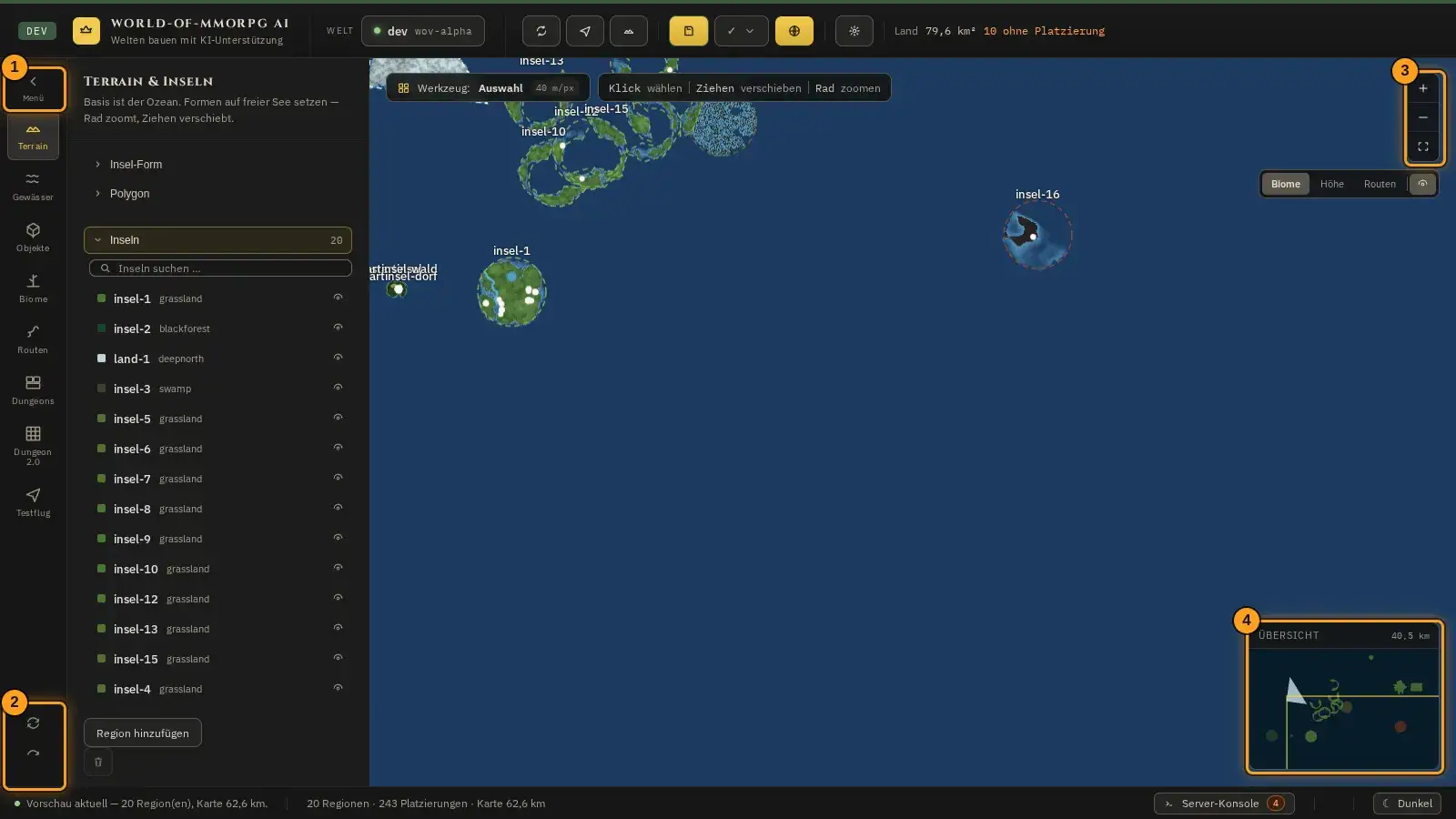
- Mit „Menü“ (1) klappst du die Seitenleiste ein und wieder aus. Eingeklappt bleibt mehr Platz für die Karte.
- Unten in der Spalte links (2) liegen „Rückgängig“ und „Wiederherstellen“. Mit Strg+Z nimmst du den letzten Schritt zurück. Der Editor merkt sich die letzten fünfzig Schritte.
- Oben rechts auf der Karte (3) vergrößern und verkleinern die Knöpfe „+“ und „−“ den Ausschnitt, der dritte Knopf passt die ganze Welt ins Bild ein. Das Mausrad tut dasselbe.
- Die Übersicht (4) unten rechts zeigt die ganze Welt. Ein Klick darauf schwenkt die Karte an diese Stelle.
- Die Betriebsarten links sind Knöpfe: Die Tabulatortaste wandert durch sie hindurch, die Eingabetaste oder die Leertaste schaltet um. Nach einem Mausklick liegt der Fokus wieder auf der Karte, damit die Spieltasten (P, V, T, Strg+Z) nicht in der Kachel hängen bleiben.
Tipp: Strg+Z und Strg+Y (Wiederherstellen) gelten für Karte und Platzierungen. Probiere ruhig aus, es geht fast immer ein Schritt zurück.
Hell und Dunkel
Wozu?
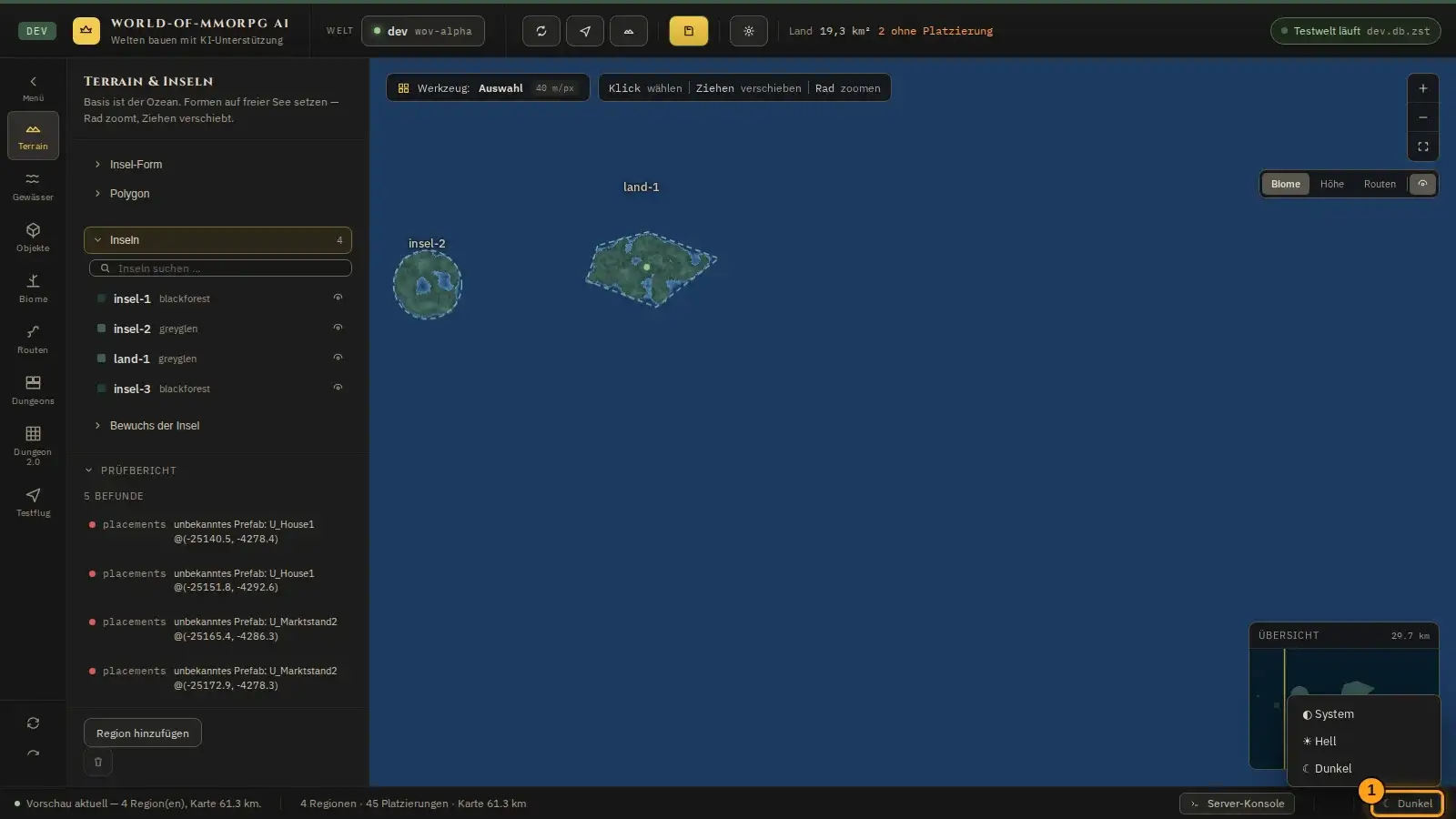
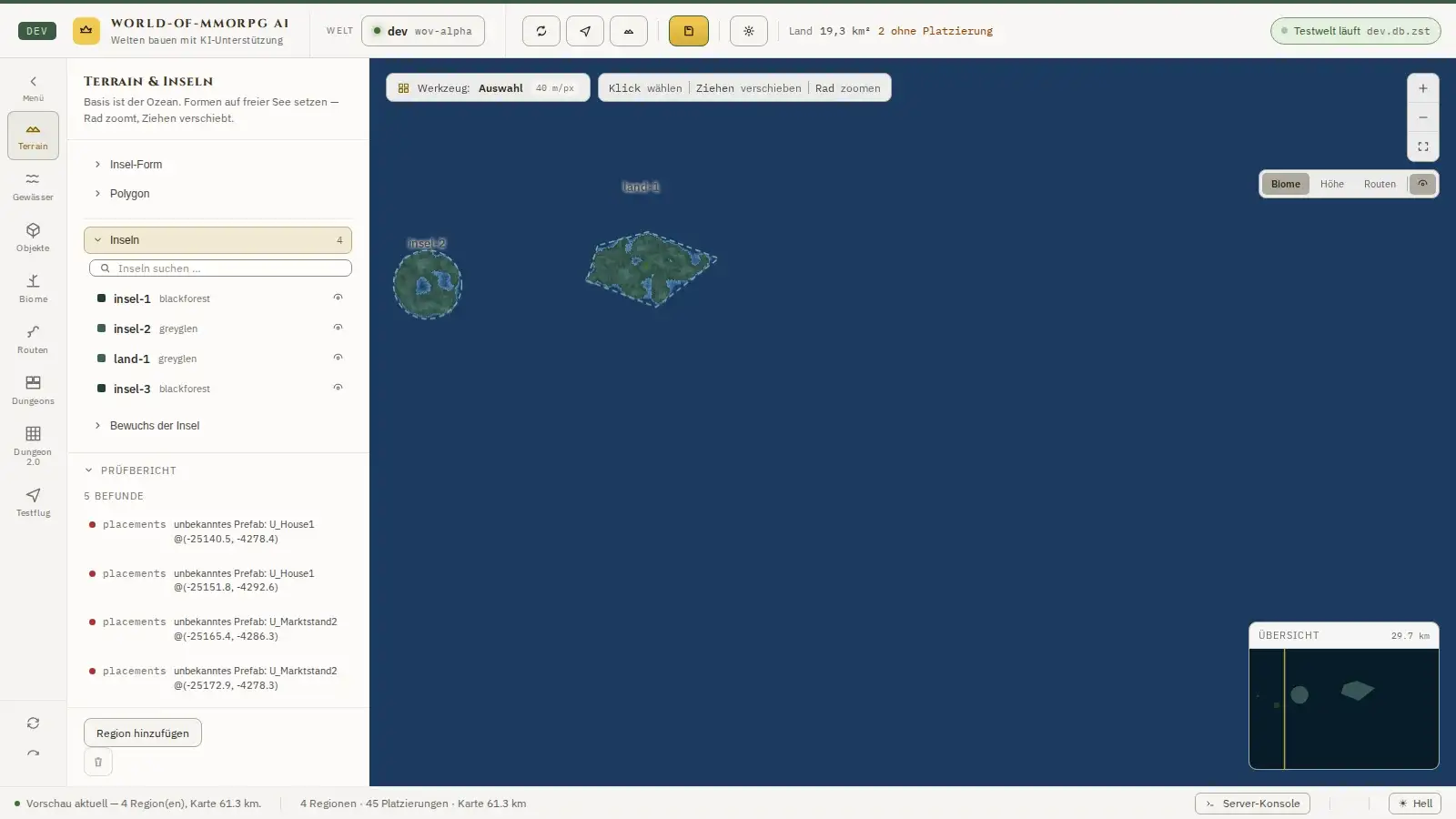
Der Editor kann hell oder dunkel erscheinen. Ob er dem Betriebssystem folgt oder ob du selbst wählst, entscheidest du unten rechts in der Fußleiste. Die Farben stammen aus derselben Vorlage wie die der Website; die Stufen für Hell sind daraus abgeleitet.
So geht es
- Rechts in der Fußleiste (1) steht der Umschalter. Er zeigt ein Symbol und das Wort des Modus, der gerade gilt: ☀ Hell oder ☾ Dunkel.
- Ein Klick öffnet ein Menü mit drei Einträgen: System, Hell und Dunkel. „System“ folgt dem Betriebssystem und wechselt mit, wenn du den Rechner abends auf dunkel stellst.
- Wähle einen Eintrag mit der Maus oder mit den Pfeiltasten und der Eingabetaste. Escape schließt das Menü, ohne etwas zu ändern; der Fokus kehrt zum Knopf zurück.
- Deine Wahl gilt für diesen Browser auf diesem Gerät: Der Editor merkt sie sich. Auf einem anderen Rechner oder in einem anderen Browser gilt wieder „System“. Ändert ein zweites Editor-Fenster den Modus, folgen alle offenen Fenster in diesem Browser sofort; hattest du „System“ gewählt, gilt danach die Wahl des anderen Fensters.
Tipp: Der Akzent und die Grundtöne stammen aus der Farbvorlage der Website (Gold als einzige Handlungsfarbe, warme Grautöne), die Stufen für Hell und die Signal- und Fokusfarben sind daraus abgeleitet. Die Karte behält ihre Weltfarben — ein heller Ozean wäre keine Karte mehr; ihre Beschriftung ist fest hell mit dunklem Halo. Die 3D-Vorschauen dagegen folgen dem Modus: Hintergrund, Raster und Auswahl wechseln mit, Himmelskuppel und Modellfarben bleiben. Die Biom-Vorschau zeigt den Himmel der Welt und folgt nicht.
Das Spiel installieren und ohne Browserleiste spielen
Wozu?
Als installierte App startet das Spiel im Vollbild ohne Adressleiste, hat ein eigenes Symbol auf dem Startbildschirm oder Desktop und öffnet sich wie jede andere App.
So geht es
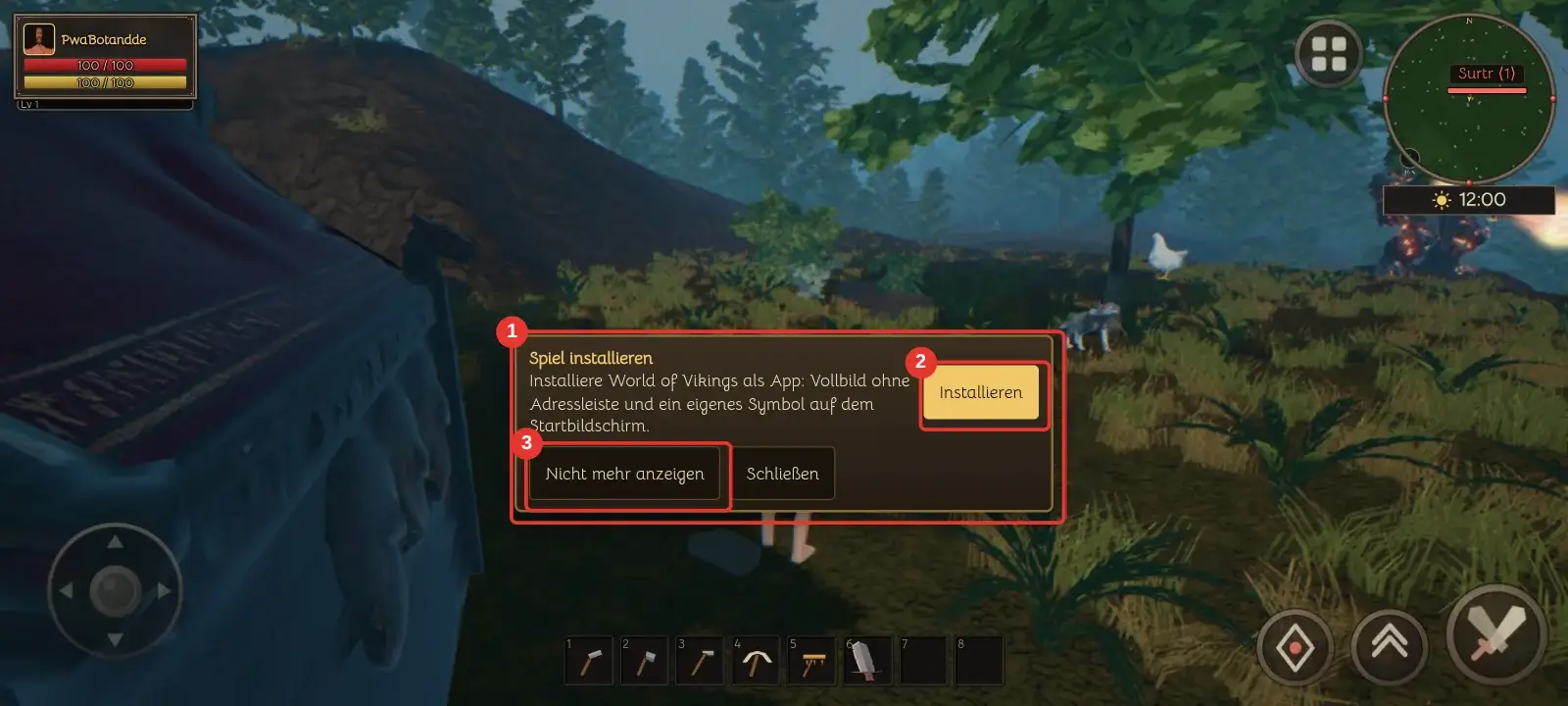
- Android mit Chrome: Nach dem Betreten der Welt erscheint unten ein Streifen „Spiel installieren“ (1). Tippe auf „Installieren“ (2) und bestätige.
- iPhone und iPad mit Safari: Tippe auf „Teilen“ und wähle „Zum Home-Bildschirm“. Safari kann die Installation nicht von sich aus anbieten, der Streifen zeigt nur die Anleitung.
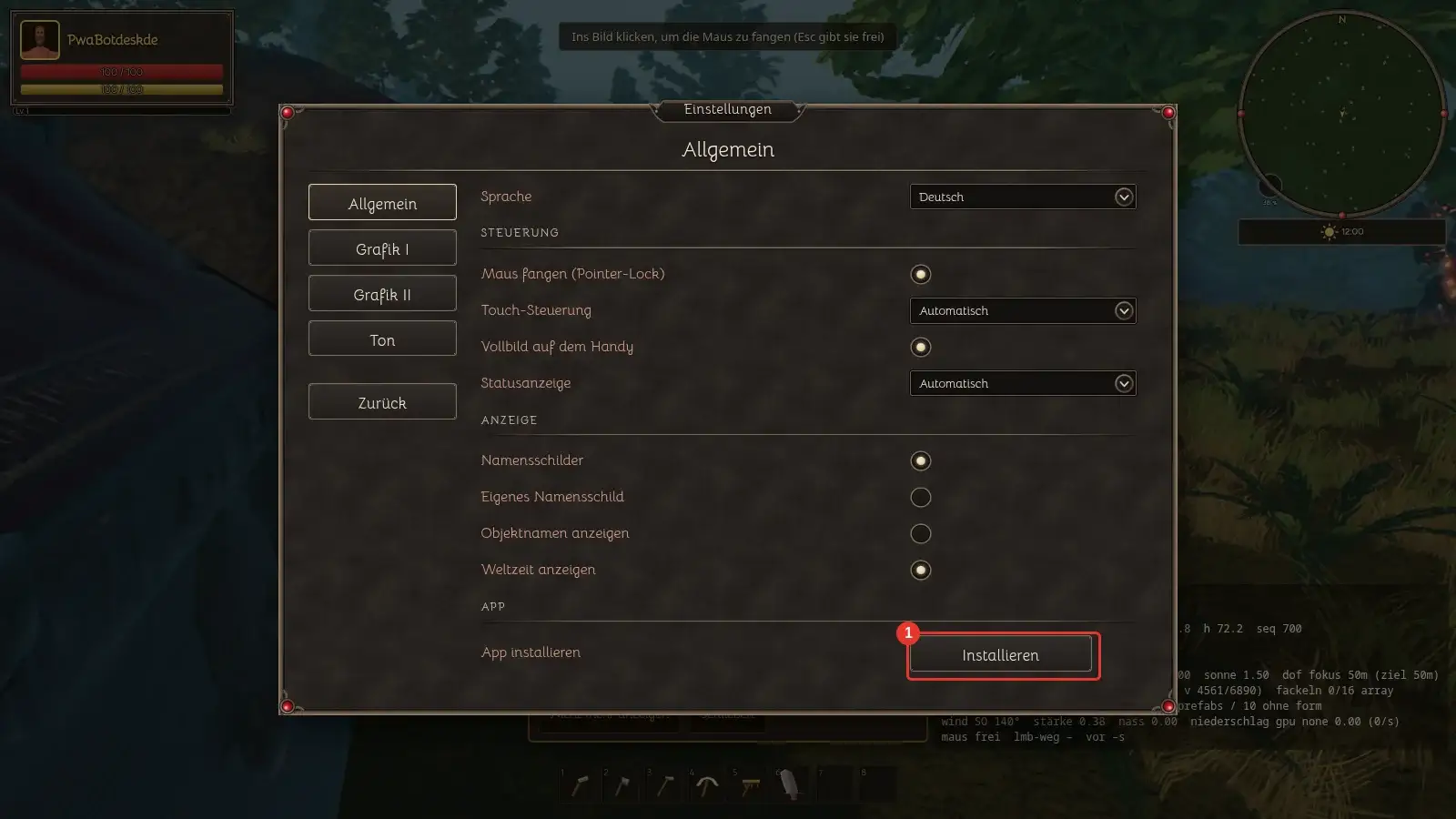
- Chrome und Edge am Computer: Klicke im selben Streifen auf „Installieren“, oder öffne die Einstellungen, wähle den Reiter „Allgemein“ und klicke unter „App“ auf „Installieren“ (Bild 2).
- Starte das Spiel danach über das neue Symbol. Der Streifen erscheint dann nicht mehr.
- „Nicht mehr anzeigen“ (3) blendet den Streifen dauerhaft aus; die Einstellungen bieten die Installation weiter an.
Tipp: Firefox am Computer bietet keine Installation an; dort läuft das Spiel im normalen Fenster.
Wenn etwas nicht klappt
- Ich sehe keinen Streifen.
- Das Spiel läuft schon als App, der Browser bietet die Installation nicht an (Firefox am Computer, ein anderer iOS-Browser als Safari), oder „Nicht mehr anzeigen“ wurde gewählt. Auf dem iPhone nimm den Safari-Weg aus Schritt 2.
- Ohne Netz erscheint „Keine Verbindung“.
- Das Spiel braucht eine Internetverbindung. Prüfe das Netz und tippe auf „Erneut versuchen“.
- Ich habe den Browser-Dialog abgebrochen, jetzt ist der Knopf in den Einstellungen weg.
- Der Knopf wird durch einen Hinweis ersetzt: Die Installation wurde abgebrochen. Der Browser bietet sie später von selbst wieder an; dann erscheint der Knopf „Installieren“ erneut. Bis dahin wähle im Browser-Menü „App installieren“.