
Tiere und Kreaturen
Bewegungen von Tieren und Kreaturen festlegen und Kreaturen mit ihren Werten, ihrem Verhalten und ihrer Beute anlegen.
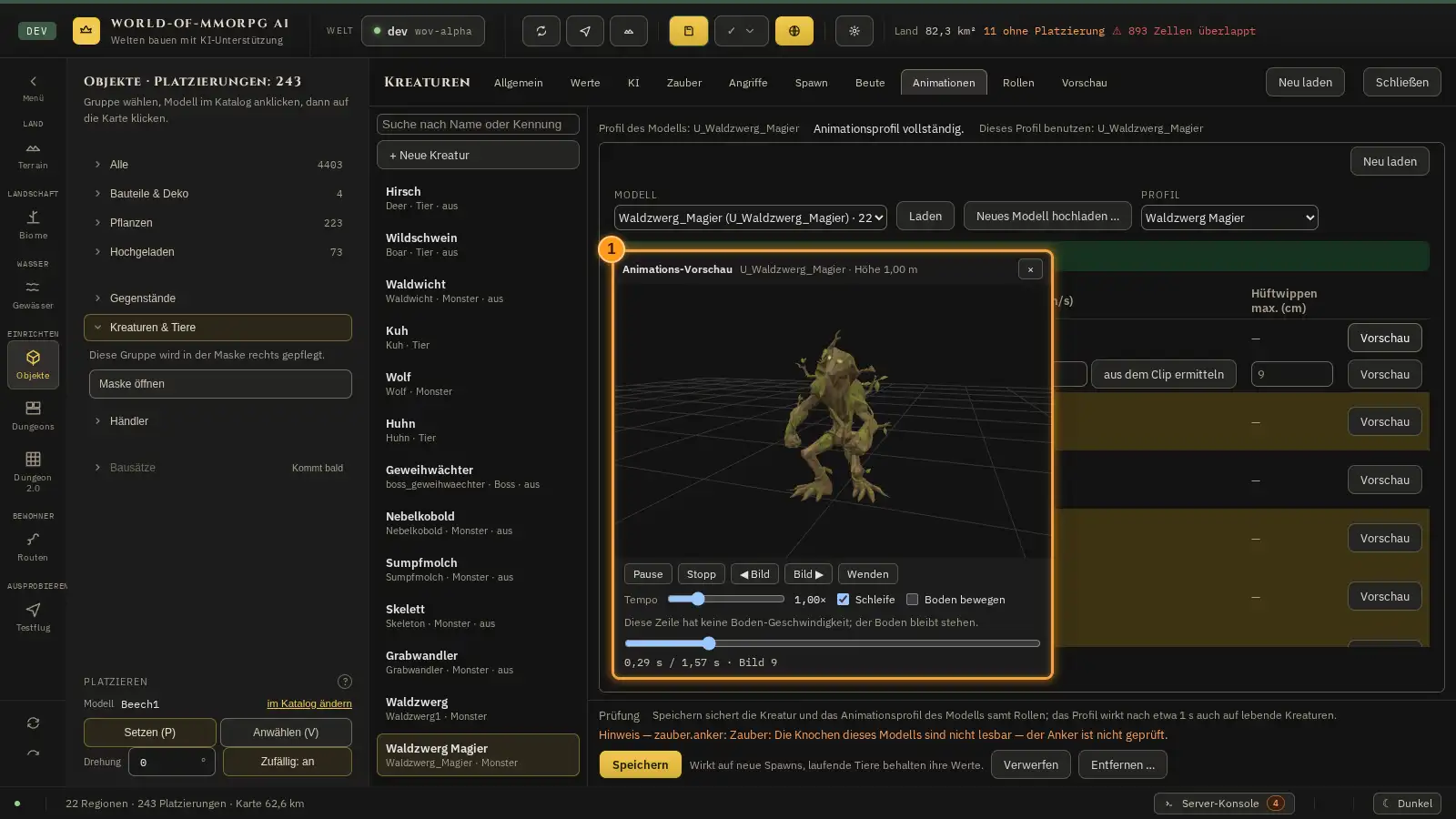
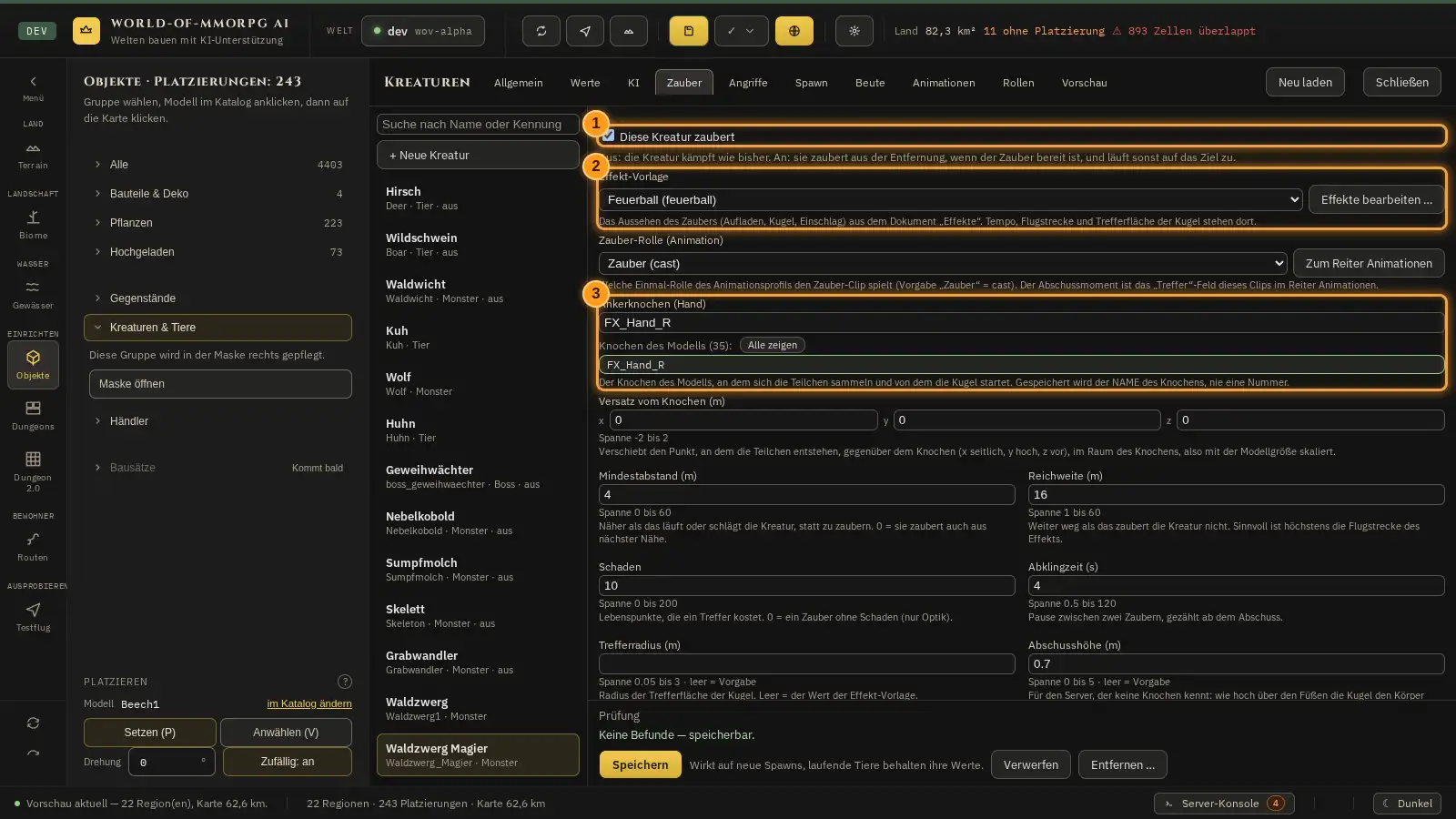
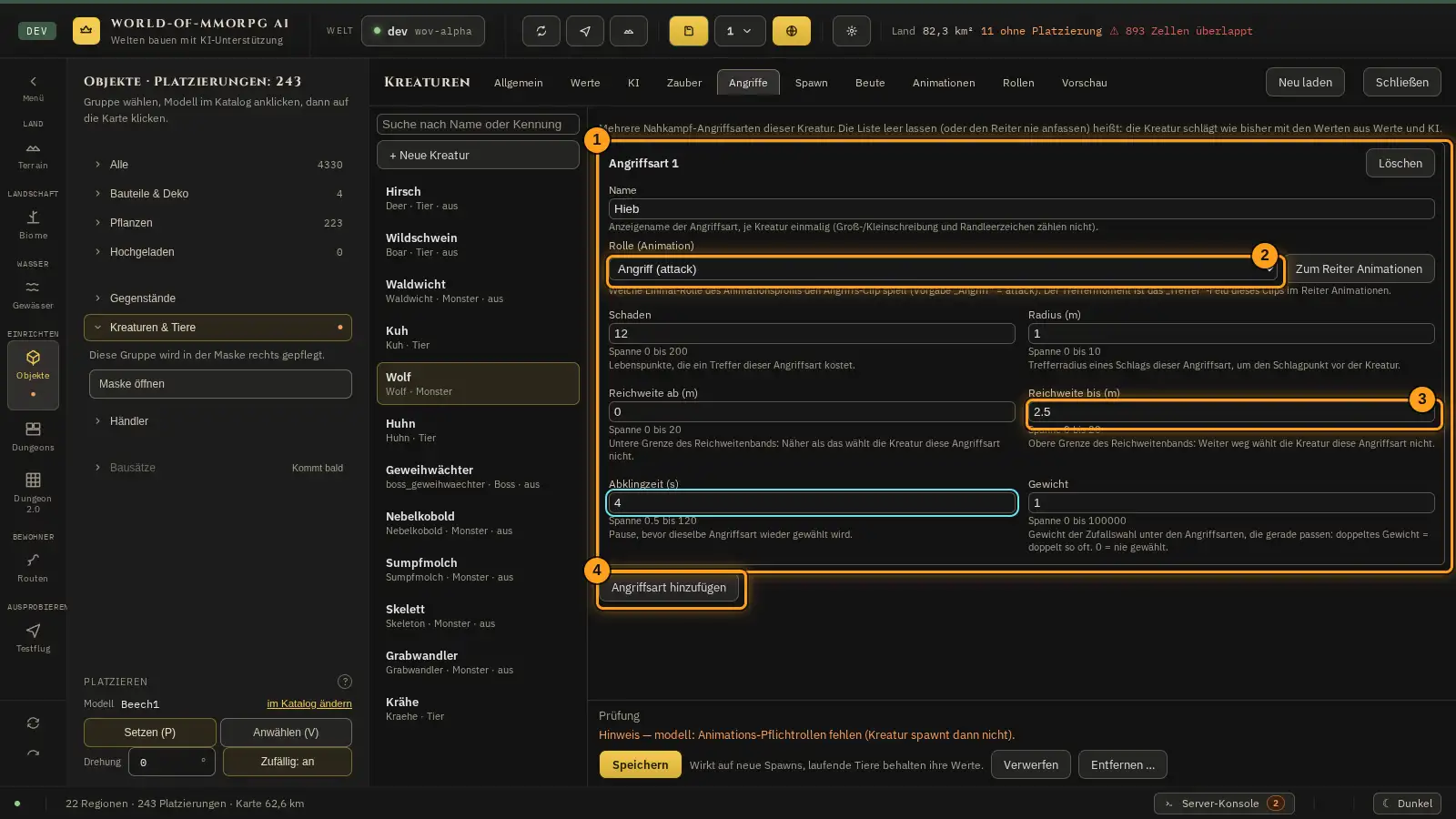
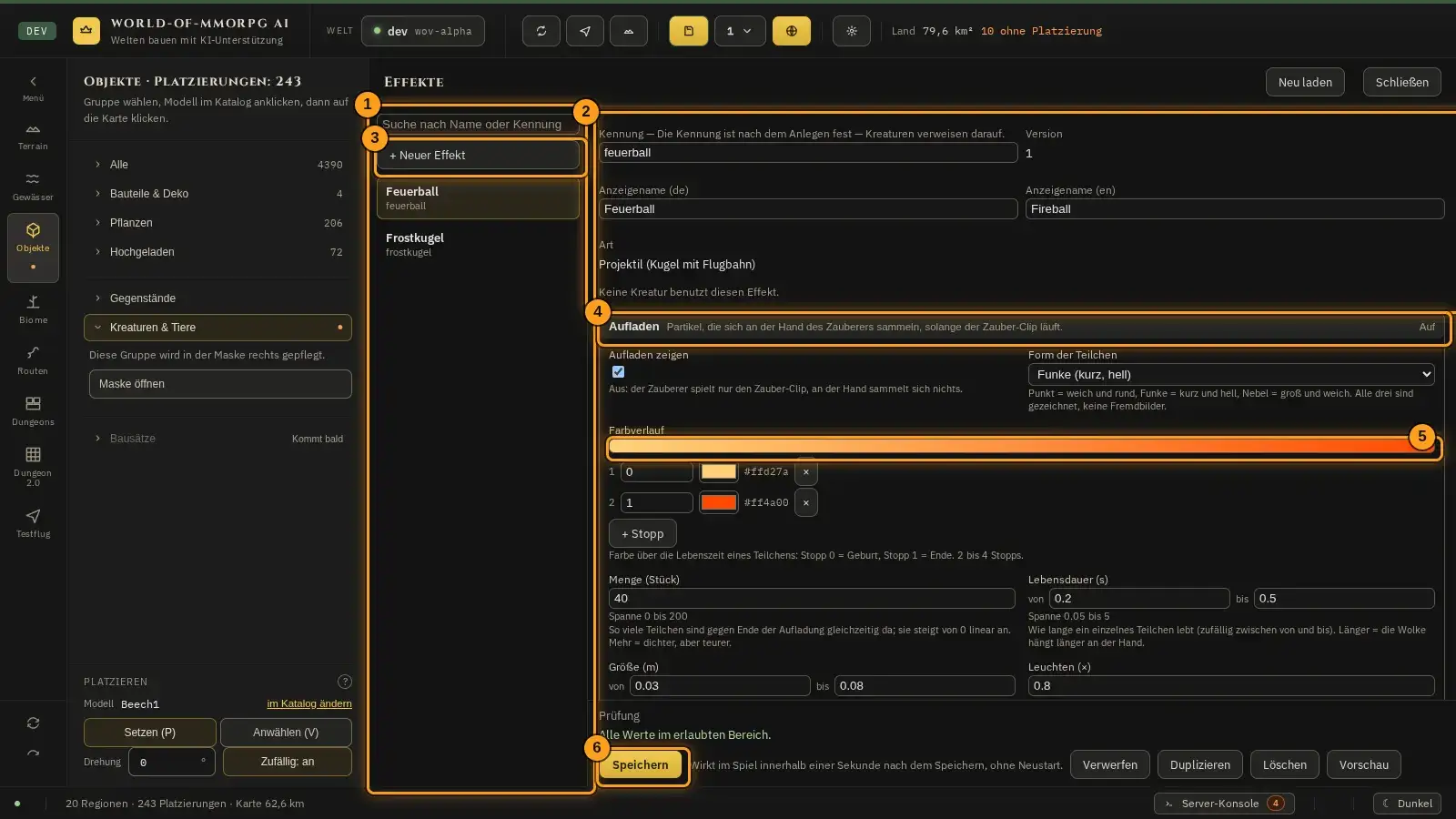
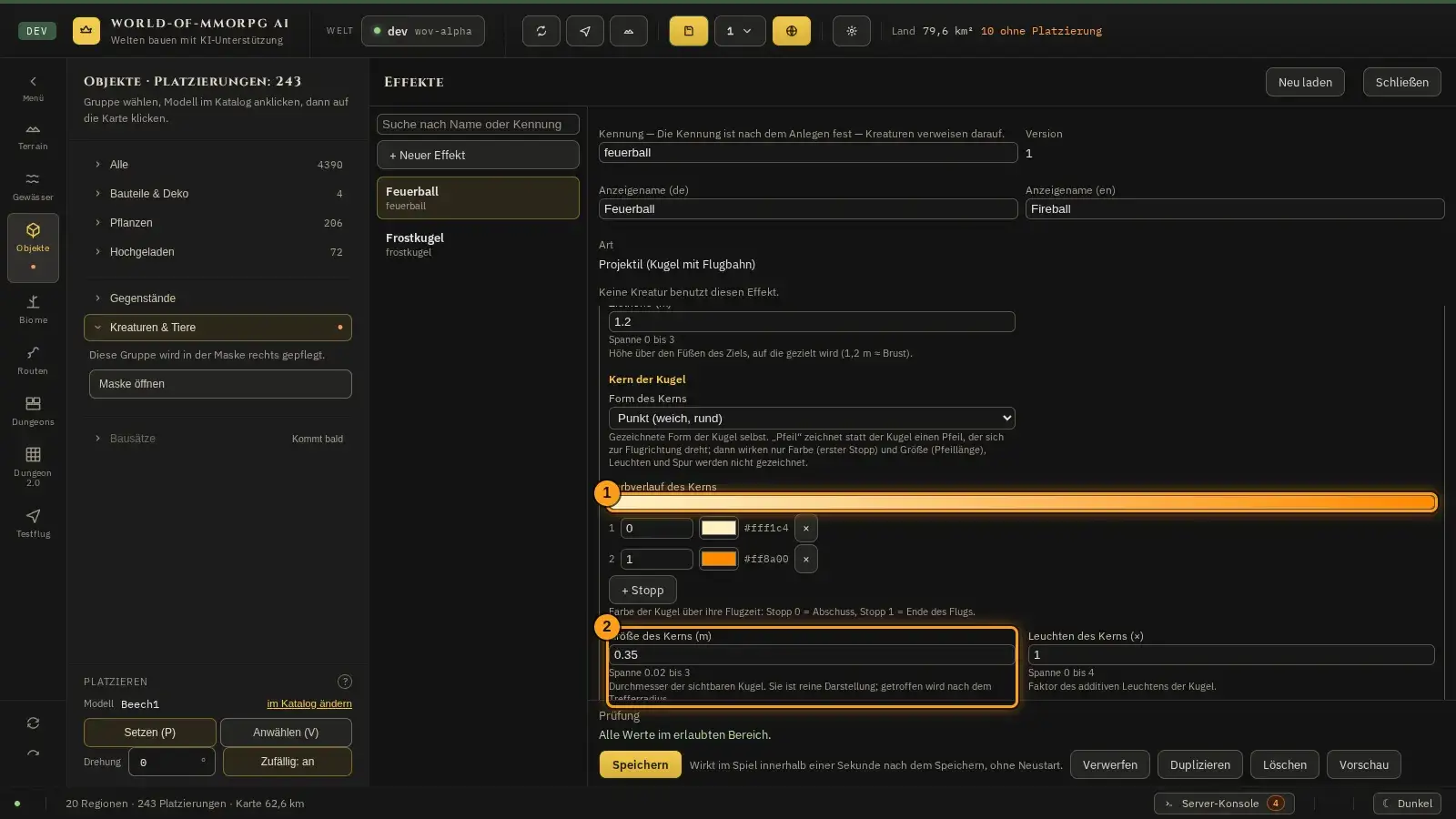
Die Bilder zeigen den Editor mit Beispieldaten. Die orangefarbenen Rahmen und Nummern gehören zu den Schritten im Text.
Animationen einem Modell zuweisen
In Entwicklung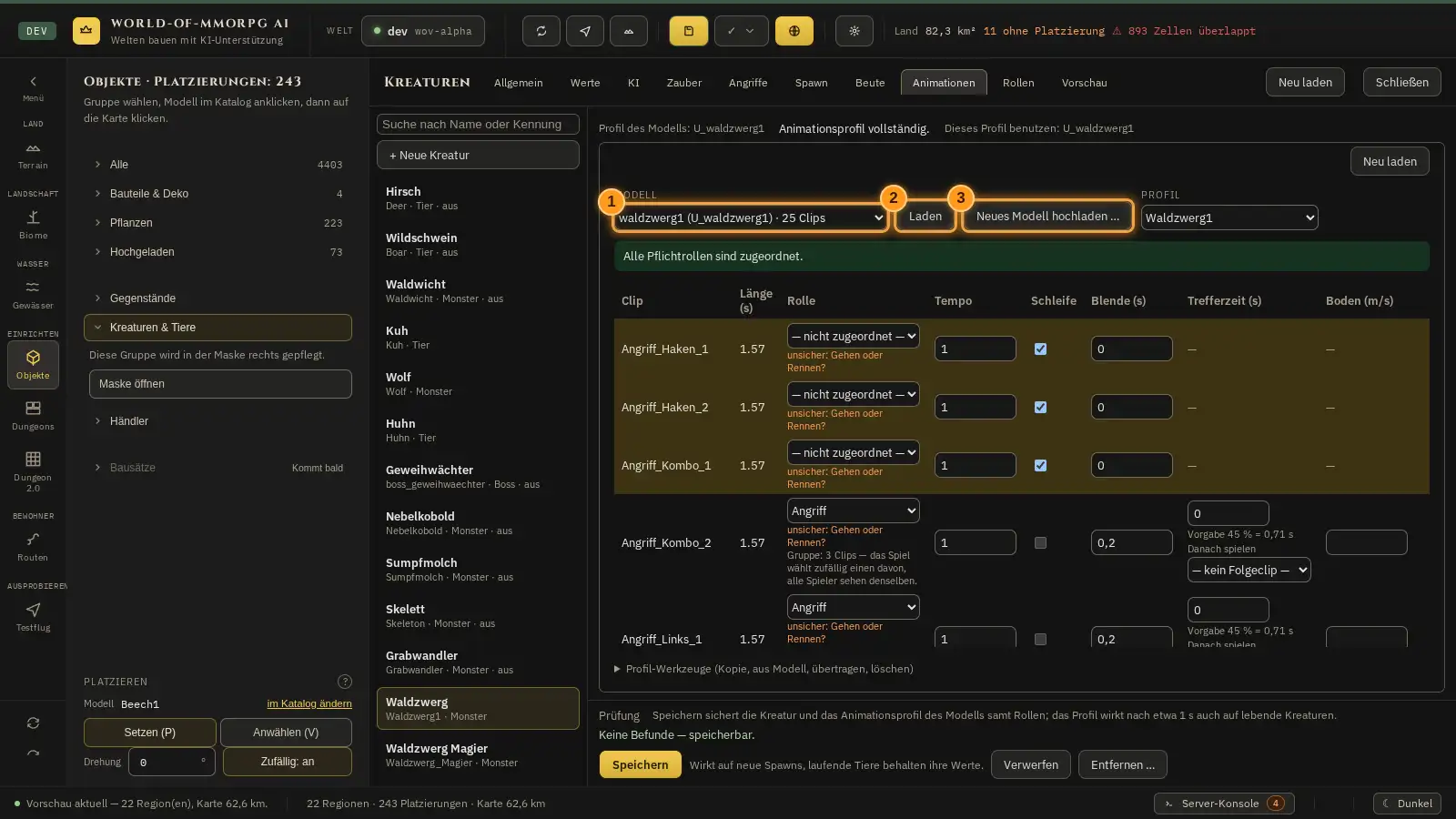
Wozu?
Ein Tiermodell enthält mehrere Bewegungen, etwa Stehen, Gehen oder Angreifen. Das Spiel muss wissen, welche Bewegung wofür da ist. Das legst du hier fest.
So geht es
- Wähle links die Kachel „Objekte“ und dann die Gruppe „Kreaturen & Tiere“, wähle eine Kreatur und öffne den Tab „Animationen“. Die Animationspflege liegt eingebettet in diesem Tab und füllt ihn: Die Tabelle der Clips wächst mit dem Fenster und scrollt in einem eigenen Bereich, die Spaltenköpfe bleiben dabei oben stehen. Eine eigene Kachel „Tiere“ gibt es nicht mehr. Solange diese Maske offen ist, löst keine Taste ohne Strg, Alt oder Meta ein Editor-Kürzel hinter ihr aus, auch nicht mit dem Fokus auf einem Knopf oder auf freier Fläche: Entf, Rücktaste, P, V und T lassen das gewählte Objekt auf der Karte unberührt. Esc und Tab sind ausgenommen: Sie laufen wie gewohnt durch.
- Wähle im Feld „Modell“ (1) ein hochgeladenes Modell aus der Liste. Die Liste nennt zu jedem Modell die Zahl seiner Clips; die Wahl lädt es sofort. „Laden“ (2) liest dasselbe Modell erneut ein — nützlich, wenn die Datei neu hochgeladen wurde. Steht noch kein Modell in der Liste, nimm „Neues Modell hochladen …“ (3) und lade unter „Objekte“ ein GLB mit Animationen hoch.
- Trage zuerst „Name (Deutsch)“ und „Name (Englisch)“ ein — ohne beide Namen legt die Maske kein Profil an. Jeder Name darf höchstens 64 Zeichen lang sein und keine Steuerzeichen enthalten; ein Modell ohne Skelett, ein zu langer Name und eine volle Modellliste werden schon beim Anlegen gemeldet, nicht erst beim Speichern. Die Felder dafür stehen unter der Tabelle im Abschnitt „Profil-Werkzeuge“; klappe ihn mit einem Klick auf (hat das Modell noch kein Profil, ist er schon offen). Dann hast du zwei Wege: „Neues Profil aus diesem Modell“ legt ein leeres Profil mit dem Skelett dieses Modells an und verbindet es sofort mit ihm. Oder du nimmst ein vorhandenes als Vorlage: Wähle unter „Kopie von“ ein Profil und klicke auf „Profil anlegen“.
- In der Tabelle ordnest du jedem Clip eine Rolle zu (zum Beispiel „Gehen“) und stellst Tempo, Schleife, Blende, Trefferzeit und Bodengeschwindigkeit ein. „Boden (m/s)“ gilt für den unskalierten Clip. Bei einer Kreatur mit Größe ≠ 1 wächst das Tempo mit der Skala (Größe des Modells mal Größe-Faktor) mit, die Abspielrate bleibt deshalb gleich; du musst den Wert nicht umrechnen. Nur wenn das Tempo seinen Deckel von 12 m/s erreicht, sinkt die Rate. Der Knopf „Clipdauer übernehmen“ steht in der Spalte „Länge (s)“ an jeder Zeile, deren gespeicherte Dauer nicht mehr zur Modelldatei passt — auch an einer Zeile ohne Rolle. Er übernimmt nie von selbst: Erst der Klick schreibt die Dauer ins Profil, danach speicherst du. Ist die Dauer unbekannt oder länger als 300 s, bleibt der Knopf gesperrt und nennt den Grund als Tooltip. Eine Zeile ohne Rolle und ohne gespeicherte Dauer zeigt ihn gar nicht. Wechselst du die Rolle einer Zeile, stellt der Schalter „Schleife“ den Standard der neuen Rolle wieder her, solange du ihn in dieser Zeile nicht selbst angefasst hast: Zustandsrollen (Stehen, Gehen, Rennen …) laufen in der Schleife, Einmal-Rollen (Sterben, Angriff, Treffer …) spielen immer genau einmal. Einen Wert, den du selbst gesetzt hast, ändert ein Rollenwechsel nicht. Öffnest du ein altes Profil, ändert sich nichts von selbst; nur der Warnkasten meldet, was nicht passt.
- Neben dem Feld „Boden (m/s)“ steht an jeder Lauf-Zeile — Gehen, Rennen, Schwimmen und Zustandsrollen, die auf sie zurückfallen; bei Einmal-Rollen wie Angriff fehlt der Knopf — der Knopf „aus dem Clip ermitteln“. Er liest die Fußbewegung des Clips aus der Modelldatei und zeigt den Vorschlag unter dem Feld: die Geschwindigkeit in m/s, die Zahl der Bodenkontakte, die Streuung, die gefundenen Fußknochen und, wenn die Zahl aus der Bewegung der Wurzel kommt, den Zusatz „aus der Wurzelspur (Root-Motion)“. Übernommen wird nie von selbst: Erst „übernehmen“ schreibt die auf zwei Dezimalen gerundete Zahl in die Zeile, gespeichert wird mit „Speichern“; „verwerfen“ räumt den Vorschlag weg und lässt den Wert unberührt. Der Clip braucht mindestens zwei Bodenkontakte, und die Geschwindigkeit darf von Schritt zu Schritt nicht zu stark streuen (Grenze 25 %). Sonst steht dort „nicht ermittelbar“ mit dem Grund — „Es wurden keine Fußknochen gefunden.“, „Die Füße bewegen sich in diesem Clip nicht.“, „Es gibt weniger als zwei Bodenkontakte.“, „Die Schrittlängen streuen zu stark.“, „Die Analyse hat zu lange gedauert …“ oder „Die Datei ließ sich nicht lesen.“ —, und „übernehmen“ bleibt gesperrt; prüfe dann den Clip oder trage den Wert von Hand ein. Die Analyse bricht nach einer Sekunde ab und prüft höchstens 64 Gelenke und 4096 Abtastpunkte. Sehr kurze Standphasen unterschätzen die Geschwindigkeit: Prüfe den Wert im Vorschau-Fenster mit „Boden bewegen“. Antwortet der Betriebsdienst nicht, meldet die Maske „Die Analyse ist nicht erreichbar …“.
- Im Feld „Trefferzeit (s)“ steht der Moment, in dem Schaden und Blutwirkung am Ziel ankommen. Trägt das Profil keinen eigenen Wert und ist eine Clipdauer gespeichert, gilt die Vorgabe von 45 % der Clipdauer. Sie steht dann als graue Zeile unter dem Feld („Vorgabe 45 % = … s“) und wird bei jeder Änderung sofort nachgeführt; im Feld selbst steht weiter die 0. Eine eingetragene 0 bedeutet „kein Wert“, nicht „sofort“. Ein leeres Feld oder eine 0 heißt also Vorgabe (ohne gespeicherte Clipdauer zählt der Schlag sofort); „sofort beim Clipstart“ lässt sich nur über einen kleinen positiven Wert einstellen, zum Beispiel 0,01 s. Der Server prüft Schläge rund dreißigmal in der Sekunde (ein Tick alle 0,033 s), der Schaden landet also bis zu etwa 0,03 s später als eingetragen. Feiner als ein Tick lässt sich der Trefferzeitpunkt nicht einstellen. Unter dem Feld wählt „Danach spielen“ einen weiteren Clip der Datei, der gleich nach diesem Einmal-Clip spielt (Bogen: das Loslassen nach dem Aufziehen); Schaden und Abschuss zählen weiter zur Trefferzeit dieses ersten Clips, und die Kreatur bleibt für beide Clips stehen. „Danach spielen“ verlängert die Zeit, in der die Kreatur beim Angriff stehen bleibt; Clip und Folgeclip zusammen dürfen höchstens 5 s dauern, darunter zeigt die Maske die entstehende Standzeit, und ein längerer Folgeclip wird beim Speichern verkürzt. Mit „— kein Folgeclip —“ spielt nur der Clip selbst.
- Gehört ein Clip der Rolle „Zauber“ (cast), ist seine „Trefferzeit (s)“ der Abschussmoment: Bis dahin sammeln sich die Teilchen des Aufladens an der Hand, zu diesem Zeitpunkt nach dem Clipstart fliegt die Kugel los. Steht dort 0 oder nichts, gilt wie bei jedem Clip die Vorgabe von 45 % der Clipdauer. Mehrere Clips auf der Rolle sind Varianten mit je eigener Trefferzeit, und die Kreatur steht, solange der Clip läuft. Der Server rechnet den Abschuss wie jeden Schlag etwa dreißigmal in der Sekunde.
- Mehrere Clips auf derselben Rolle bilden eine Gruppe: Setze zwei oder mehr Zeilen der Tabelle auf dieselbe Rolle, dann steht an der Rolle der Hinweis „Gruppe: … Clips — das Spiel wählt zufällig einen davon, alle Spieler sehen denselben.“ Das Spiel würfelt neu, sobald die Kreatur in diese Rolle wechselt, und bei jedem Einmal-Ereignis (Schlag, Treffer, Tod); die Wahl trifft der Server, damit alle Spieler denselben Clip sehen. Jeder Clip der Gruppe trägt seine eigene Trefferzeit. Trägt eine Rolle nur einen Clip, spielt immer dieser. Die Reihenfolge der Gruppe ist die Reihenfolge der Zeilen.
- Für die Aggro-Animation ordnest du einem Clip die Rolle „Aggro“ zu. Ab der Sichtweite dreht sich die Kreatur dann zum Spieler und spielt diesen Clip. Sie bleibt in diesem Zustand so lange, wie im Tab „KI“ unter „bemerktSec“ steht (Vorgabe 0,75 Sekunden), und zusätzlich so lange, wie das Ziel zwischen „anrennenAb“ und der Sichtweite steht; danach rennt sie los. Ohne zugeordneten Clip steht sie in dieser Zeit still, in der Stehen-Pose.
- In jeder Zeile der Tabelle öffnet „Vorschau“ ein kleines 3D-Fenster („Animations-Vorschau“) mit dem gewählten Modell. Es spielt den Clip der Zeile mit dem Tempo und der Schleife, die in der Zeile stehen; ein Klick auf „Vorschau“ in einer anderen Zeile spielt diese. Das Fenster verschiebst du am Titel und schließt es mit „Schließen“; mit der Maus drehst du die Kamera, mit dem Rad zoomst du. Oben steht die Höhe des Modells. Unter der Bühne liegen „Abspielen“ und „Pause“, „Stopp“ (zurück auf den Anfang), „◀ Bild“ und „Bild ▶“ (ein Schritt ist 1/30 Sekunde, das Fenster pausiert dabei zuerst), „Wenden“ (dreht das Modell um 180°, falls die Vorschau seine Vorderseite falsch erraten hat), „Tempo“ (0,1 bis 4; gilt nur in der Vorschau, die Zeile bleibt unverändert) und „Schleife“. Mit „Boden bewegen“ läuft ein Boden mit der Boden-Geschwindigkeit der Zeile mal dem Tempo unter dem Modell durch: Stehen die Füße fest, passt der Wert; rutschen sie, ändere „Boden (m/s)“ in der Zeile und klicke erneut auf „Vorschau“. Hat die Zeile keinen Wert, steht ein Hinweis da, und der Boden bleibt stehen. Die Zeitleiste zeigt Sekunden und Bildnummer und lässt sich ziehen; der orange Strich markiert den Trefferzeitpunkt (nur bei Clips, die treffen können) so, wie ihn das Spiel zählt. Angriffs-, Treffer- und Todes-Clips laufen im Spiel immer mit Tempo 1 und ohne Schleife: Die Vorschau startet sie so, zeigt neben dem Regler „Im Spiel läuft dieser Clip immer mit Tempo 1.“, und der Strich bleibt beim Spielwert, auch wenn du den Regler verstellst. Nur Lauf-Clips laufen im Spiel mit dem Tempo der Zeile. Hat die Rolle mehrere Clips (eine Gruppe), wählst du den Clip in der Liste „Clip“. Fehlt der Clip im Modell, das Modell oder WebGL, nennt das Fenster den Grund. Die Maske speichert nie etwas aus der Vorschau; Änderungen an einer Zeile gelten ab dem nächsten Klick auf „Vorschau“. Schließt du die Maske, schließt sich das Fenster.
- Die Spalte „Hüftwippen max. (cm)“ steht an jeder Zeile mit einer Geh- oder Renn-Rolle (wie „Boden (m/s)“). Sie legt fest, wie weit die Hüfte des Tieres beim Laufen höchstens auf und ab gehen darf. Steht im Clip ein größerer Ausschlag, dämpft das Spiel ihn beim Abspielen auf diesen Wert: Die Mittellage bleibt, nur das Auf und Ab wird kleiner, und ein Tier mit hektischem Lauf-Clip hoppelt nicht mehr. Ein leeres Feld heißt Standard (9 cm, so viel wie bei der Spielerfigur; die graue Zahl im Feld), eine 0 schaltet die Dämpfung für diesen Clip aus, erlaubt sind 0 bis 100. Das Feld wirkt nur an einem Clip, in dessen Zeile auch „Boden (m/s)“ gesetzt ist; ohne Bodenwert bleibt der Clip unverändert (die Maske weist neben dem Feld darauf hin). Ein negativer Wert gilt als leer, also Standard. Ein Clip, dessen Hüfte ohnehin weniger wippt, bleibt unverändert. Die Dämpfung wirkt im Spiel und im Testflug, nicht in der Vorschau der Maske. Tiere und Kreaturen mit einem Profil bewegen sich nur noch mit ihren Clips; der frühere eingebaute Hüpfgang gilt nur für Modelle ohne Profil.
- Ist die Zeile einer Kreatur mit Zauber der Rolle „Zauber“ (cast) zugeordnet, zeigt das Vorschaufenster zum Knopf „Vorschau“ den ganzen Zauber (1): das Aufladen an der Hand der Kreatur bis zum roten Strich auf der Zeitleiste, das ist der Abschuss (die Trefferzeit), dann die Kugel, die auf einen grauen Kegel 8 m vor dem Modell fliegt, und den Einschlag. „Wenden“ dreht den Kegel mit dem Modell. Eine Zeile mit anderer Rolle oder ein Modell ohne Zauber zeigt nur den Clip. Im Spiel gilt der Regler „Kampfpartikel“ auch für Zauber: bei „aus“ entfallen Aufladen, Spur und Einschlag, die Kugel fliegt als einfacher Leuchtpunkt weiter. Weiter als 60 m ist kein Aufladen zu sehen, weiter als 100 m keine Spur, ab 30 m sind es halb so viele Teilchen; höchstens 24 Zauber-Systeme laufen zugleich, dann verlieren die ältesten zuerst die Spur, dann das Aufladen (Kugel und Einschlag bleiben). Ein Treffer gilt dort, wo der Server den Spieler gerade sieht, ohne Ausgleich für die Verzögerung: Bei hoher Latenz kann eine Kugel treffen, der man auf dem eigenen Bildschirm schon ausgewichen ist.
- Über der Tabelle warnen farbige Kästen: fehlende Pflichtrollen, „Ohne Schrittweite rutschen die Füße“, „Idle hat keine Schleife“ oder ein Todesclip mit Schleife. Der Hinweis zum Todesclip nennt die Korrektur: Beim nächsten Speichern wird der Clip ohne Schleife gespeichert. Bei „Idle hat keine Schleife“ ändert die Maske nichts von selbst; du schaltest die Schleife ein. Unter der Tabelle, in einer festen Zeile, steht, welche Modelle dieses Profil benutzen.
- Mit „Auf Modell übertragen“ verbindest du das Profil mit dem geladenen Modell, mit „Profil löschen“ nimmst du es wieder weg — solange es kein Modell benutzt. Der Tab „Rollen“ der Kreaturen-Maske, gleich neben „Animationen“, verwaltet die Rollen selbst.
- Es gibt nur einen Speichern-Knopf, unten in der Maske: Er sichert die Kreatur und das Animationsprofil des Modells samt Rollen (der Satz daneben sagt das). Die Kreaturwerte wirken auf neue Spawns; das Profil dagegen wirkt etwa 1 Sekunde nach dem Speichern auch auf lebende Kreaturen. Hast du am Profil etwas geändert, steht daneben „● Animationsprofil nicht gespeichert“, und der Knopf ist auch dann frei, wenn du an der Kreatur selbst nichts geändert hast. „Schließen“ oben rechts, Esc und ein Maskenwechsel behalten den Animationsentwurf ohne Rückfrage; beim Wiederöffnen steht er wieder da. Ein Punkt am Menüeintrag „Animationen“, an „Kreaturen“ und an der Kachel „Objekte“ zeigt den ungespeicherten Animationsentwurf. „Alle speichern“ schreibt ihn auch bei geschlossener Maske. „Verwerfen“ oben in der Animationsmaske nimmt nur deren Entwurf nach einer Rückfrage zurück; „Abbrechen“ behält ihn. Fehlen Pflichtrollen, fragt die Maske mit „Trotzdem speichern“ nach.
- Oben rechts in der Maske steht der Knopf „Neu laden“. Er holt den Stand der Rollen und Profile vom Server. Hast du nichts geändert, übernimmt die Maske den Serverstand sofort und baut die Tabelle des gewählten Modells neu auf; die Meldung lautet „Neu geladen.“ Hast du etwas geändert (eine Rolle oder eine Zeile der Tabelle), wird dein Entwurf nie still überschrieben: Hat sich der Server seit deinem Stand nicht geändert, bleibt der Entwurf stehen und die Meldung sagt es; hat sich dort etwas geändert, erscheint über den Reitern ein gelber Block (siehe Schritt 17). Das gilt auch im Reiter „Animationen“ der Kreaturen-Maske.
- Der gelbe Block „Der Serverstand hat sich geändert“ listet, was jemand anderes seit deinem Stand am Server geändert hat: Rollen und Profile (geändert, neu, gelöscht), die Zuordnung Modell → Profil und die Reihenfolge der Rollen oder Profile, wenn jemand sie nur umgestellt hat („Reihenfolge der Rollen geändert“); auch eine reine Umordnung zählt, denn dein Speichern würde sonst die alte Reihenfolge zurückschreiben. Steht eine Kennung in der Zeile „Von dir und auf dem Server geändert“, hast du denselben Eintrag auch angefasst; deine Fassung würde dann gelten. Dein Entwurf bleibt stehen, bis du wählst, und „Speichern“ wartet solange. „Eigene behalten (überschreibt den Serverstand)“ nimmt den Serverstand als neue Grundlage; das nächste Speichern schreibt deinen ganzen Entwurf über den Serverstand, auch über die fremden Änderungen in der Liste. „Serverstand übernehmen“ verwirft deinen Entwurf und zeigt den Serverstand. Dieselbe Wahl erscheint, wenn „Speichern“ mit 412 abgewiesen wird; die frühere Ja/Nein-Frage „Neu laden?“ gibt es nicht mehr. Nimmst du danach alle deine Änderungen von Hand zurück, bis dein Entwurf wieder dem Stand vor deiner Eingabe gleicht, verschwindet der Block von selbst: Es ist nichts mehr zu schützen, die Maske übernimmt den Serverstand („Du hast deine Änderungen zurückgenommen; der Serverstand ist übernommen.“), und „Eigene behalten“ steht nicht mehr zur Wahl, weil es ohne Entwurf nichts Eigenes gibt. Eine späte Antwort auf „Neu laden“ wird verworfen, wenn inzwischen ein erfolgreiches Speichern oder ein neueres „Neu laden“ dazwischenkam; sie bringt weder den alten Stand noch eine falsche Meldung zurück. Wählst du im Block, während noch eine Antwort aussteht, wird sie trotzdem gelesen und zeigt bei einer weiteren Änderung auf dem Server einen neuen Block. Das Zurücknehmen wirkt erst, wenn du das Feld verlassen hast; solange du noch tippst, bleiben Feld und Block stehen.
Wenn etwas nicht klappt
- Beim Speichern steht „Nicht gespeichert: der Serverstand hat sich geändert“.
- Jemand anderes hat Rollen oder Profile gespeichert, seit du sie geladen hast. Dein Entwurf ist noch da. Lies im gelben Block, was sich geändert hat, und wähle „Eigene behalten (überschreibt den Serverstand)“ oder „Serverstand übernehmen“. Erst danach speichert „Speichern“ wieder; nach „Eigene behalten“ klappt es ohne neue Abweisung.
- Am Modell fehlt der Reiter „Animationen“, stattdessen steht dort „Dokument unlesbar“.
- Das Dokument der Rollen und Profile auf dem Server lässt sich nicht lesen, deshalb kann der Katalog nicht prüfen, ob das Modell ein Profil hat. Der Hinweis erscheint nur an einem Modell ohne Clips, das nicht als Kreatur gilt und im unlesbaren Dokument als Profilzuordnung vorkommt, außerdem an jedem solchen Modell, wenn die Datei gar kein lesbares JSON mehr ist; ein Baum oder anderes Modell ohne Profil im lesbaren Teil zeigt nichts. Lade die Seite neu; bleibt der Hinweis, melde die Datei dem Betrieb. Dein Stand in der Animations-Maske ändert sich dadurch nicht.
Rollen: Stehen, Gehen, Angreifen
In Entwicklung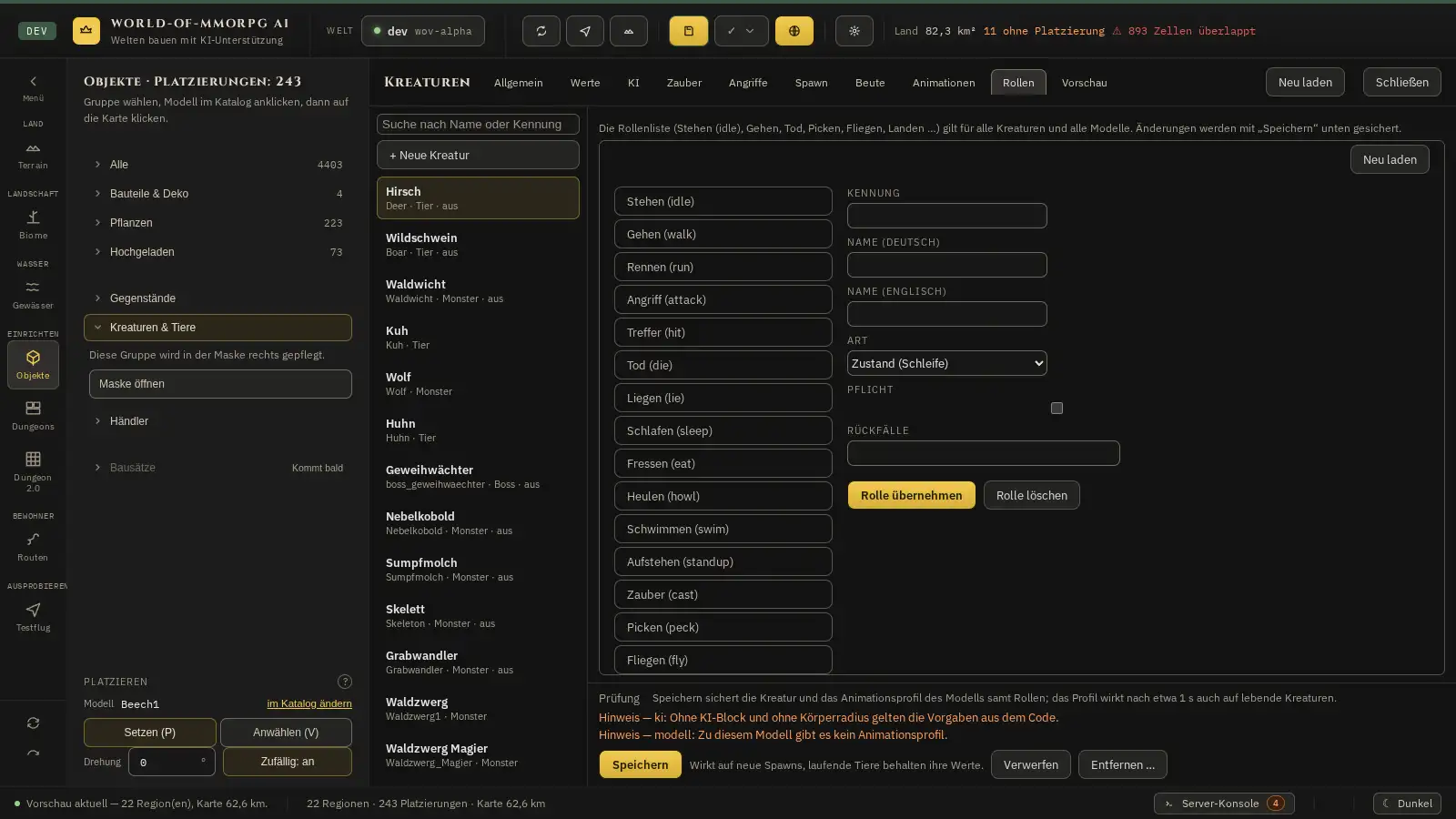
Wozu?
Eine Rolle ist ein Zweck, zum Beispiel „Gehen“. Du sagst dem Spiel, welcher Clip des Modells diese Rolle spielt. So kann eine Kreatur laufen, angreifen oder sterben.
So geht es
- Öffne in der Kreaturen-Maske den Tab „Animationen“ und wechsle dann zum Tab „Rollen“ gleich daneben: Die Rollenliste füllt den Tab, einen Dialog gibt es nicht mehr. Der Wechsel zwischen „Animationen“ und „Rollen“ behält deine ungespeicherten Änderungen. Die Rollenliste gilt für alle Kreaturen.
- Links steht die Liste der Rollen: Stehen, Gehen, Rennen, Angriff, Treffer, Tod, Liegen, Schlafen, Fressen, Heulen, Schwimmen, Aufstehen, Aggro, Zauber, Picken, Fliegen und Landen.
- Klicke eine Rolle an. Rechts siehst du Kennung, Namen auf Deutsch und Englisch und die Art: „Zustand (Schleife)“ läuft immer wieder, andere Arten laufen einmal.
- Mit dem Häkchen „Pflicht“ markierst du eine Rolle als verpflichtend. Bei „Rückfälle“ trägst du Ersatzrollen ein.
- Mit „Rolle anlegen“ erfindest du eine neue Rolle, mit „Rolle übernehmen“ speicherst du Änderungen, mit „Rolle löschen“ entfernst du sie.
- In der Liste steht auch die Rolle „Aggro“. Sie ist eine Zustandsrolle und fällt ohne eigenen Clip auf „Stehen“ zurück: Sie spielt genau dann, wenn die Kreatur das Ziel bemerkt hat, steht und sich zu ihm dreht. Ihre Rückfallkette darf nicht leer sein; beim Speichern meldet die Maske sonst, dass „Aggro“ mindestens einen Rückfall braucht, zum Beispiel „Stehen“. Wie jede gewöhnliche Rolle darfst du sie umbenennen oder löschen.
- Auch eine selbst erfundene Rolle kann eine Gruppe sein, also mehrere Clips tragen. Trägt kein Clip die Rolle, fällt das Spiel entlang der Rückfälle der Rolle zurück, im Zweifel auf „Stehen“.
- Für Bodenvögel gibt es drei feste Rollen ohne Pflicht: „Picken“ (Zustand, fällt auf „Fressen“, dann „Stehen“ zurück), „Fliegen“ (Zustand, fällt auf „Rennen“, „Gehen“, „Stehen“ zurück) und „Landen“ (Einmal-Rolle, fällt auf „Stehen“ zurück). Ein Modell ohne diese Clips spielt einfach den Rückfall; das Verhalten dazu, etwa Picken in Ruhephasen, kommt in einem späteren Schritt.
- Die Rolle „Zauber“ (cast) ist eine Einmal-Rolle ohne Rückfall und gehört zu den festen Rollen, die du nicht löschen kannst. Sie spielt den Zauber-Clip einer Kreatur mit Zauber; ordnest du ihr im Profil keinen Clip zu, zaubert die Kreatur nicht, und die Kreaturen-Maske meldet das rot. Eine Rollenliste, die es schon vor dieser Rolle gab, bekommt sie beim ersten Öffnen der Animations-Pflege einmal dazu; deine übrigen Rollen bleiben unverändert.
Wenn etwas nicht klappt
- Die Krähe läuft, pickt und fliegt auf, wenn ich näher komme. Ist das ein Fehler?
- Nein, so ist die Krähe gemacht: Sie ist ein Bodenvogel. Sie läuft und pickt am Boden, fliegt auf, wenn sich jemand nähert, und landet später an anderer Stelle wieder. Sie kommt im Grasland vor, wenige je Spieler, und schaut beim Laufen und Fliegen in ihre Bewegungsrichtung. Ob man sie jagen darf, stellst du je Art im Feld „jagbar“ der Kreaturen-Maske ein.
Kreaturen anlegen und einstellen
Wozu?
Eine Kreatur ist ein Tier oder Wesen mit eigenen Werten: Wie viele Leben hat es, wie schnell läuft es, wo taucht es auf und was lässt es fallen?
So geht es
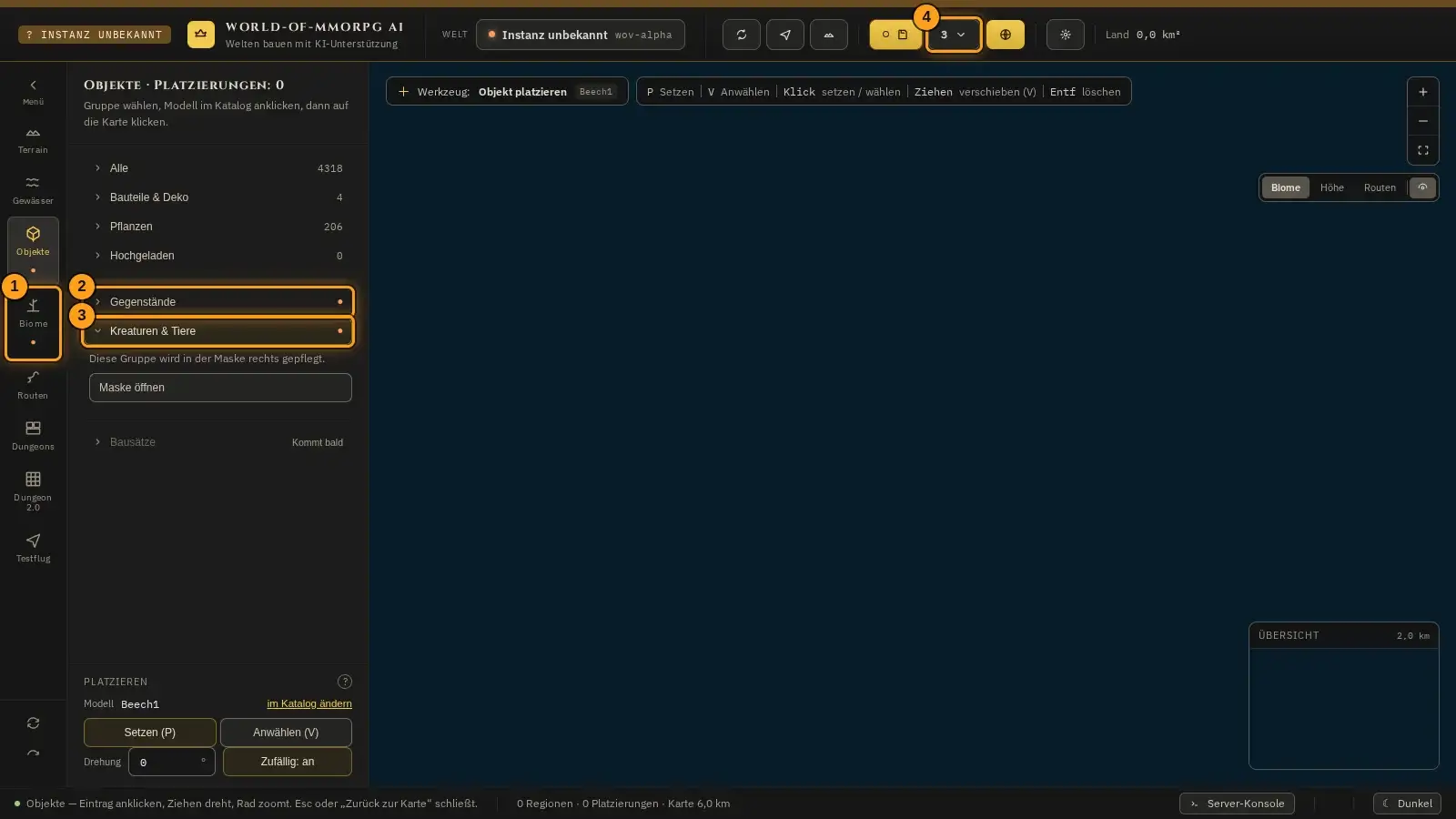
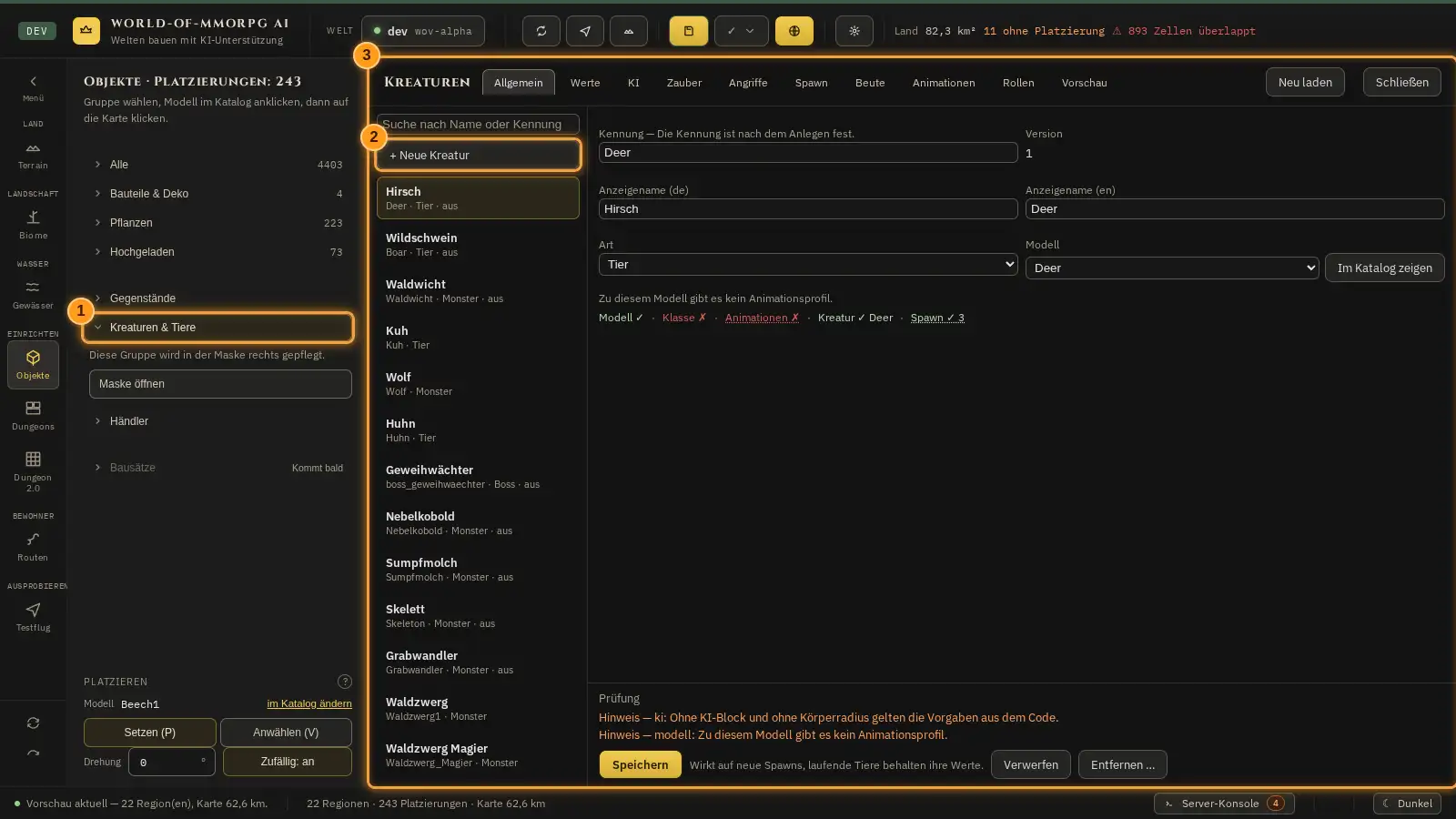
- Wähle links die Kachel „Objekte“ und dann die Gruppe „Kreaturen & Tiere“. Die Maske öffnet sich über der Karte. Links steht die Liste mit Suchfeld, zum Beispiel Hirsch, Wolf oder Skelett. Solange diese Maske offen ist, löst keine Taste ohne Strg, Alt oder Meta ein Editor-Kürzel hinter ihr aus, auch nicht mit dem Fokus auf einem Knopf oder auf freier Fläche: Entf, Rücktaste, P, V und T lassen das gewählte Objekt auf der Karte unberührt. Esc und Tab sind ausgenommen: Esc schließt die Maske, Tab wechselt den Fokus.
- Mit „+ Neue Kreatur“ öffnet sich das Panel „Neue Kreatur anlegen“. Zuerst wählst du im Feld „Hochgeladenes Modell (nur ohne Kreatur)“ ein Modell — jedes hochgeladene Modell trägt höchstens eine Kreatur; gibt es kein freies Modell mehr, steht dort „Kein freies Modell — jedes hochgeladene Modell hat schon eine Kreatur.“ mit dem Knopf zum Hochladen. Mit „Vorbelegung wie …“ übernimmst du die Startwerte einer vorhandenen Kreatur. Die Kennung ist freiwillig: Bleibt sie leer, leitet die Maske sie aus dem Modell ab (U_waldzwerg1 wird zu Waldzwerg1); nach dem Anlegen ist sie fest. „Anlegen“ speichert noch nichts: Die Kreatur steht als Entwurf im Formular, bis du „Speichern“ klickst. Dort stellst du im Tab „Allgemein“ Anzeigename (de) und Anzeigename (en), die Art (Tier, Monster oder Boss) und die Werte ein. Ein Wechsel der Art bei einer noch inaktiven Kreatur wirkt sofort nach dem Speichern; ein Neustart des Servers ist nicht nötig.
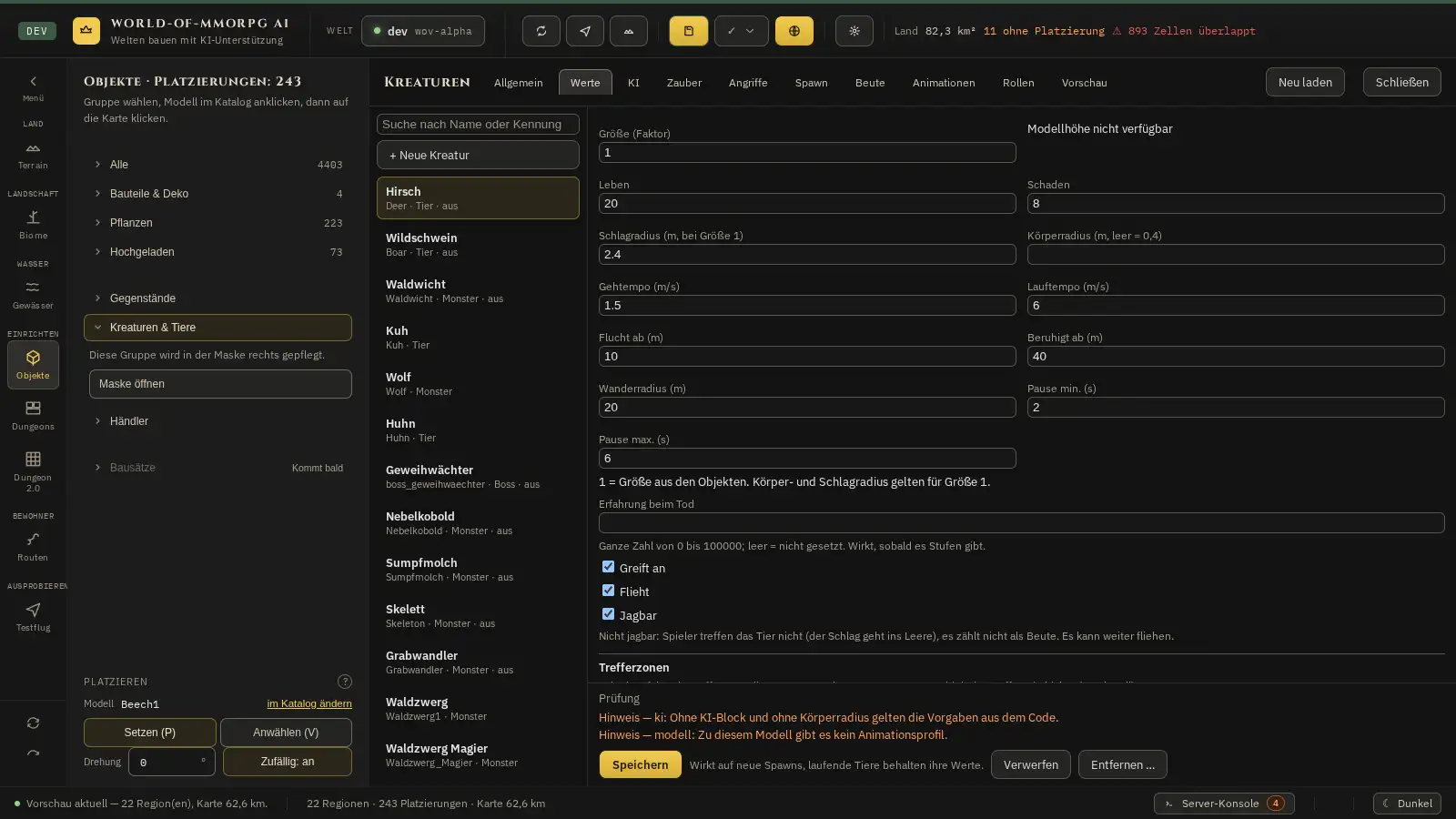
- Der Tab „Werte“ steht hinter „Allgemein“. Ganz oben steht „Größe (Faktor)“ (0,1 bis 10): Der Faktor 1 bedeutet, dass das Modell seine Größe aus den Objekten behält; Die Größe wirkt nicht nur auf das Aussehen: Die Größe des Modells aus den Objekten mal „Größe (Faktor)“ skaliert auch den Körperradius (Trefferfläche und Kollision, höchstens 10 m), die KI-Werte „angriffReichweite“, „sicht“, „haltSicht“ und „anrennenAb“ sowie das Geh- und Lauftempo (jeweils höchstens bis zur Obergrenze des Feldes). Eine doppelt so große Kreatur sieht also doppelt so weit, schlägt doppelt so weit und läuft doppelt so schnell. Die Zahlen im Reiter „Werte“ und „KI“ bleiben deine unskalierten Werte; das Spiel rechnet den Faktor erst beim Spielen ein. Änderst du die Größe, während der Server läuft, ziehen lebende Kreaturen Körper, Reichweiten und Tempo sofort nach; sie müssen nicht neu entstehen. Hat die Kreatur einen Zauber, wächst auch dessen Reichweite mit der Größe mit (die Abklingzeit nicht). „leine“ (der Rückkehrradius) und die übrigen Weltmaße wie „hoeren“ und „verfolgungM“ werden nicht mitskaliert. Daneben rechnet der Editor die Höhe aus und schreibt „Errechnete Höhe: … m“. Dort steht „Modellhöhe nicht verfügbar“, wenn für das Modell keine Höhe bekannt ist — das gilt für jedes nicht hochgeladene Modell wie Hirsch oder Wolf — und auch, wenn der Faktor außerhalb von 0,1 bis 10 liegt. Darunter folgen im Raster „Leben“ (1 bis 5000), „Schaden“ (0 bis 200), „Schlagradius (m, bei Größe 1)“ (er gilt für die ungestreckte Kreatur), „Körperradius (m, leer = 0,4)“, „Gehtempo (m/s)“ und „Lauftempo (m/s)“ (0 bis 12), „Flucht ab (m)“ und „Beruhigt ab (m)“ (0 bis 200: der Abstand, ab dem die Kreatur flieht, und der, ab dem sie sich beruhigt), „Wanderradius (m)“ (wie weit sie sich vom Spawnpunkt entfernt) sowie „Pause min. (s)“ und „Pause max. (s)“ (die Ruhe zwischen zwei Wanderzielen; „min.“ darf nicht über „max.“ liegen). Unter dem Raster steht der Hinweis „1 = Größe aus den Objekten. Körper- und Schlagradius gelten für Größe 1.“. Darunter steht das Feld „Erfahrung beim Tod“: die Erfahrung, die die Kreatur beim Tod geben soll, eine ganze Zahl von 0 bis 100000. Leer heißt „nicht gesetzt“; dann wird das Feld nicht gespeichert. Der Hinweis unter dem Feld sagt, wie weit es heute reicht: Es wirkt, sobald es Stufen gibt. Bisher kennt der Server weder Erfahrung noch Stufen — der Wert wird gespeichert, angezeigt und bearbeitet, ändert im Spiel aber noch nichts. Du darfst die Ziffern in beiden Sprachen in Tausendern gruppieren: „100.000“, „100,000“ oder „100 000“ bedeuten alle 100000 (Gruppen aus genau drei Ziffern nach Punkt, Komma, Leerzeichen oder Apostroph). Jede andere Zahl mit Punkt oder Komma, etwa 1,5, 12.34 oder 1.00, und jeder Wert außerhalb von 0 bis 100000 zeigt die Prüfung als Fehler an; es wird nichts gerundet. Zwei Häkchen schließen den Tab ab: „Greift an“ und „Flieht“.
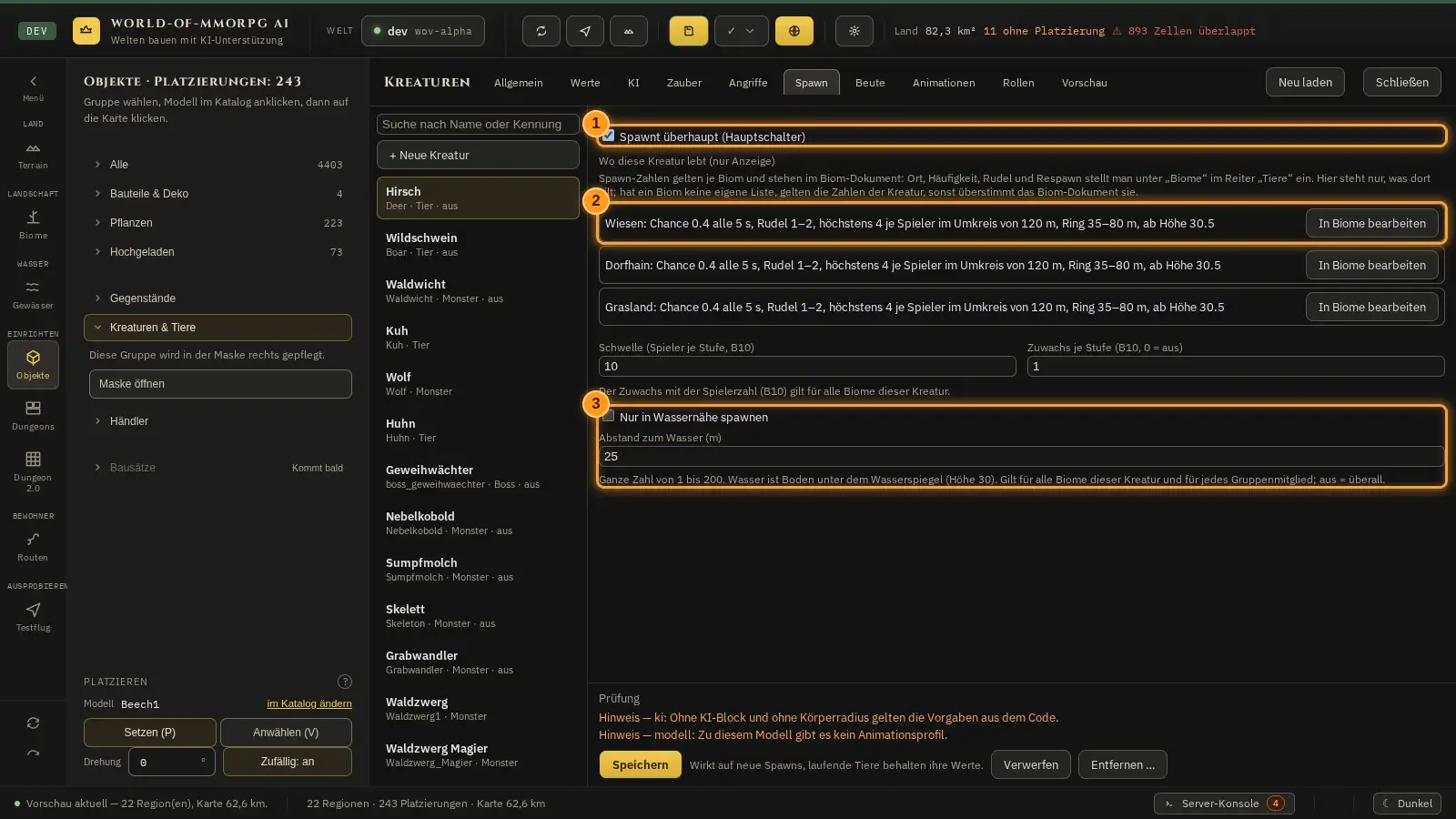
- Im Tab „KI“ legst du das Verhalten fest (siehe unten), im Tab „Beute“ was die Kreatur fallen lässt: Je Zeile wählst du den „Gegenstand“ aus dem Gegenstands-Dokument und trägst dahinter drei Zahlen ein — Min, Max (ganze Zahlen von 0 bis 99) und Chance (0 bis 1); „+ Zeile“ fügt eine Zeile an, „ד entfernt sie, und das Häkchen „Zusatzbeute (zweiter Drop)“ gibt einen zweiten Gegenstand mit fester Menge dazu. Der Tab „Spawn“ zeigt vor allem an, wo die Kreatur lebt (eingeben kannst du hier nur „Schwelle“, „Zuwachs“ und die Wassernähe): Über den Hauptschalter (1) nimmst du sie vom Spawnen aus, und je Biom steht darunter eine Lesezeile (2) mit Häufigkeit, Rudel und Respawn-Takt samt dem Knopf „In Biome bearbeiten“. Spawn-Zahlen gelten je Biom und stehen im Biom-Dokument: Geändert werden sie nur in der Biom-Maske, im Tab „Tiere“; hat ein Biom keine eigene Liste, gelten die Zahlen der Kreatur, sonst überstimmt das Biom-Dokument sie. Weichen beide Dokumente voneinander ab, steht unter den Zeilen ein Block in der Warnfarbe: Seine Kopfzeile nennt die Zahl der Abweichungen, und jede Abweichung bekommt eine eigene Zeile; bei einer abweichenden Zahl stehen Feld und beide Werte dabei. Der Block deckt sechs Fälle ab: Steht im Biom-Dokument eine andere Zahl als im Kreaturen-Dokument, gilt der Wert des Biom-Dokuments. Fehlt das Biom im Biom-Dokument, gelten die Zahlen der Kreatur. Hat das Biom-Dokument keine Zeile für die Kreatur, obwohl das Kreaturen-Dokument dieses Biom nennt, spawnt sie dort nicht. Nennt eine Zeile des Biom-Dokuments eine Kreatur, die es im Kreaturen-Dokument nicht gibt, ist die Zeile wirkungslos, und es spawnt dort nichts. Hat die Kreatur keinen Spawn-Block oder nennt sie das Biom der Zeile nicht, gilt die Zeile des Biom-Dokuments trotzdem, und die Kreatur spawnt dort. Der Block gilt nur bei eingeschaltetem Hauptschalter: Ist er aus (oder die Kreatur nicht aktiv), spawnt sie nirgends, und der Block bleibt weg. Nennt kein Biom die Kreatur, steht über den Zeilen der eigene Warnsatz, dass sie nirgends spawnt — er gehört nicht zum Block. Zwei Zahlen gehören der Kreatur selbst: „Schwelle (Spieler je Stufe, B10)“ und „Zuwachs je Stufe (B10, 0 = aus)“ lassen die Obergrenze mit der Spielerzahl wachsen; sie gelten für alle Biome der Kreatur. Darunter steht das Häkchen „Nur in Wassernähe spawnen“ mit dem Feld „Abstand zum Wasser (m)“: Ist es an, erscheint die Kreatur nur dort, wo im Umkreis dieses Abstands Wasser liegt. Wasser ist Boden unter dem Wasserspiegel (Höhe 30); der Abstand gilt von jedem Spawnpunkt aus, also für den Ankerpunkt und für jedes Mitglied einer Gruppe einzeln, und für alle Biome der Kreatur zugleich. Erlaubt sind ganze Zahlen von 1 bis 200 Meter; das Feld ist ausgegraut, solange das Häkchen fehlt, und behält dabei seine Zahl. Ist das Häkchen aus, spawnt die Kreatur überall, wie bisher. Die Prüfung tastet den Boden in 16 Richtungen alle höchstens 4 Meter ab. Zwischen zwei Richtungen bleibt eine Lücke, die mit dem Abstand wächst (etwa 0,4 mal der Abstand, bei 25 m rund 10 m, bei 200 m rund 78 m): Ein Gewässer, das ganz in dieser Lücke liegt, wird übersehen, bei großem Abstand also auch ein größerer See. Dann spawnt die Kreatur dort eher nicht, nie aber an einer Stelle ohne Wasser im Abstand. Die Bedingung wirkt nur auf das zufällige Spawnen der Tabelle: der Admin-Befehl zum Spawnen, Bosse, Dungeons und Wesen, die schon leben, sind nicht betroffen. Das Häkchen steht im Tab „Spawn“ unter den Zeilen und wirkt zusätzlich zu allen Bedingungen der Biom-Zeilen. Es erscheint nur, wenn die Kreatur einen Spawn-Block hat; hat sie keinen (sie spawnt dann nur über die Zeilen eines Bioms), schalte den Hauptschalter einmal um, das legt den Block an.
- Unter den Beutezeilen steht im Tab „Beute“ der Block „Beutetabellen („genau einer aus der Gruppe“)“. Die Beutezeilen werden der Reihe nach versucht, und die erste Zeile, deren Chance gelingt, gewinnt: Aus allen Zeilen zusammen fällt höchstens ein Gegenstand. Eine Beutetabelle ist dagegen eine Gruppe von Gegenständen, aus der höchstens einer fällt: Mit der „Chance der Tabelle“ (0 bis 1) fällt genau ein Gegenstand der Gruppe, sonst fällt aus dieser Tabelle nichts. Welcher Gegenstand es ist, entscheidet das Gewicht: Der Anteil eines Eintrags ist sein Gewicht geteilt durch die Summe aller Gewichte der Tabelle, und die Menge liegt gleichverteilt zwischen Min und Max (ganze Zahlen von 0 bis 99). Mit „+ Tabelle“ legst du eine Tabelle an, mit „+ Eintrag“ einen Eintrag in ihr: Du wählst den „Gegenstand“ aus dem Gegenstands-Dokument und trägst Gewicht (größer als 0, höchstens 100000; nur das Verhältnis zählt), Min und Max ein. Rechts neben jedem Eintrag steht der „Anteil“ in Prozent, in Klammern die Wahrscheinlichkeit je Tod (Chance der Tabelle mal Anteil). Beispiel: Eine Tabelle mit der Chance 0,3 und den Einträgen Hirschfell (Gewicht 3) und Geweih (Gewicht 1) lässt in 70 % der Tode nichts fallen, in 22,5 % ein Hirschfell und in 7,5 % ein Geweih, nie beides. Eine Kreatur hat bis zu 8 Tabellen mit je bis zu 40 Einträgen; jede Tabelle würfelt zusätzlich, unabhängig von den anderen Tabellen und von den Beutezeilen (eine Kreatur kann also eine Zeile und mehrere Tabellenstücke fallen lassen), die Beute liegt wie sonst am Boden. Gold, das je Tabelle unabhängig fallen soll, legst du als eigene Tabelle mit einem einzigen Eintrag an (Chance z. B. 0,55, Menge von Min bis Max); die Beutezeilen sind nur für „erste gelungene Zeile gewinnt“ gedacht. Beispiel: Zwei Tabellen mit je 55 % Gold ergeben in rund 80 % der Tode Gold (1 − 0,45 × 0,45), in rund 30 % sogar zweimal. Der Gegenstand eines Eintrags zählt als „verwendet“: Er lässt sich im Gegenstands-Dokument nicht löschen, solange ihn eine Tabelle nennt. Die Prüfung meldet rot: eine Tabelle ohne Eintrag, ein Gewicht von 0 oder darunter, Min größer als Max, einen Gegenstand, den es nicht gibt, und mehr Tabellen oder Einträge als erlaubt. Wichtig fürs Ausrollen: Ein Server ohne diese Funktion lehnt ein Kreaturen-Dokument mit Beutetabellen als Ganzes ab; speichere Tabellen erst, wenn der Server auf dem neuen Stand läuft.
- Der Tab „KI“ beginnt mit dem Häkchen „Hat eine Zustandsmaschine (KI-Block)“. Ohne Häkchen gelten die Vorgaben aus dem Code. Mit Häkchen erscheinen 16 Felder und das Häkchen „Umlaufen“; alle Längen sind Meter, alle Zeiten Sekunden. Die Kreatur durchläuft dann feste Phasen: wandern, bemerken, anrennen, kämpfen, zurückziehen und heimkehren. Unter den Zahlen erinnert ein Hinweis: Ab „sicht“ (Sichtweite) dreht sich die Kreatur zum Spieler und spielt die Rolle „Aggro“. Diesen Zustand hält sie „bemerktSec“ lang (Vorgabe 0,75 s) und so lange, wie das Ziel zwischen „anrennenAb“ und „sicht“ steht; danach rennt sie los, und ab „angriffReichweite“ schlägt sie zu. Ist dem Modell kein Aggro-Clip zugeordnet, steht sie in dieser Zeit still. Die Sichtweite ist also zugleich die Aggro-Reichweite. Eine neue Kreatur ohne KI-Block nimmt die Vorgabe; schaltest du den Block ein, trägst du „bemerktSec“ selbst ein (0 heißt: kein sichtbares Aggro-Bild).
- Die Felder der Wahrnehmung und Verfolgung im Tab „KI“: „sicht“ (1 bis 100 m) ist die Sichtweite im Sichtkegel, „sichtWinkelGrad“ (0 bis 360) der Öffnungswinkel des Kegels (360 heißt Rundumsicht), „hoeren“ (0 bis 200 m) der Hörradius für Lärm. „haltSicht“ (1 bis 200 m) ist der Abstand, bis zu dem sie im Kampf ein Ziel ohne Kegel hält. Bei gleichem Aggro-Wert bleibt sie an ihrem bisherigen Ziel, solange es innerhalb von „haltSicht“ steht; läuft es weiter weg, wechselt sie zum näheren gleichwertigen Ziel, aber erst, wenn dieses deutlich (mindestens 2 m) näher ist. Wer Schaden macht oder höheres Aggro hat, wird sofort gewählt. „leine“ (0 bis 500 m) ist der größte Abstand vom Heimatpunkt, solange sie einem Ziel folgt; „verfolgungM“ (0 bis 500 m) die längste Strecke und „verfolgungSec“ (0 bis 600 s) die längste Dauer einer Verfolgung — diese drei Felder tragen den Zusatz „leer = unbegrenzt“. „verfallSec“ (0 bis 600 s, Vorgabe 20) ist die Zeit, nach der sie ein Ziel ohne neuen Reiz loslässt. „koerperRadius“ (0 bis 10 m) ist der Körperradius des KI-Blocks; er soll mit dem „Körperradius“ im Tab „Werte“ übereinstimmen, sonst meldet die Prüfung „Körperradius im Eintrag und im KI-Block verschieden.“
- Die Felder des Kampfes im Tab „KI“: „taktSec“ (0,1 bis 10 s) ist die Pause zwischen zwei Schlägen. Die Uhr läuft auch beim Nachlaufen weiter und hält höchstens einen Schlag bereit; es werden keine weiteren Schläge angespart. Rückzug und Zauber setzen sie zurück, ein Zielwechsel mitten im Kampf lässt sie weiterlaufen. Ob der Schlag bei der Ankunft bereit ist, hängt davon ab, wie viel Zeit die Uhr seit dem letzten Schlag hatte (sie beginnt beim ersten Kontakt im Kampf, nicht erst mit dem ersten Schlag): Sie läuft beim Nachlaufen weiter und füllt sich mit der verstrichenen Zeit, höchstens bis zu einer vollen „taktSec“. Kehrt die Kreatur nach kurzer Zeit außer Reichweite zurück, schlägt sie erst, wenn der Takt seit dem letzten Schlag voll ist, nicht sofort. Wurde die Uhr zurückgesetzt, etwa durch Rückzug oder Rudelpause, gilt wieder die Anfangsverzögerung. Beim allerersten Kontakt eines neuen Kampfes gilt ebenfalls die Anfangsverzögerung. Rudelpause: Halten andere Rudelmitglieder eine volle „taktSec“ lang ununterbrochen alle Schlagplätze gegen dasselbe Ziel, setzt die Kreatur ihre Uhr zurück; kürzere Unterbrechungen ändern nichts. Die Rudelgrenze (höchstens 2 Angreifer) gilt für gleichzeitige Angreifer in einem Schritt, nicht für Schläge je Takt: Wechseln die Plätze, können mehrere Rudelmitglieder mit bereitem Schlag kurz hintereinander schlagen. „angriffReichweite“ (0 bis 20 m) der Abstand, ab dem sie schlägt, „anrennenAb“ (0 bis 100 m) der Abstand, ab dem sie vom Bemerken ins Anrennen wechselt (Gereizte rennen sofort), „bemerktSec“ (0 bis 60 s) die Wartezeit im Aggro-Zustand. Nach „rueckzugNach“ Schlägen (0 bis 50; 0 heißt nie) würfelt sie mit der Wahrscheinlichkeit „rueckzugChance“ (0 bis 1) einen Rückzug: Sie läuft dann einen Takt lang vom Ziel weg und rennt wieder an. „blockChance“ (0 bis 1) ist der Anteil der Schläge, die sie blocken soll; im Kampf hat der Wert noch keine Wirkung. Das Häkchen „Umlaufen“ lässt sie bei abgewandtem Ziel außen herum laufen, statt von hinten anzugreifen.
- Auf dem Tab „Werte“ steht unter „Flieht“ das Feld „Jagbar“ (Voreinstellung: an). Schaltest du es aus, treffen Spieler das Tier nicht mehr: Der Schlag geht ins Leere, es nimmt keinen Schaden und zählt nicht als Beute; fliehen kann es weiter. Die Einstellung wirkt, sobald der Server die gespeicherte Kreatur übernommen hat, auch auf Tiere, die schon laufen. Ein Eintrag ohne dieses Feld gilt als jagbar.
- Der Tab „Zauber“ steht hinter „KI“. Mit dem Häkchen „Diese Kreatur zaubert“ (1) schaltest du den Zauber ein; aus heißt, die Kreatur kämpft wie bisher. Der Zauber gehört zum KI-Block: Ohne KI zaubert die Kreatur nicht, und die Prüfung meldet das rot. „Effekt-Vorlage“ (2) wählt das Aussehen aus dem Dokument „Effekte“, „Effekte bearbeiten …“ öffnet die Effekte-Maske (siehe das Kapitel „Effekte“). „Zauber-Rolle (Animation)“ nennt die Einmal-Rolle des Animationsprofils, die den Zauber-Clip spielt (Vorgabe „Zauber“); „Zum Reiter Animationen“ springt dorthin, um der Rolle einen Clip zuzuordnen. Hat die Rolle im Profil dieses Modells keinen Clip, meldet die Prüfung rot, dass die Kreatur nicht zaubert. „Ankerknochen (Hand)“ (3) ist der Knochen des Modells, an dem sich die Teilchen sammeln und von dem die Kugel startet: Tippe, um die Knochenliste zu filtern (mit „Alle zeigen“ siehst du jeden Knochen des Modells), und klicke einen Knochen an; gespeichert wird sein Name. Ist die Liste nicht lesbar (kein hochgeladenes Modell), trägst du den Namen von Hand ein; ein Name, den das Modell nicht hat, ergibt einen Hinweis. „Versatz vom Knochen (m)“ verschiebt den Entstehungspunkt um x, y und z (−2 bis 2 m, im Raum des Knochens, also mit der Modellgröße skaliert). „Mindestabstand (m)“ (0 bis 60): Näher als das schlägt die Kreatur zu oder läuft an, statt zu zaubern. Der Schlag geht immer vor: Steht das Ziel innerhalb der „angriffReichweite“ der Kreatur (Reiter „KI“), schlägt sie zu und zaubert nicht. Die „angriffReichweite“ eines Schützen gehört deshalb auf Nahkampflänge (etwa 1,5 m) und unter seine „Reichweite“; bei 20 m schlüge er aus der Ferne zu und schösse nie. Ist die „angriffReichweite“ mindestens so groß wie die „Reichweite“ des Zaubers, deckt sie das ganze Zauberband; die Prüfung meldet dann rot „Zauber kann nie auslösen: Die Schlagreichweite … m deckt das Zauberband … m, die Kreatur schlägt immer zuerst“ und nennt beide Zahlen (mit der Größe der Figur gerechnet, wie das Spiel sie sieht). Fehlt der Effekt im Dokument „Effekte“ (die Schützen brauchen den Effekt „Pfeil“), meldet sie das ebenfalls rot. Das Serverprotokoll vermerkt beide Fälle je einmal. „Reichweite (m)“ (1 bis 60): Weiter weg zaubert sie nicht; ist sie größer als die Flugstrecke des Effekts, meldet die Prüfung einen Hinweis. „Schaden“ (0 bis 200) ist der Schaden eines Treffers, „Abklingzeit (s)“ (0,5 bis 120) die Pause zwischen zwei Zaubern, gezählt ab dem Abschuss, „Trefferradius (m)“ (0,05 bis 3; leer = Wert des Effekts) die Trefferfläche. Der Server kennt keine Knochen; deshalb legen „Abschusshöhe (m)“ und „Abschuss vor dem Körper (m)“ (je 0 bis 5; leer = Vorgabe des Servers) fest, wo die Kugel den Körper verlässt. Unter den Zahlenfeldern steht „Waffe in der Hand“: Hier wählst du eine Fernkampf-Waffe aus den Gegenständen (zum Beispiel den Jagdbogen), und die Kreatur hält sie beim Schießen sichtbar in der Hand. „Keine“ lässt es wie bisher, ohne sichtbare Waffe. Die Liste zeigt nur Gegenstände mit Fernkampf-Werten; ein Nahkampf-Gegenstand oder eine unbekannte Kennung wird rot gemeldet, und im Spiel wird dann keine Waffe gezeichnet. Ein Stand mit so einer Waffe wird nicht gespeichert: Der Server lehnt ihn mit einer Meldung ab („nichts geschrieben“), das gilt auch für einen Fernkampf-Gegenstand ohne Modell. Die Meldung sagt, was zu tun ist: die Waffe der Kreatur auf „Keine“ stellen oder eine Fernkampfwaffe mit Modell wählen. „Waffenhand-Knochen“ ist der Knochen, an dem die Waffe sitzt; leer heißt das linke Gegenstück des Ankerknochens (die rechte Hand zieht, die linke hält). „Waffengröße (Faktor)“ (0,1 bis 3; leer = 1) ändert die Größe der Waffe, „Waffendrehung (rad)“ dreht sie am Knochen (x, y, z). Die Waffe ändert weder Schaden noch Reichweite des Schusses; fehlt das Modell des Gegenstands, schießt die Kreatur ohne sichtbare Waffe weiter. Auch der Tab „Vorschau“ nennt den Zauber in einer Zeile.
- Die Reiter stehen als Tabs oben im Kopf der Maske, neben dem Titel: Allgemein, Werte, KI, Zauber, Spawn, Beute, Animationen, Rollen und Vorschau. „Allgemein“ ist die Voreinstellung und enthält Kennung, Version, Anzeigenamen, Art und Modell samt „Im Katalog zeigen“, die Profilzeile und die Ablaufzeile. Der Tab „Vorschau“ zeigt nur Textzeilen zur Kreatur — Größe samt Höhe, Leben, Schaden, Schlagradius, den Spawn-Status und die wirksame Obergrenze — und den gesperrten Knopf „Zeigen im Testflug“. Im Tab „Animationen“ pflegst du die Bewegungen des Modells (siehe unten). Der gewählte Tab bleibt beim Wechsel der Kreatur erhalten (bei gleichem Modell bleiben auch Tabelle, Rollstand und ungespeicherte Änderungen des Tabs „Animationen“ stehen); eine neu angelegte Kreatur beginnt dagegen immer im Tab „Allgemein“. Der Profilentwurf gehört zum Modell, nicht zur Kreatur: Hat eine zweite Kreatur dasselbe Modell, gilt dort derselbe Entwurf, und beim Speichern unter ihr wird er nach einer Rückfrage mitgespeichert. Mit den Pfeiltasten wechselst du zwischen den Tabs.
- Unten steht die „Prüfung“ mit Hinweisen. Mit „Speichern“ übernimmst du die Kreatur. Ihre Werte wirken auf neue Spawns; Tiere, die schon laufen, behalten sie. Das Animationsprofil (Tabs „Animationen“ und „Rollen“) wirkt dagegen etwa 1 Sekunde nach dem Speichern auch auf lebende Kreaturen. „Verwerfen“ nimmt deine Änderungen zurück, „Entfernen …“ löscht die Kreatur. „Neu laden“ in der Kopfzeile liest den Stand vom Server neu: Ohne Eingaben übernimmt die Maske ihn still, mit Eingaben bleibt dein Entwurf. Hat inzwischen jemand anders gespeichert, zeigt oben ein Block die geänderten, neuen und gelöschten Kreaturen, jeweils mit Anzeigename und Kennung (zum Beispiel ‚Hirsch (Deer)‘). Betrifft die Änderung nur andere Kreaturen als deine, steht dort „Andere Einträge wurden auf dem Server geändert“ ohne Knöpfe: Dein Entwurf bleibt, „Speichern“ ist möglich und lässt die anderen Kreaturen so, wie sie jetzt auf dem Server stehen. Ist deine eigene Kreatur dort geändert oder gelöscht (oder die Kennung deiner neuen schon vergeben), heißt der Block „Der Serverstand hat sich geändert“: „Entwurf behalten (überschreibt den Serverstand)“ lässt dein nächstes „Speichern“ deinen Eintrag über den Serverstand schreiben, „Serverstand übernehmen“ verwirft deinen Entwurf; bis zu deiner Wahl schreibt „Speichern“ nichts.
- Der Tab „Animationen“ zeigt das Profil des Modells der Kreatur, nennt die Modelle, die dasselbe Profil benutzen; die Rollenliste steht im Tab „Rollen“ daneben. Änderungen am Profil speicherst du mit dem „Speichern“ der Maske; bei ungespeicherten Änderungen fragt die Maske, bevor sie etwas verwirft oder die Kreatur speichert.
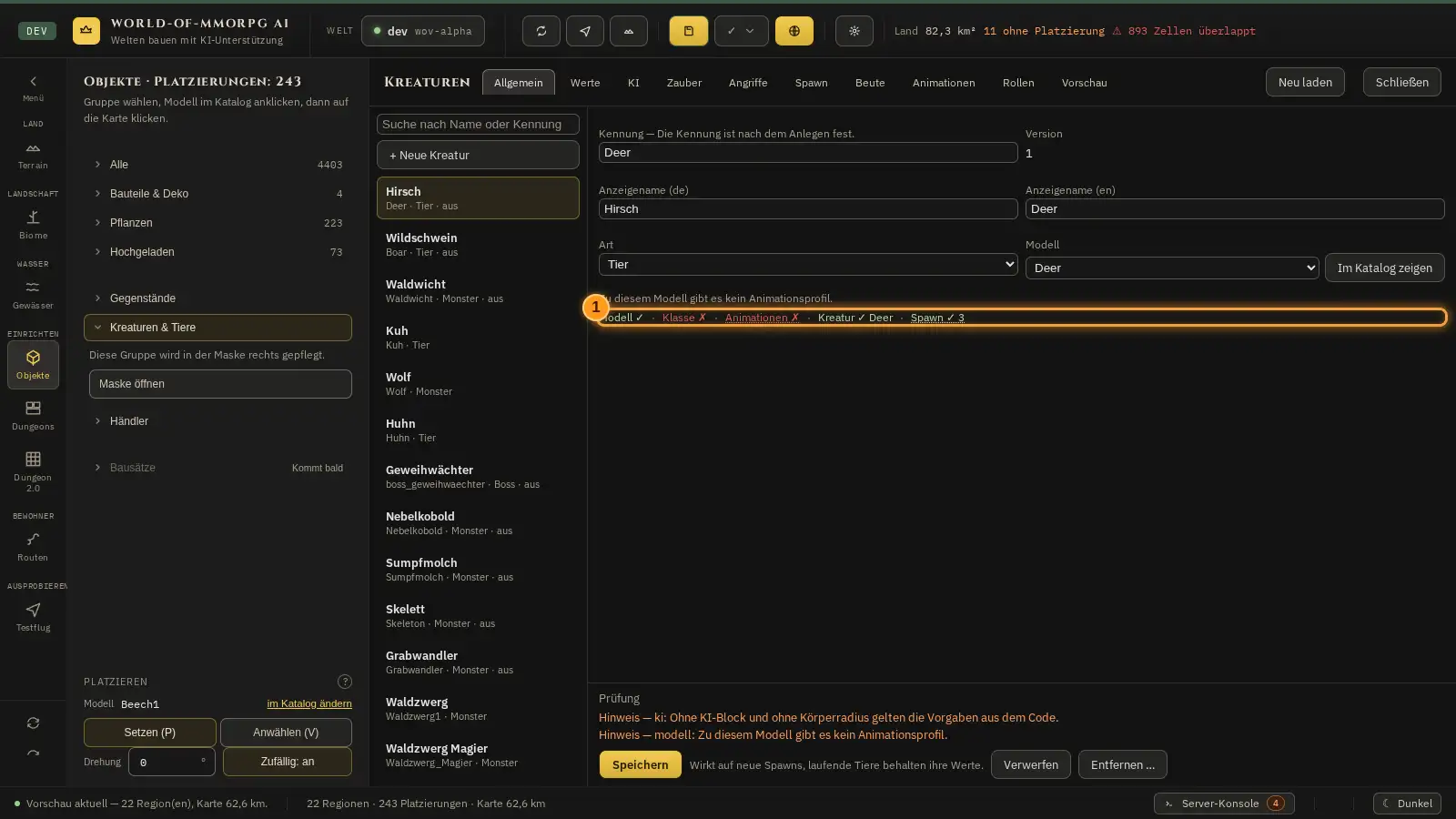
- Im Tab „Allgemein“ steht unter der Profilzeile dieselbe Ablaufzeile (1) wie im Katalog. Sie folgt dem gewählten Modell: Wechselst du das Modell, wechselt die Zeile. „Kreatur ✓“ erscheint erst nach dem Speichern, „Spawn ✓“ sobald ein Biom die Kreatur in seiner Tierliste führt. Hier sind „Animationen“ (wechselt in den Reiter Animationen) und „Spawn“ (öffnet das Biom) anklickbar.
- Neben dem Feld „Modell“ steht der Knopf „Im Katalog zeigen“. Er öffnet den Objektkatalog und wählt dort das Modell der Kreatur aus. Auch mit ungespeicherten Eingaben wechselt der Knopf ohne Rückfrage; der Entwurf der Kreatur und des Animationsprofils bleibt erhalten und am Menü markiert. Ohne gewähltes Modell ist der Knopf ausgegraut. Verbirgt ein Suchtext oder der Klassen-Filter des Katalogs das Modell, werden beide geleert. Steht das Modell gar nicht im Katalog, bleibt die Gruppe, wie sie war, Suchtext und Klassen-Filter bleiben aber geleert, und die Statuszeile sagt „Modell … steht nicht im Katalog.“
- Wie die Kreatur wählt: Hat eine Kreatur im Dokument mehrere Nahkampf-Angriffe (Feld „angriffe“, bis zu vier; einen Reiter dafür gibt es im Editor noch nicht), wählt die KI bei jedem fälligen Schlag unter den Angriffen, die gerade infrage kommen: Der Abstand zum Ziel liegt im Reichweitenband des Angriffs (von „reichweiteMin“ bis „reichweite“), und seine eigene Abklingzeit ist abgelaufen. Unter diesen entscheidet der Zufall nach Gewicht: Gewicht 3 gegen Gewicht 1 heißt dreimal so oft, Gewicht 0 wählt die KI nie. Die Pause „taktSec“ bleibt der Mindestabstand zwischen zwei Schlägen, egal welcher Angriff.
- Was der gewählte Angriff bringt: Der Server spielt den Clip der Rolle dieses Angriffs (zum Beispiel „Heulen“ statt „Angriff“) und rechnet Schaden und Schlagradius dieses Angriffs; die Trefferzeit kommt aus dem Clip der Rolle. Kennt das Modell die Rolle nicht, spielt es „Angriff“, der Schaden des gewählten Angriffs zählt trotzdem, und das Serverlog nennt es einmal je Kreatur und Rolle. Eine Kreatur ohne Angriffsliste schlägt wie bisher mit „Schaden“ und „Schlagradius“ des Tabs „Werte“.
- Reichweite der Angriffe: Die Kreatur rennt bis zur größten Reichweite aller ihrer Angriffe an und bleibt dort stehen. Ein kürzerer Angriff, etwa ein Biss mit 1,5 m, kommt nur dran, wenn das Ziel näher steht. Landet ein Schlag erst nach der Trefferzeit, zählt die Reichweite des gewählten Angriffs, nicht die größte: Ist das Ziel inzwischen weiter weg, geht der Biss ins Leere.
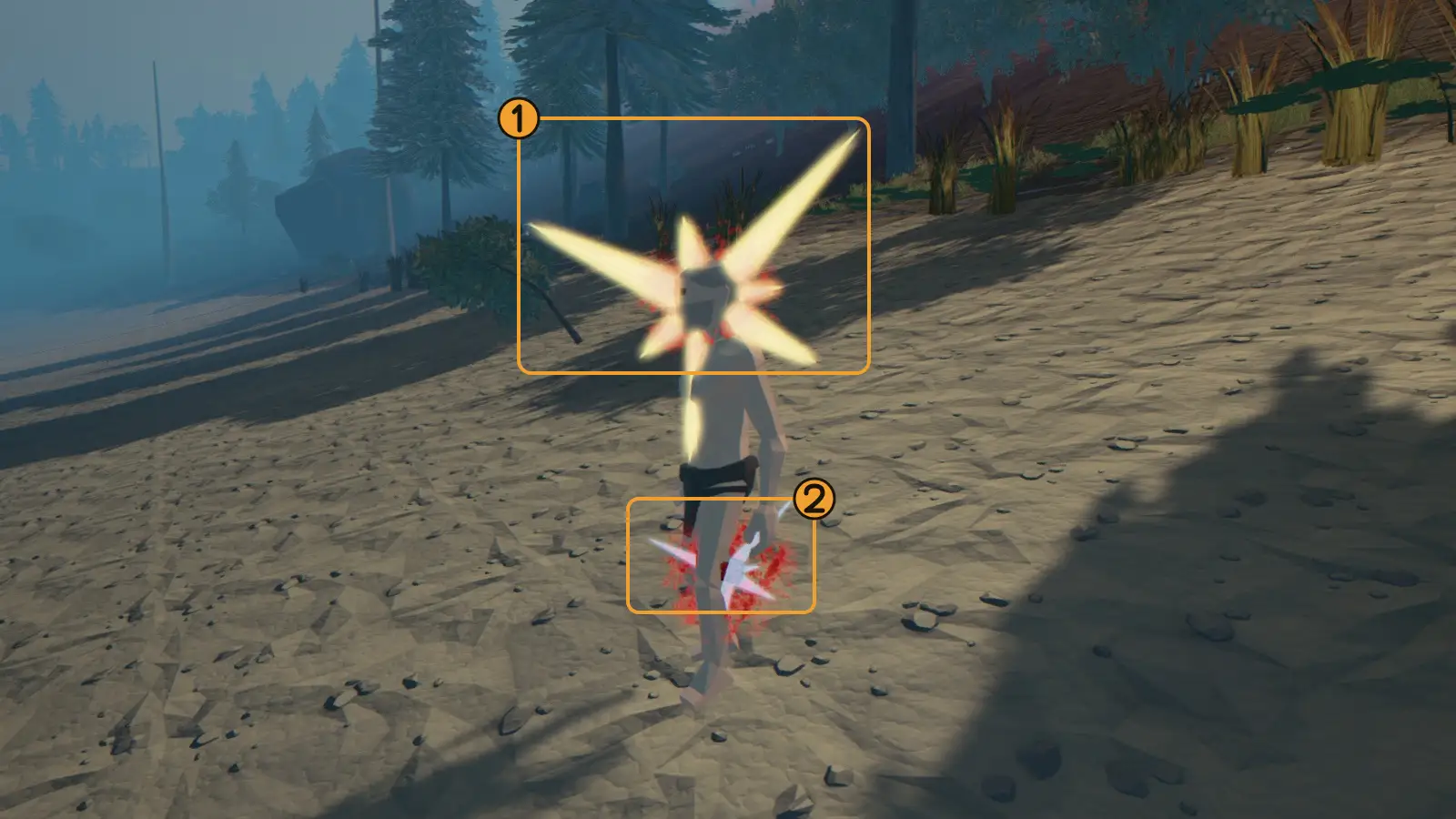
- Trefferzonen im Spiel: Ein Nahkampfschlag trifft je nach Blickneigung den Kopf, die Glieder oder den Körper der Kreatur. Im Dokument kann jede Kreatur zwei Faktoren tragen, „kopf“ und „glieder“ (je 0,25 bis 4); der Körper zählt immer ×1, und eine Kreatur ohne diesen Eintrag verliert bei jedem Schlag so viel wie bisher (×1). Gezielt wird mit der Blickneigung: Der Server rechnet die Zone selbst aus seiner Position des Spielers, der Blickrichtung und der gemeldeten Neigung; der Kopf beginnt bei 75 % der Körperhöhe, die Glieder enden bei 35 % (Körperhöhe: 1,8 m mal Größe der Kreatur). Ohne Neigungsangabe (älterer Client), mit einer Neigung, die älter als eine halbe Sekunde ist, oder wenn der Blick über dem Körper liegt (kleine Kreaturen im normalen Blick), zählt der Schlag als Körper ×1. Der Schaden wird auf ganze Zahlen gerundet, mindestens 1. Pfeile und das Ernten zählen noch nicht. Bis der Editor einen eigenen Abschnitt dafür hat, lassen sich die Faktoren nur im Dokument setzen; im Spiel zeigt ein Treffer auf den Kopf einen großen, goldenen Blitz, ein Treffer auf die Glieder einen kleinen, blauen; Körpertreffer sehen aus wie bisher. Der Server meldet die getroffene Zone dazu im Treffer-Paket (nur bei Kreaturen mit Zonen-Eintrag); ein älterer Server oder Client zeigt einfach nichts Besonderes.
- Biome, Kreaturen, Tier-Animationen und Gegenstände behalten ungespeicherte Eingaben beim Schließen, mit Esc und beim Maskenwechsel ohne Rückfrage als Entwurf. Beim Wiederöffnen siehst du den Entwurf. Ein Punkt am Menüeintrag zeigt, wo noch ungespeicherte Eingaben liegen; die Kachel Objekte sammelt die Punkte von Gegenständen und Kreaturen. „Alle speichern“ schreibt auch die geschlossenen Entwürfe mit. Nur „Verwerfen“ bzw. „Entwurf verwerfen“ nimmt Eingaben ausdrücklich zurück. Die Entwürfe gelten für diese Editorsitzung: Schließen der Maske ist nicht Speichern, und vor dem Verlassen oder Neuladen der Browserseite musst du speichern.
Tipp: Beginne mit einer vorhandenen Kreatur ähnlicher Art und ändere nur wenige Werte. Dann ist die Kreatur schnell spielbar.
Wenn etwas nicht klappt
- Oben steht der Block „Der Serverstand hat sich geändert“.
- Jemand hat die Kreaturen gespeichert, seit du geladen hast. Der Block nennt die geänderten, neuen und gelöschten Kreaturen (Anzeigename mit Kennung) und ob deine eigene betroffen ist. Steht dort nur „Andere Einträge wurden auf dem Server geändert“, ist deine Kreatur nicht betroffen: Es gibt nichts zu wählen, du kannst „Speichern“ (hat der Server dein Speichern gerade abgelehnt, steht „Nichts gespeichert“; klicke dann noch einmal). Sonst wähle „Entwurf behalten (überschreibt den Serverstand)“, wenn dein Stand gelten soll, sonst „Serverstand übernehmen“. Ohne Wahl schreibt „Speichern“ nichts.
- In der Statuszeile steht „Laden fehlgeschlagen“.
- Das Laden hat nicht geklappt: keine Verbindung, ein Fehler des Betriebsdienstes oder eine unlesbare Kreaturendatei; die Meldung sagt, welches. Der bisherige Stand und dein Entwurf bleiben unverändert. Klicke oben auf „Neu laden“, sobald der Dienst wieder antwortet. Solange noch nie ein Stand geladen wurde, meldet „Speichern“: „Es ist noch kein Stand vom Server geladen.“
Angriffsarten: mehrere Schläge einer Kreatur
Wozu?
Eine Kreatur kann mehrere Nahkampf-Angriffsarten haben, zum Beispiel einen schnellen Hieb und einen schweren Stampfer. Die KI wählt bei jedem Angriff eine Art, die zur Entfernung zum Ziel passt. Das legst du im Tab „Angriffe“ fest.
So geht es
- Wähle links die Kachel „Objekte“ und dann die Gruppe „Kreaturen & Tiere“, wähle eine Kreatur und öffne den Tab „Angriffe“. Ist die Liste leer (oder hast du den Tab nie angefasst), schlägt die Kreatur wie bisher mit den Werten aus den Tabs „Werte“ und „KI“.
- Mit „Angriffsart hinzufügen“ (4) legst du eine Karte (1) mit Startwerten an. Eine Kreatur hat höchstens vier Angriffsarten. „Löschen“ nimmt eine Karte wieder heraus. Gespeichert wird erst mit „Speichern“.
- Der „Name“ ist der Anzeigename der Angriffsart und je Kreatur einmalig; Groß- und Kleinschreibung und Leerzeichen am Rand zählen nicht.
- „Rolle (Animation)“ (2) nennt die Einmal-Rolle des Animationsprofils, die den Angriffs-Clip spielt (Vorgabe „Angriff“). „Zum Reiter Animationen“ springt dorthin, um der Rolle einen Clip zuzuordnen. Der Treffermoment ist das Feld „Treffer“ dieses Clips im Tab „Animationen“.
- „Schaden“ (0 bis 200) sind die Lebenspunkte, die ein Treffer kostet. „Radius (m)“ (0 bis 10) ist der Trefferradius eines Schlags um den Schlagpunkt vor der Kreatur.
- „Reichweite ab (m)“ und „Reichweite bis (m)“ (3) (je 0 bis 20) bilden das Reichweitenband: Näher oder weiter weg wählt die Kreatur diese Angriffsart nicht. Unter jedem Zahlenfeld steht die erlaubte Spanne.
- „Abklingzeit (s)“ (0,5 bis 120) ist die Pause, bevor dieselbe Angriffsart wieder gewählt wird. „Gewicht“ (0 bis 100000) bestimmt die Zufallswahl unter den Arten, die gerade passen: doppeltes Gewicht heißt doppelt so oft, 0 heißt nie.
- Die Angriffsarten gehören zum KI-Block: Ohne KI (Tab „KI“) wählt die Kreatur keine davon, und die Maske weist darauf hin. Fehler wie ein Wert außerhalb der Spanne oder eine Rolle, die es nicht gibt, meldet die Prüfung unter dem Formular.
Tipp: Fange mit einer Angriffsart an und prüfe sie im Spiel. Eine zweite Art mit anderem Reichweitenband und anderer Abklingzeit macht den Kampf abwechslungsreicher.
Wenn etwas nicht klappt
- Die Kreatur schlägt immer gleich.
- Prüfe, ob der Tab „KI“ eingeschaltet ist, ob mindestens zwei Angriffsarten ein Gewicht über 0 haben und ob ihre Reichweitenbänder zur Entfernung passen: Passt nur eine Art, wählt die KI immer diese. Ist die Liste leer, schlägt die Kreatur wie bisher.
Trefferzonen: Schaden je Körperteil
Wozu?
Mit Trefferzonen zählt ein Treffer auf den Kopf oder in Beinhöhe (unter 35 % der Körperhöhe) mehr oder weniger als ein Treffer auf den übrigen Körper. Ohne gesetzte Zonen zählt jeder Treffer wie bisher (×1 überall).
So geht es
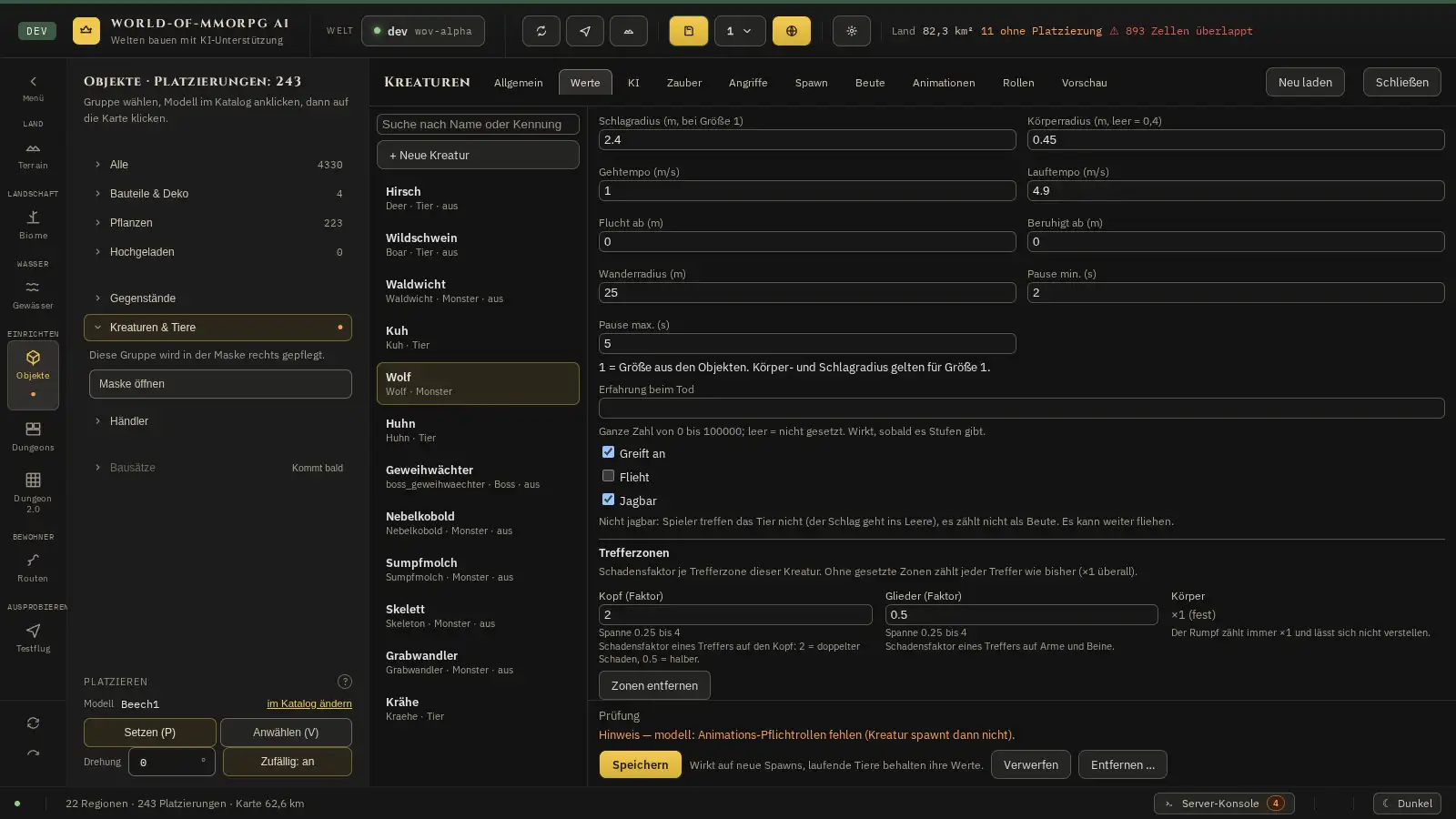
- Wähle eine Kreatur und öffne den Tab „Werte“. Ganz unten steht der Abschnitt „Trefferzonen“. Solange keine Zonen gesetzt sind, steht dort „Keine Zonen gesetzt — jeder Treffer zählt ×1.“
- „Trefferzonen festlegen“ legt den Block mit den Startwerten ×1 an. Gespeichert wird erst mit „Speichern“.
- „Kopf (Faktor)“ ist der Schadensfaktor eines Treffers auf den Kopf: 2 heißt doppelter Schaden, 0.5 halber. „Glieder (Faktor)“ gilt für Treffer in Beinhöhe (unter 35 % der Körperhöhe); die Zone folgt nur der Höhe des Treffers, Arme zählen zum Körper. Beide Felder erlauben 0.25 bis 4; die Spanne steht unter dem Feld.
- „Körper“ steht fest auf ×1: Der Rumpf zählt immer ×1 und lässt sich nicht verstellen.
- „Zonen entfernen“ nimmt den Block wieder heraus; jeder Treffer zählt dann wieder ×1.
- Im Tab „Vorschau“ steht eine Zeile mit den Faktoren von Kopf, Gliedern und Körper, zum Beispiel Kopf ×2, Glieder ×0.5, Körper ×1; ohne gesetzte Zonen steht dort „Trefferzonen: keine gesetzt (überall ×1)“.
Wenn etwas nicht klappt
- Die Prüfung meldet „Außerhalb des erlaubten Bereichs“ oder „Hier steht keine Zahl“.
- Der Faktor muss eine Zahl von 0.25 bis 4 sein, Punkt und Komma sind als Dezimalzeichen erlaubt. Passe das Feld an.
Effekte: Zauber gestalten
Wozu?
Ein Effekt ist die Vorlage für das Aussehen eines Zaubers: wie sich Funken an der Hand sammeln, wie die Kugel fliegt und wie der Einschlag aufstiebt. Eine Kreatur zeigt nur auf einen Effekt; du baust ihn einmal und benutzt ihn für beliebig viele Zauberer.
So geht es
- Die Effekte-Maske öffnest du aus der Kreaturen-Maske: Wähle eine Kreatur, öffne den Tab „Zauber“ und klicke auf „Effekte bearbeiten …“. Die Maske legt sich über die Kreaturen-Maske; mit „Schließen“ kommst du dorthin zurück, und die Effektliste dort ist neu gelesen. Links steht die Liste mit Suchfeld (1), rechts der gewählte Effekt. Solange diese Maske offen ist, löst keine Taste ohne Strg, Alt oder Meta ein Editor-Kürzel hinter ihr aus, auch nicht mit dem Fokus auf einem Knopf oder auf freier Fläche: Entf, Rücktaste, P, V und T lassen das gewählte Objekt auf der Karte unberührt. Esc und Tab sind ausgenommen: Sie laufen wie gewohnt durch.
- Im Kopf der Maske stehen Kennung, Version, Anzeigename (de), Anzeigename (en) und Art (2). Die Kennung besteht aus ASCII-Zeichen (ein Buchstabe am Anfang, dann Buchstaben, Ziffern und einzelne Unterstriche, höchstens 24 Zeichen) und ist nach dem Anlegen fest, weil Kreaturen darauf zeigen. Die Anzeigenamen dürfen bis zu 40 Zeichen lang sein; die Liste zeigt den Namen in der Sprache der Seite. Die Art ist heute immer „Projektil“, eine Kugel mit Flugbahn. Darunter steht „Benutzt von: …“ mit den Kreaturen, die diesen Effekt zaubern.
- „+ Neuer Effekt“ (3) legt einen Entwurf als Kopie des gewählten Effekts an, mit der nächsten freien Kennung; „Duplizieren“ kopiert den gezeigten Stand samt deiner Änderungen als „Kopie von …“. Beides steht erst nach „Speichern“ im Dokument. „Löschen“ fragt vorher nach und ist gesperrt, solange eine Kreatur den Effekt benutzt (der Tooltip nennt sie) oder der Kreaturenstand nicht lesbar ist; auch der Betriebsdienst lehnt ein solches Löschen ab. Die Kennung eines benutzten Effekts lässt sich nicht ändern.
- Rechts folgen vier Abschnitte, die du mit einem Klick auf die Kopfzeile auf- und zuklappst: Aufladen, Projektil, Einschlag und Leistung (4). Jeder Wert zeigt seinen Namen mit Einheit, die erlaubte Spanne und einen Satz, was er bewirkt; derselbe Satz steht als Tooltip. Ein Wert außerhalb der Spanne wird nie zurechtgerückt, sondern unten in der Prüfung rot gemeldet; „Speichern“ bleibt gesperrt, bis alles passt. Zahlen schreibst du mit Punkt oder Komma.
- Jede Phase hat einen Farbverlauf (5) aus 2 bis 4 Stopps. Ein Stopp ist eine Position von 0 bis 1 und eine Farbe; die Positionen müssen aufsteigen. Bei einem Teilchen ist 0 der Moment der Geburt und 1 das Ende seines Lebens, beim Kern der Kugel läuft der Verlauf über die Flugzeit. „+ Stopp“ fügt einen Stopp zwischen den letzten beiden ein, „ד entfernt einen (nicht unter 2). Das Band über den Stopps zeigt den Verlauf als Bild; es sind keine Partikel.
- Aufladen sind die Teilchen, die sich an der Hand des Zauberers sammeln, solange der Zauber-Clip läuft. „Aufladen zeigen“ schaltet sie ein (aus: nur der Clip). „Form der Teilchen“: Punkt ist weich und rund, Funke kurz und hell, Nebel groß und weich; alle drei werden gezeichnet, Fremdbilder gibt es nicht. „Menge“ (0 bis 200 Stück) ist die Zahl der Teilchen am Ende der Aufladung; sie steigt von 0 gleichmäßig an. „Lebensdauer“ (0,05 bis 5 s) und „Größe“ (0,005 bis 2 m) haben je ein „von“ und ein „bis“, das Spiel würfelt dazwischen. „Leuchten“ (0 bis 4) ist der Faktor des additiven Leuchtens: 1 ist normal hell, 4 blendend, 0 unsichtbar. „Wolkenradius“ (0 bis 2 m) ist die Entfernung, aus der die Teilchen herangezogen werden, „Sog“ (0 bis 5) wie stark sie zur Hand schießen. „Bild (Sprite)“ ist gesperrt und bleibt „prozedural“.
- Projektil ist die fliegende Kugel. „Tempo“ (1 bis 40 m/s), „Reichweite“ (1 bis 60 m; weiter fliegt sie nicht), „Flugzeit (Höchstdauer)“ (0,1 bis 8 s), „Trefferradius“ (0,05 bis 3 m) und „Zielhöhe“ (0 bis 3 m über den Füßen des Ziels; 1,2 m ist etwa die Brust) zählt der Server, der Client zeichnet nur. Je schneller die Kugel, desto schwerer ist ihr auszuweichen; ab etwa 20 m/s kaum noch. Getroffen wird nach dem Trefferradius, nicht nach der Größe des Kerns. „Kern“ ist die leuchtende Kugel selbst (Form, Farbverlauf, Größe 0,02 bis 3 m, Leuchten), „Spur“ der Schweif dahinter („Spur zeigen“, Form, Farbverlauf, Menge, Lebensdauer, Größe und Leuchten wie beim Aufladen).
- Einschlag ist der Ausbruch dort, wo die Kugel endet — im Spieler, am Boden, an einem Hindernis oder nach Reichweite und Flugzeit. „Form“, „Farbverlauf“, „Menge“ (0 = kein Ausbruch), „Lebensdauer“ und „Größe“ wirken wie beim Aufladen. „Tempo der Teilchen“ (0 bis 40 m/s, von … bis …) ist die Geschwindigkeit, mit der sie auseinanderfliegen. „Schwerkraft“ (−20 bis 20 m/s²): positiv fallen die Teilchen, bei 0 schweben sie, negativ steigen sie auf. „Blitz: Größe“ (0 bis 5 m) und „Blitz: Dauer“ (0 bis 1 s) beschreiben den kurzen Lichtblitz im Einschlagpunkt; 0 heißt kein Blitz.
- Leistung begrenzt den Effekt für schwächere Rechner. Der „Teilchen-Deckel“ (1 bis 200 Stück je Partikelsystem) kürzt jede größere Menge oben; die „Fernstufe“ (10 bis 100 m) ist die Entfernung zum Spieler, ab der Spur und Aufladen wegfallen (Kugel und Einschlag bleiben). Beide können die Grenzen des Spiels nur senken, nie anheben. Kürzt der Deckel eine Menge, meldet die Prüfung einen gelben Hinweis.
- Unten steht die „Prüfung“ (6). Rote Meldungen sind Fehler und sperren das Speichern; gelbe sind Hinweise, zum Beispiel wenn außer der Kugel nichts zu sehen wäre. „Speichern“ schreibt das ganze Dokument; im Spiel wirkt es innerhalb einer Sekunde, ohne Neustart. Hat inzwischen jemand anders gespeichert, lädt die Maske den Serverstand neu und behält deinen Entwurf. Oben erscheint ein Block mit den Effekten, die dort geändert, neu oder gelöscht sind, jeweils mit Anzeigename und Kennung (zum Beispiel ‚Feuerball (feuerball)‘). Betrifft das nur andere Effekte als deinen, steht dort „Andere Einträge wurden auf dem Server geändert“ ohne Knöpfe: Dein Entwurf bleibt, „Speichern“ ist möglich und lässt die anderen Effekte so, wie sie jetzt auf dem Server stehen. Ist dein eigener Effekt dort geändert oder gelöscht (oder die Kennung deines neuen schon vergeben), heißt der Block „Der Serverstand hat sich geändert“: „Entwurf behalten (überschreibt den Serverstand)“ lässt dein nächstes „Speichern“ deinen Effekt über den Serverstand schreiben, „Serverstand übernehmen“ verwirft deinen Entwurf und zeigt den Effekt vom Server; bis zu deiner Wahl schreibt „Speichern“ nichts. „Neu laden“ in der Kopfzeile liest den Stand jederzeit neu: Ohne Eingaben übernimmt die Maske ihn still, mit Eingaben bleibt dein Entwurf, und derselbe Block erscheint, falls sich etwas geändert hat. „Verwerfen“ nimmt deine Änderungen zurück. Der Knopf „Vorschau“ ist in dieser Maske noch gesperrt.
- Beispiel Funkenball: Wähle „Feuerball“ und klicke „Duplizieren“. Setze die Kennung der Kopie auf funkenball und die Namen auf Funkenball und Spark ball. Ändere im Abschnitt „Aufladen“ den Farbverlauf auf Hellgelb nach Orange und die „Menge“ auf 60. Setze unter „Projektil“ das „Tempo“ auf 18 und unter „Einschlag“ „Blitz: Größe“ auf 2. Klicke „Speichern“. Danach wählst du den Effekt im Tab „Zauber“ einer Kreatur.
- Beispiel Pfeil für Bogenschützen: Wähle unter „Projektil“ bei „Form des Kerns“ den Eintrag „Pfeil“. Statt der leuchtenden Kugel fliegt dann ein schlanker Pfeil mit Spitze und Befiederung, der sich zur Flugrichtung dreht und im Flug nicht leuchtet. Es wirken nur der erste Stopp des Kern-Farbverlaufs (die Farbe des Pfeils) und die „Größe des Kerns“ (die Länge des Pfeils in Metern, etwa 0,8 für einen Pfeil). „Leuchten des Kerns“ und die gesamte „Spur“ werden bei einem Pfeil nicht gezeichnet; Aufladen und Einschlag bleiben unverändert. „Pfeil“ steht nur bei der Form des Kerns zur Wahl, bei Aufladen, Spur und Einschlag gibt es ihn nicht. Der Pfeil fliegt heute geradeaus; ein leichter Bogen durch Schwerkraft ist noch nicht möglich. Hat die Kreatur einen Bogen (Feld „Waffe in der Hand“), liegt beim Aufziehen ein Pfeil an der Sehne, und der fliegende Pfeil sieht aus wie der Pfeil des Katalogs (das Modell „Pfeil“); fehlt die Datei, zeigt das Spiel die einfache Pfeilform.
Tipp: Beginne mit einer Kopie des Feuerballs und ändere zuerst nur Farben und Mengen. An Tempo und Trefferradius drehst du erst, wenn das Aussehen stimmt, denn diese beiden Werte bestimmen, wie schwer dem Zauber auszuweichen ist.
Wenn etwas nicht klappt
- „Speichern“ ist ausgegraut.
- In der Prüfung steht mindestens eine rote Meldung. Sie nennt den Wert und die erlaubte Spanne; korrigiere ihn. Gelbe Hinweise sperren das Speichern nicht.
- „Löschen“ ist gesperrt.
- Eine Kreatur benutzt den Effekt (der Tooltip nennt sie), oder der Kreaturenstand ist nicht lesbar. Stelle zuerst den Zauber dieser Kreatur im Tab „Zauber“ auf einen anderen Effekt um oder schalte ihn aus.
- Die Kugel kommt beim Ziel nicht an.
- Die Reichweite der Kreatur (Tab „Zauber“) darf nicht größer sein als die „Reichweite“ im Abschnitt „Projektil“, sonst zaubert die Kreatur aus Entfernungen, in denen die Kugel vorher endet; die Prüfung der Kreatur meldet das als Hinweis. Prüfe auch die „Flugzeit“: Bei 14 m/s und 30 m Reichweite braucht die Kugel gut zwei Sekunden.
- Oben steht der Block „Der Serverstand hat sich geändert“.
- Jemand hat die Effekte gespeichert, seit du geladen hast. Der Block nennt die geänderten, neuen und gelöschten Effekte (Anzeigename mit Kennung) und ob dein eigener Effekt betroffen ist. Steht dort nur „Andere Einträge wurden auf dem Server geändert“, ist dein Effekt nicht betroffen: Es gibt nichts zu wählen, du kannst „Speichern“ (hat der Server dein Speichern gerade abgelehnt, steht „Nichts gespeichert“; klicke dann noch einmal). Sonst wähle „Entwurf behalten (überschreibt den Serverstand)“, wenn dein Stand gelten soll, sonst „Serverstand übernehmen“. Ohne Wahl schreibt „Speichern“ nichts.
- In der Statuszeile steht „Laden fehlgeschlagen“.
- Das Laden hat nicht geklappt: keine Verbindung, ein Fehler des Betriebsdienstes oder ein unlesbares Dokument; die Meldung sagt, welches. Der bisherige Stand und dein Entwurf bleiben unverändert. Klicke oben auf „Neu laden“, sobald der Dienst wieder antwortet. Solange noch nie ein Stand geladen wurde, meldet „Speichern“: „Es ist noch kein Stand vom Server geladen.“