
Biome: Licht, Wetter und Boden
Mit der Biom-Maske bestimmst du, wie ein Landstrich aussieht: Licht und Stimmung, Tageszeit, Wetter, Boden, den Bewuchs, die Tiere, die dort leben, und die Eigenheiten einzelner Inseln. Bewuchs, Aufhebbares und Tiere pflegst du nur noch hier: Es gibt keine fest im Programm eingebauten Listen mehr, was hier im Biom steht, gilt im Spiel. Ein Beispiel dafür sind die Aschenlande: Tagsüber liegt gedämpftes, rötliches Sonnenlicht im dichten Dunst (Nebel 0,03 bis 0,04). Die Nacht ist „mittelhell“: Sie liegt in ihrer Helligkeit mitten unter den Biomen (Lichtstärke 0,76 und ein warmes Umgebungslicht), der Himmel liegt auf dem Niveau der übrigen Biome (Nebelfarbe der Nacht etwa so hell wie im Mittel der anderen Biome, je Wetterlage etwas verschieden), der Boden bleibt lesbar. Lichtstärke, die Sonnenfarben von Morgen, Tag und Abend, die Umgebungsfarbe der Nacht und die Nebeldichten gelten unter allen sechs Wetterlagen gleich, weil sie im Biom als „bearbeitet“ vermerkt sind; ein eigenes Licht je Wetterlage gibt es noch nicht. Die Nebelfarbe der Nacht ist dagegen nicht vermerkt und kommt aus der jeweiligen Wetterlage: Sie ist deshalb je Lage etwas verschieden und liegt gewichtet über die sechs Lagen auf dem Niveau der übrigen Biome. Trägst du dort selbst eine Nachtfarbe ein (Feld „Nebelfarbe Nacht“, damit ist sie als „bearbeitet“ vermerkt), wirkt sie, sobald gesetzt, in allen Wetterlagen mit Farbe und Helligkeit, auch in der Nacht jeder Lage; ungesetzt gilt die Wetterlage. Das Grading färbt die Schatten leicht blauschwarz, die Mitten braun-orange und die Lichter gelblich. Im Reiter Wetter ist Ascheregen die häufigste Lage (gut die Hälfte der Gewichte); Glutregen, Meteorschauer und Aschesturm sind selten.
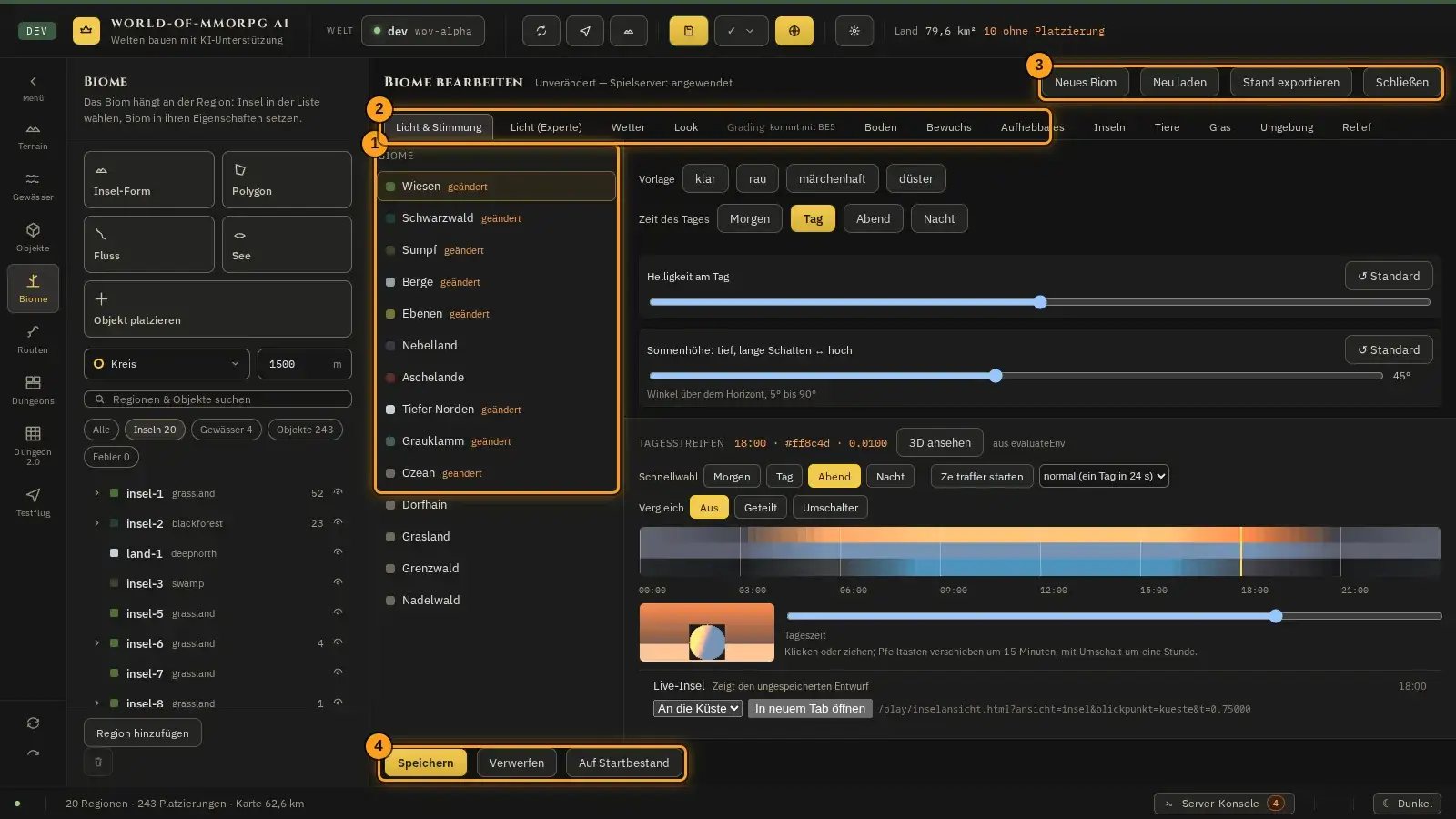
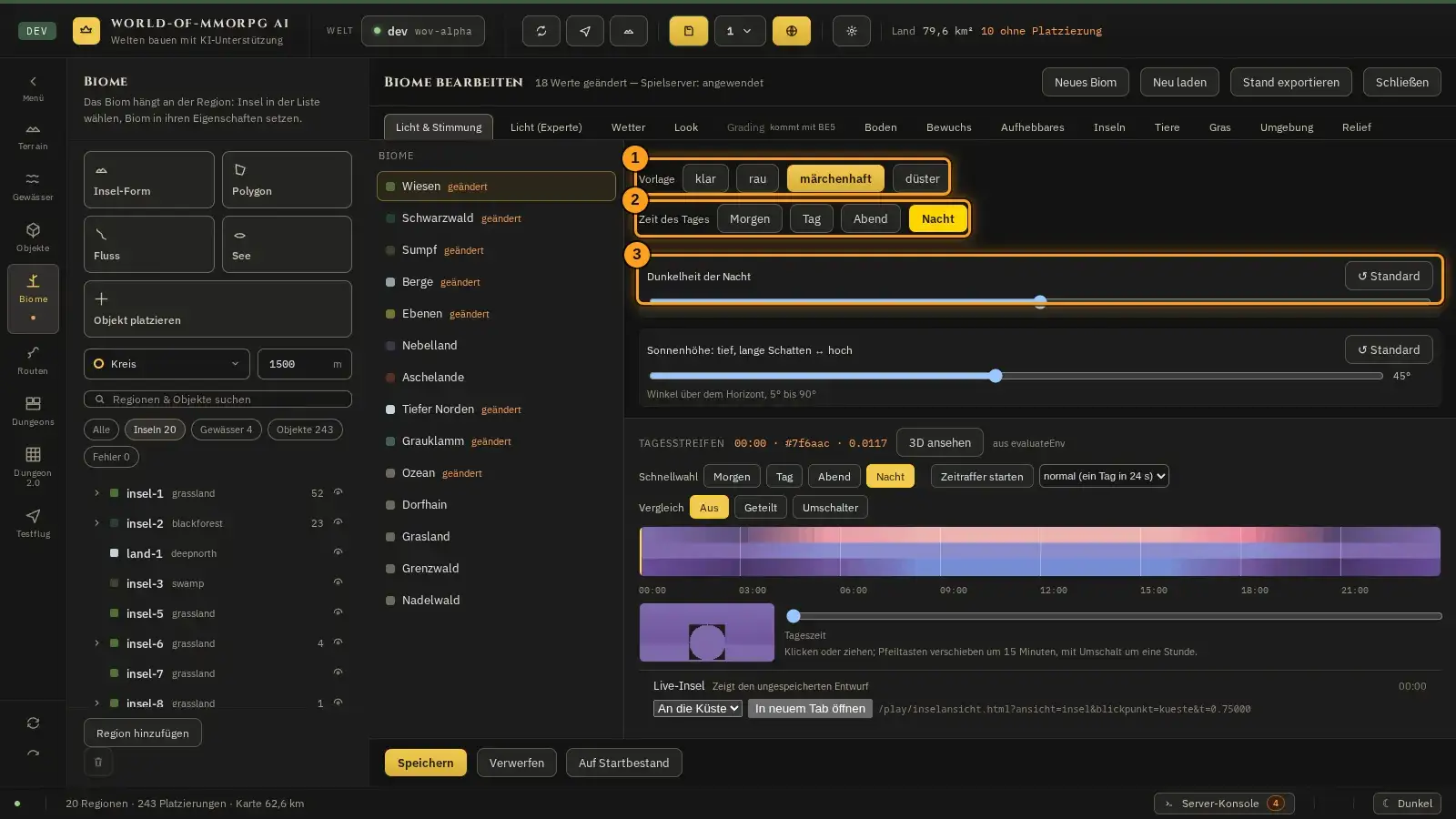
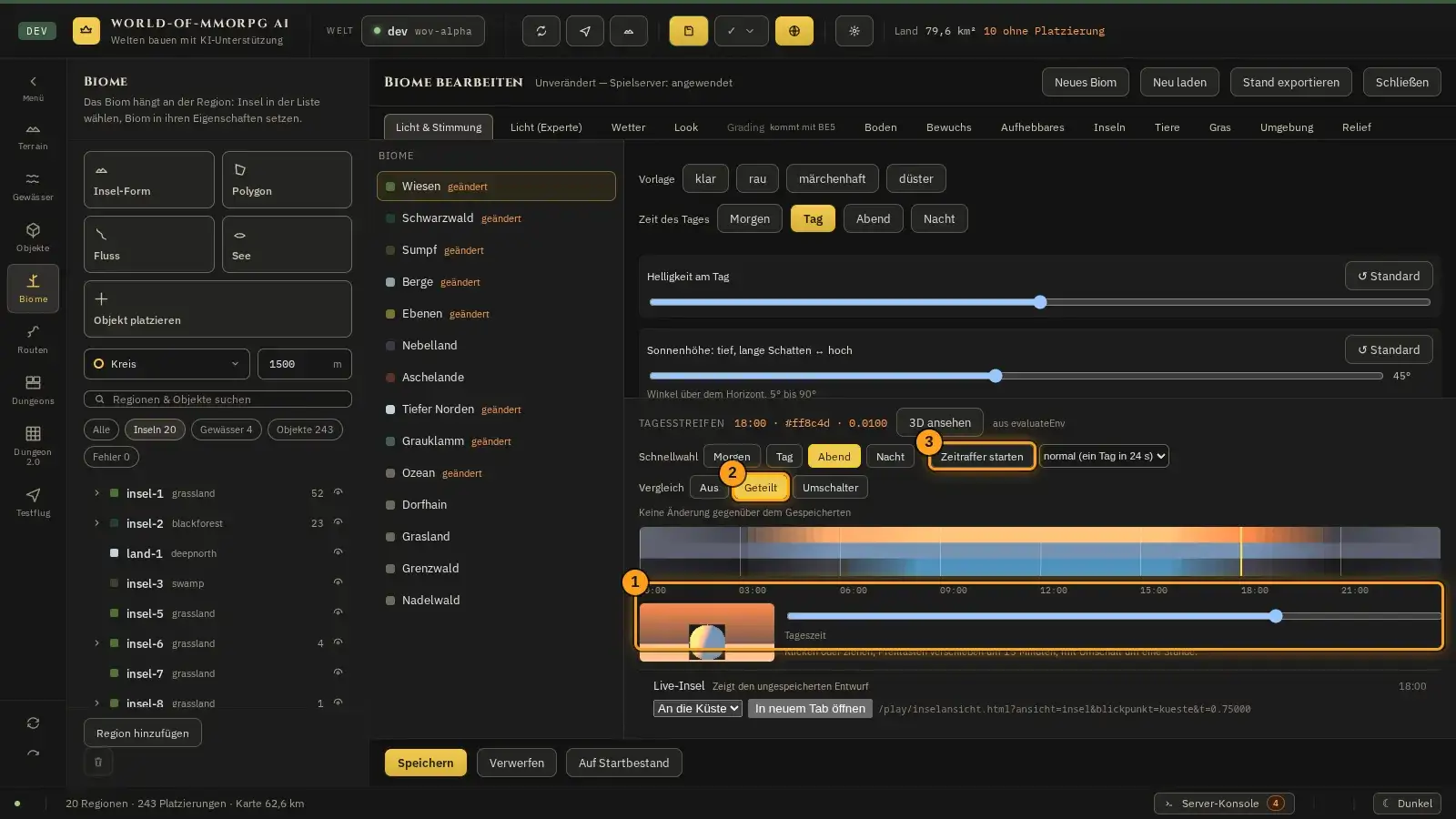
Die Bilder zeigen den Editor mit Beispieldaten. Die orangefarbenen Rahmen und Nummern gehören zu den Schritten im Text.
Die Biom-Maske öffnen
Wozu?
Ein Biom ist ein Landschaftstyp wie Wiese, Schwarzwald oder Sumpf. Es legt fest, wie das Land aussieht. Jede Insel hat genau ein Biom.
So geht es
- Wähle links die Betriebsart „Biome“. Die Maske öffnet sich über der Karte; die Betriebsarten links bleiben sichtbar.
- In der Liste links (1) wählst du das Biom, das du bearbeiten möchtest, zum Beispiel „Wiesen“, „Sumpf“, „Grasland“ oder „Nadelwald“. Grasland und Nadelwald sind eigene Biome; sie erben von „Wiesen“ bzw. vom Schwarzwald, ebenso Dorfhain und Grenzwald. Du änderst also nur, was anders sein soll.
- Mit den Reitern oben (2) wechselst du zwischen vierzehn Bereichen: Licht & Stimmung, Licht (Experte), Wetter, Look, Grading, Boden, Bewuchs, Aufhebbares, Inseln, Tiere, Gras, Umgebung, Klang und Relief. Der Reiter Grading ist noch gesperrt.
- Rechts oben (3) legst du ein neues Biom an, lädst den Stand neu, exportierst ihn oder schließt die Maske. „Neu laden“ verwirft nie ungespeicherte Eingaben: Hast du etwas geändert und der Server hat noch denselben Stand, bleiben deine Änderungen und die Maske meldet „Neu geladen: Der Server hat denselben Stand“. Hat die Biom-Datei inzwischen jemand anderes gespeichert, bleiben deine Änderungen ebenfalls; im Banner steht, welche Felder neu vom Server sind (einzeln genannt werden nur Lichtfelder, jede andere Abweichung erscheint als „anderer Stand“), und der Knopf „Serverstand übernehmen (Änderungen verwerfen)“ lädt stattdessen den Serverstand und verwirft deine Eingaben. Speicherst du ohne zu wählen, fragt die Maske wie sonst nach. Hast du nichts geändert, übernimmt „Neu laden“ den Serverstand ohne Rückfrage. Solange „Neu laden“, „Serverstand übernehmen“ oder ein Speichervorgang läuft, ist „Speichern“ wirkungslos, und „Serverstand übernehmen“ ist gesperrt; „Neu laden“ tut bei einer offenen Rückfrage nichts. Schließt du die Maske mit ungespeicherten Eingaben, bleiben sie erhalten: Die Änderungsliste des Editors führt die Biom-Maske weiter, und beim Verlassen der Seite fragt der Browser nach. „Alle speichern“ schreibt auch die Eingaben einer geschlossenen Maske mit; beim Wiederöffnen zeigt die Maske den Entwurf. Solange diese Maske offen ist, löst keine Taste ohne Strg, Alt oder Meta ein Editor-Kürzel hinter ihr aus, auch nicht mit dem Fokus auf einem Knopf oder auf freier Fläche: Entf, Rücktaste, P, V und T lassen das gewählte Objekt auf der Karte unberührt. Esc und Tab sind ausgenommen: Esc schließt die Maske, Tab wechselt den Fokus.
- Unten (4) speicherst du deine Änderungen („Speichern“), verwirfst sie („Verwerfen“) oder setzt alles auf den Startbestand zurück („Auf Startbestand“). Hat jemand anderes inzwischen gespeichert, fragt die Maske, ob du auf dessen Stand schreiben willst. Die Rückfrage zeigt dir vorher, was geschehen würde: „Deine Werte“ nennt, was du geändert hast, und „Neu vom Server“ nennt, was die andere Person geändert hat. Das gilt für alle Reiter: Licht, Wetter (jede Wetterzeile nach ihrem Namen und jede Wetterlage feldweise, etwa die Zeile Wetterzeile Rain mit dem Feld Gewicht), Boden („Boden: …“), den Block der Stimmungsregler (als eine Zeile „Licht & Stimmung (Regler)“), Bewuchs (je Modell eine Zeile „Bewuchs …“, je Vorgabe „Bewuchs-Vorgabe: …“), Aufhebbares (je Modell „Aufhebbares …“), Tiere und Inseln. In einer eigenen Zeile „Das hat der Server inzwischen auch geändert — deine Fassung überschreibt es“ stehen die Felder, bei denen „Meine Fassung schreiben“ einen Wert des Servers durch deinen ersetzt oder eine Änderung des Servers rückgängig macht. Beim Wetter heißt das: Haben beide Seiten dasselbe Feld einer Zeile auf verschiedene Werte gesetzt, gewinnt dein Wert (beim Tageszeit-Fenster zählt jeder Wert für sich: änderst du „von“ und der Server „bis“, bleiben beide, und „Tageszeit“ steht nicht unter „überschreibt“; auch wenn der Server das Tageszeit-Fenster einer Zeile entfernt hat, du aber dessen Werte geändert hast, bleibt dein Fenster); hast du eine Zeile entfernt, bleibt sie entfernt, auch wenn der Server sie geändert hat (die Zeile nennt dann das geänderte Feld des Servers, auch einen geänderten Wert ihrer Wetterlage); hat der Server eine Zeile entfernt, die du geändert hast (auch nur einen Wert ihrer Wetterlage, etwa die Wolkendichte) oder deren Schalter du umgelegt hast, kommt sie mit deiner Fassung zurück („Zeile entfernt“). Haben beide Seiten ein Feld auf denselben Wert gesetzt, geht nichts verloren, und es steht dort nicht. Hat nur eine Seite ein Feld geändert (auch Aschelande, Tiefer Norden oder die Tageszeit einer Zeile), bleibt diese Änderung erhalten, und eine Zeile, die nur der Server entfernt hat, bleibt entfernt. Eine Zeile, die nur eine Seite angefügt hat, steht einmal als „Wetterzeile … (neu)“, ohne ihre einzelnen Lagenfelder. Fügen beide dieselbe Lage an, behält jeder Teil der Zeile, den du nicht angefasst hast, den Wert des Servers; was du gesetzt hast, gewinnt und wird genannt. Hat der Server die Wetterzeilen umsortiert, steht „Wetter: Reihenfolge der Zeilen“ unter „Neu vom Server“; nach „Meine Fassung schreiben“ gilt die Reihenfolge deiner Fassung, und die Zeile steht dann auch unter „überschreibt“ (haben beide gleich umsortiert, geht nichts verloren). „Auf Startbestand“ setzt auch nach dieser Rückfrage das Wetter des Bioms auf den Startbestand: Gewicht, Dauer, Tageszeit und Schalter der Wetterzeilen und die Werte der Wetterlagen (Farben, Zahlen, Schalter). „Deine Werte“ nennt sie, und was der Server an diesen Lagen geändert hat, steht unter „überschreibt“; Wetterzeilen, die nur der Server hat, entfallen dabei und werden dort ebenfalls genannt. Legst du ein neues Biom an und jemand anderes hat dessen Kennung inzwischen vergeben, fragt die Maske nicht, sondern bricht ab und sagt es („Die Kennung … hat inzwischen jemand anderes vergeben. Nichts wurde geschrieben.“): Der Dialog „Neues Biom“ öffnet sich dann mit deinem Entwurf und lehnt die vergebene Kennung ab; wähle eine andere und speichere noch einmal. Der Dialog lehnt außerdem schon beim Öffnen und Tippen jede Kennung ab, die der Server inzwischen hat. Brichst du den Dialog ab, bleibt dein Entwurf unverändert liegen und das nächste Speichern bricht erneut ab, bis du eine freie Kennung gewählt oder den Entwurf mit „Entwurf verwerfen“ (neben „Neues Biom“) verworfen hast; Verwerfen schreibt nichts. Hast du im Entwurf schon etwas in den Reitern eingegeben, fragt die Maske vorher und verwirft diese Eingaben mit; „Abbrechen“ lässt alles stehen. Legst du ein neues Biom an, während du im bisher gezeigten Biom ungespeicherte Eingaben hast, gehen sie nicht verloren: Licht, Tiere, Bewuchs, Aufhebbares und Inseln werden mit dem neuen Biom in einem Schreibvorgang geschrieben; Eingaben im Wetter- oder Boden-Reiter dieses Bioms bleiben ungespeichert stehen (die Maske zählt sie weiter als Änderung) und werden geschrieben, wenn du das Biom wieder zeigst und „Speichern“ klickst. Ein zweiter Klick auf „Neues Biom“, solange die Maske noch prüft oder der Dialog offen ist, öffnet keinen zweiten Dialog. „Auf Startbestand“ fragt vorher, wenn das gezeigte Biom ungespeicherte Eingaben in Reitern hat, die es zurücksetzt (Licht & Stimmung, Wetter, Boden, Tiere, Bewuchs, Aufhebbares): Die Frage „Auf Startbestand zurücksetzen?“ nennt genau diese Reiter; „Auf Startbestand“ setzt sie zurück, „Abbrechen“ lässt alles stehen. Ohne solche Eingaben fragt die Maske nicht. Solange eine Frage der Maske offen ist, tut „Speichern“ nichts. Auch nach „Auf Startbestand“ im Boden-Reiter lässt sich das Biom wieder speichern. Hast du Wetter- oder Boden-Eingaben eines anderen Bioms behalten und jemand anderes hat dasselbe Feld inzwischen geändert, baut die Maske diese Eingaben beim Speichern des gezeigten Bioms auf dem neuen Stand neu auf: Deine Werte und die fremden Änderungen anderer Felder bleiben. Beim Speichern dieses anderen Bioms erscheint dann die Rückfrage mit den Feldern, die „Meine Fassung schreiben“ überschreibt; „Abbrechen“ schreibt nichts. Die Rückfrage nennt bei einzelnen Feldern (Gewicht, Fenster, Tageszeit, Aschelande, Tiefer Norden einer Wetterzeile; Bodenwerte) nur solche, die du noch änderst: setzt du ein Feld wieder auf den Wert des Servers oder wird sein Reiter gar nicht mitgeschrieben, fragt die Maske dazu nicht. Von Hand angefügte oder entfernte Wetterzeilen, die Reihenfolge der Zeilen und die Werte der Wetterlagen fragt sie weiterhin. Tippst du, während „Speichern“ noch schreibt, in einem Reiter des gezeigten Bioms (Licht & Stimmung, Wetter, Boden, Bewuchs, Aufhebbares, Tiere, Inseln), bleibt diese neuere Eingabe stehen und zählt weiter als Änderung; wechselst du dabei das Biom, bleibt sie beim verlassenen Biom als ungespeicherte Eingabe liegen und wird geschrieben, wenn du es wieder zeigst und „Speichern“ klickst; tippst du im Biom, das du während des Speicherns neu gewählt hast, bleibt auch diese Eingabe dort stehen, ebenso ein Wetter- oder Boden-Entwurf, den du dort schon behalten hattest; die Statuszeile sagt dann nicht „Gespeichert“, sondern nennt die offenen Änderungen, und das nächste „Speichern“ schreibt sie. Was „Speichern“ gerade geschrieben hat, zählt dabei nicht als Änderung. „Wetter auf Startbestand“ und „Boden auf Startbestand“ sind ausgegraut und gesperrt, solange „Speichern“ noch schreibt. „Verwerfen“ tut nichts, solange die Maske speichert, lädt oder eine Frage offen ist. „Verwerfen“ nimmt alle Eingaben des gezeigten Bioms zurück, auch im Boden-Reiter, und räumt eine solche Rückfrage mit ab. Nach „Speichern“ steht auch Licht & Stimmung des gezeigten Bioms auf „unverändert“; ein zweites Speichern schickt nichts mehr. Hat jemand anderes ein Biom inzwischen entfernt oder umbenannt, während die Maske dazu noch ungespeicherte Eingaben hält (im gezeigten Biom oder als behaltener Entwurf eines verlassenen Bioms, in jedem Reiter), nennt das Banner das Biom und die verworfenen Werte mit ihren Feldnamen (zum Beispiel das Feld „Sonnenstärke Tag“ mit dem getippten Wert; bei Listen wie Tiere, Bewuchs und Aufhebbares steht der Name der Liste) und räumt den Entwurf ab: Die Änderungszahl und die Speichern-Leiste stimmen danach wieder. Das gilt beim Speichern und nach „Serverstand übernehmen“. Das gilt auch für Inseln (die Insel steht mit ihrem Namen dabei) und für Eingaben, die du erst während des Speicherns in einem neu gewählten Biom getippt hast. Das Banner bleibt über Reiter- und Biomwechsel und auch nach „Neu laden“ stehen, bis du die Maske schließt; zu lange Banner haben einen Bildlauf. „Neu laden“ und „Serverstand übernehmen (Änderungen verwerfen)“ sind gesperrt, solange „Speichern“ noch schreibt. Blieb nach dem Abräumen nichts zu schreiben, steht in der Statuszeile „Nichts gespeichert“ statt „Gespeichert“. Ein Wiederherstellen gibt es nicht; die Eingaben werden nie still verworfen. Bleibt nach dem Abräumen nichts mehr zu schreiben, schickt „Speichern“ kein zweites Mal. Enthält ein Biom zwei Wetterzeilen mit derselben Wetterlage, steht beim Laden oben im Banner „Wetterzeile … im Biom … doppelt vorhanden, bitte eine entfernen.“ Die Maske paart oder führt die Zeilen nicht zusammen; speichern kannst du weiter, und der Hinweis bleibt, bis nur noch eine der Zeilen gespeichert ist. Bestätigst du die Rückfrage mit „Meine Fassung schreiben“, werden die Änderungen aller Reiter geschrieben, auch die der Inseln; ein zweites Speichern von Hand ist nicht nötig.
- Mit „Stand exportieren“ lädst du den Stand der Biome als Datei herunter. Vorher vergleicht der Editor ihn mit dem Startbestand im Repo, dem Stand, der mit dem Spiel ausgeliefert wird. Hat dein Stand Schlüssel verloren — auch innerhalb eines Bioms —, öffnet sich der Dialog „Stand exportieren“ mit der Frage „Der Stand der Arbeitskopie hat gegenüber dem Startbestand im Repo … Schlüssel weniger. Trotzdem exportieren?“ und den Knöpfen „Trotzdem exportieren“ und „Abbrechen“. Mit „Trotzdem exportieren“ nimmst du den Verlust bewusst in Kauf; bei „Abbrechen“ steht „Kein Export: der Verlust gegenüber dem Startbestand wurde nicht bestätigt.“ Ließ sich der Vergleich nicht (vollständig) machen, fragt der Dialog in der Fassung „Ob der Stand der Arbeitskopie Schlüssel des Startbestands im Repo verliert, ließ sich nicht (vollständig) feststellen. Trotzdem exportieren?“ Nach dem Export meldet der Editor „Stand exportiert: …“ mit der Zahl der Biome, den Verlusten gegenüber dem Startbestand und einem Hash.
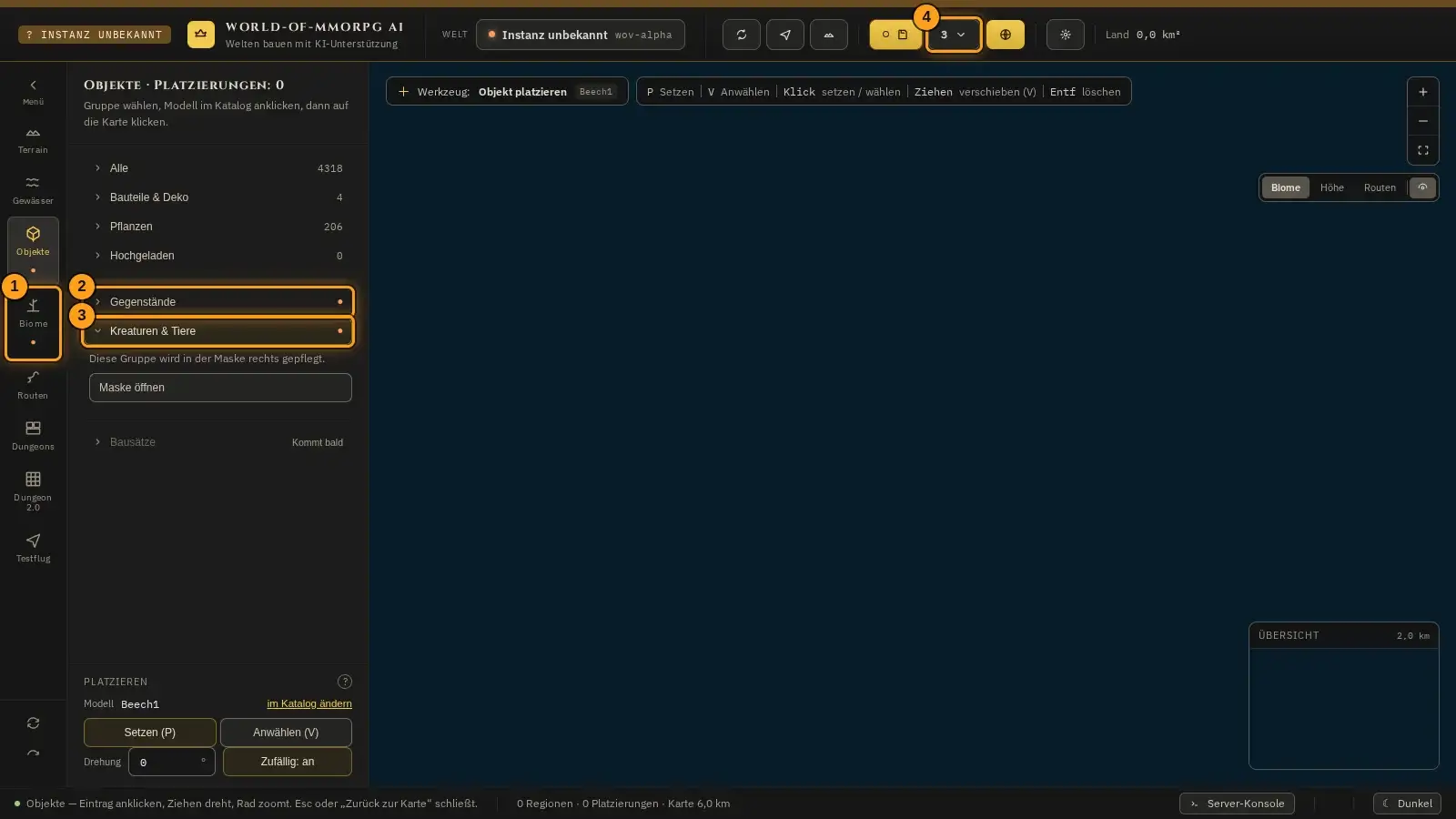
- Biome, Kreaturen, Tier-Animationen und Gegenstände behalten ungespeicherte Eingaben beim Schließen, mit Esc und beim Maskenwechsel ohne Rückfrage als Entwurf. Beim Wiederöffnen siehst du den Entwurf. Ein Punkt am Menüeintrag zeigt, wo noch ungespeicherte Eingaben liegen; die Kachel Objekte sammelt die Punkte von Gegenständen und Kreaturen. „Alle speichern“ schreibt auch die geschlossenen Entwürfe mit. Nur „Verwerfen“ bzw. „Entwurf verwerfen“ nimmt Eingaben ausdrücklich zurück. Die Entwürfe gelten für diese Editorsitzung: Schließen der Maske ist nicht Speichern, und vor dem Verlassen oder Neuladen der Browserseite musst du speichern.
Tipp: Hinter einem geänderten Biom steht „geändert“, und oben zeigt der Editor, wie viele Werte du verändert hast. So verlierst du keine Änderung aus den Augen.
Licht und Stimmung einstellen
Wozu?
Hier entscheidest du, ob ein Biom hell und freundlich oder düster und rau wirkt, und das für Morgen, Tag, Abend und Nacht getrennt.
So geht es
- Öffne den Reiter „Licht & Stimmung“ und wähle ein Biom.
- Bei „Vorlage“ (1) wählst du einen fertigen Look: klar, rau, märchenhaft oder düster. Danach kannst du alles weiter anpassen.
- Bei „Zeit des Tages“ (2) wählst du Morgen, Tag, Abend oder Nacht. Die Regler darunter gelten für diese Tageszeit.
- Die Regler (3) ändern zum Beispiel die Helligkeit, die Sonnenhöhe (tief bedeutet lange Schatten), den Nebel und die Farbstimmung. „Standard“ neben einem Regler setzt ihn zurück.
- Der Tagesstreifen unten zeigt sofort, wie sich dein Biom über den ganzen Tag verändert. Er erscheint nur in den Reitern „Licht & Stimmung“, „Licht (Experte)“ und „Wetter“, denn nur dort ändern die Regler, was er zeigt. In den anderen Reitern (Boden, Bewuchs, Aufhebbares, Tiere, Inseln) fehlt er, und die Maske nutzt den Platz für den Reiter selbst. Wenn dir das Ergebnis gefällt, klickst du auf „Speichern“.
Tipp: Probiere zuerst die Vorlagen aus und feile erst danach an einzelnen Reglern. So findest du schneller die Stimmung, die zu deiner Geschichte passt.
Wenn etwas nicht klappt
- Es erscheint die Frage „Von Hand geänderte Werte würden überschrieben“.
- Du hast im Reiter „Licht (Experte)“ einzelne Werte selbst gesetzt. Die Vorlage oder der Regler schreibt diese Werte neu. Wähle „Ja, überschreiben“, wenn das gewollt ist, sonst „Nein“.
Zeitband, Zeitraffer und Vergleich
Wozu?
Der Tagesstreifen unten in der Maske zeigt dir, wie dein Biom über 24 Stunden aussieht. So prüfst du Übergänge, ohne ins Spiel zu müssen. Er steht nur in den Reitern „Licht & Stimmung“, „Licht (Experte)“ und „Wetter“; wechselst du in einen anderen Reiter und zurück, bleibt die gewählte Uhrzeit erhalten.
So geht es
- Klicke in den Streifen (1) oder ziehe den Regler darunter, um eine Uhrzeit zu wählen. Die Pfeiltasten verschieben um 15 Minuten, mit Umschalttaste um eine Stunde.
- Mit der „Schnellwahl“ springst du direkt zu Morgen, Tag, Abend oder Nacht.
- „Zeitraffer starten“ (3) lässt einen ganzen Tag ablaufen. Daneben wählst du die Geschwindigkeit, zum Beispiel einen Tag in 24 Sekunden.
- Beim „Vergleich“ (2) stellst du deinen Stand gegen den gespeicherten: „Geteilt“ zeigt beide nebeneinander, „Umschalter“ wechselt per Klick zwischen ihnen, „Aus“ blendet den Vergleich aus.
Das Wetter festlegen
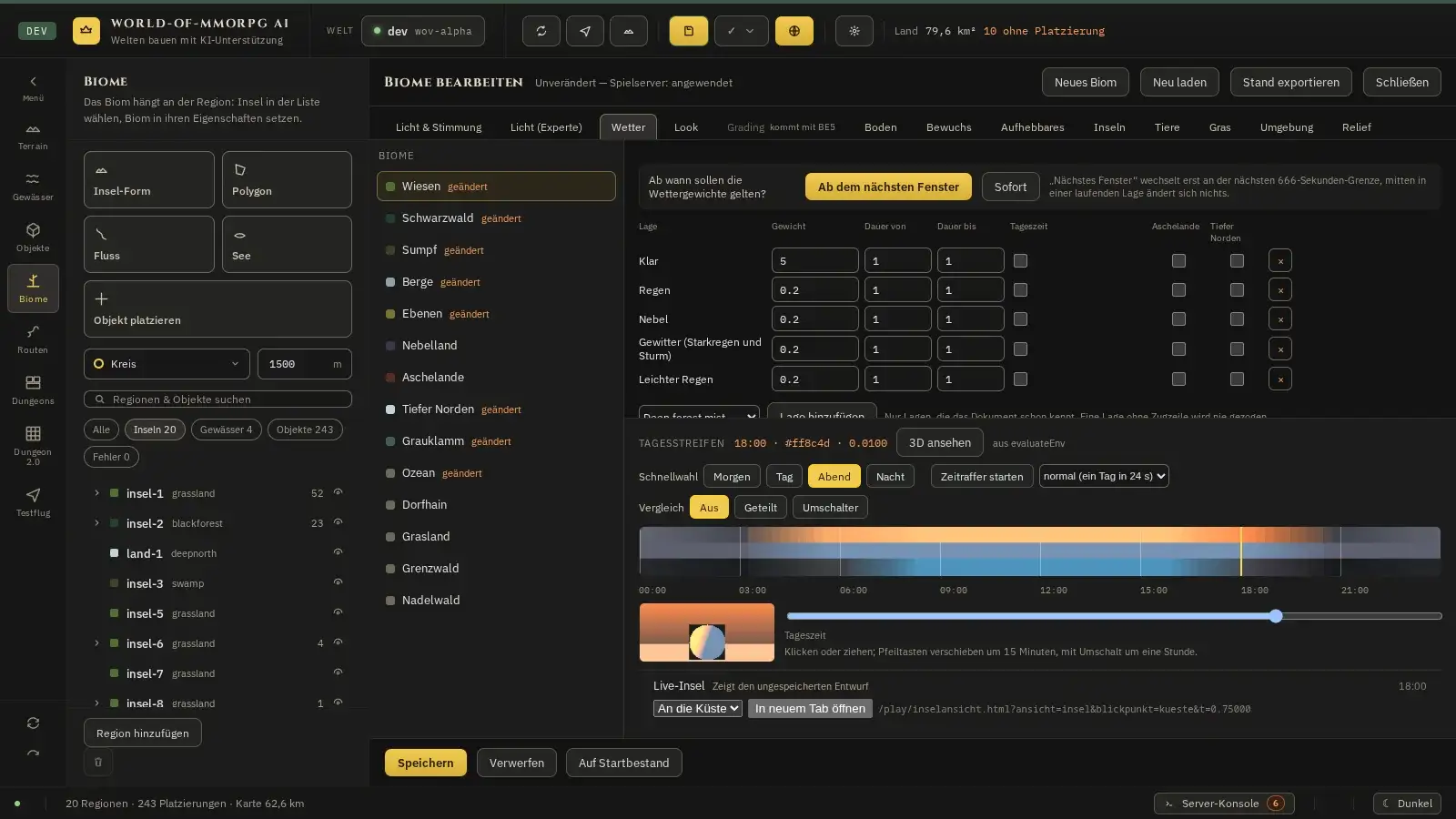
Wozu?
Das Wetter bestimmt, wie ein Biom wirkt, wenn es regnet, schneit oder der Wind geht. Je Wetterlage stellst du ein, ob und wie stark sie dort auftritt.
So geht es
- Öffne den Reiter Wetter und wähle ein Biom.
- Jede Zeile ist eine Wetterlage, zum Beispiel „Clear“ (klar), „Rain“ (Regen) oder „Misty“ (dunstig). Das Gewicht sagt, wie oft sie vorkommt: Je höher, desto häufiger.
- „Dauer von“ und „Dauer bis“ bestimmen in Zeitfenstern, wie kurz und wie lang eine Lage anhält; ein Fenster dauert gut elf Minuten. Mit dem Häkchen bei „Tageszeit“ beschränkst du eine Lage auf ein Zeitfenster des Tages. Die beiden Häkchen „Aschelande“ und „Tiefer Norden“ sind Sonderschalter für diese Landstriche; lass sie unverändert, wenn du nicht genau weißt, was du tust.
- Über die Auswahl unten fügst du eine weitere Wetterlage hinzu. Mit dem kleinen Kreuz rechts nimmst du eine Lage wieder heraus.
- Oben wählst du, ab wann die Gewichte gelten: „Ab dem nächsten Fenster“ wartet auf die nächste Zeitgrenze, „Sofort“ wirkt gleich.
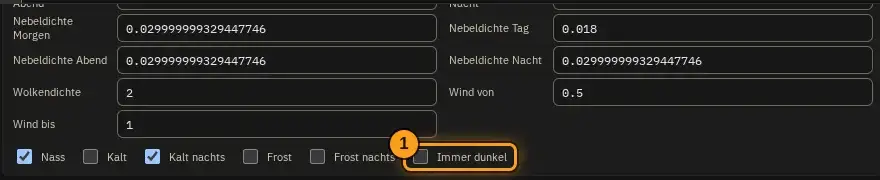
- Unter der Tabelle stehen für jede Wetterlage weitere Werte: Sonnenfarbe, Umgebungslicht, Nebel, Wolkendichte und Wind. Das Häkchen „Immer dunkel“ hält eine Lage den ganzen Tag auf dem Nachtlicht (gedacht für Höhlen); bei Regen, leichtem Regen, Gewitter und Sumpfregen ist es aus, damit der Tag grau wirkt und nur die Nacht dunkel ist. Mittags ist es dort (Sonnenstärke mal Sonnenfarbe) etwa so hell wie bei klarem Wetter: Regen 65 Prozent, leichter Regen 77, Sumpfregen 64, Gewitter als dunkelgrauer Tag etwa 40 Prozent. In den drei Regenlagen (leichter Regen, Regen, Gewitter) wirkt die Wolkendichte jetzt auf Himmel und Sonne: Je dichter die Wolken, desto mehr zieht der Himmel (Zenit und Horizont) zur grauen Nebelfarbe hin, desto schwächer werden Sonnenscheibe und Hof, und desto weicher werden die Schatten, bei etwa gleicher Helligkeit. Leichter Regen ist mit Wolkendichte 0,8 bedeckt statt ein Sonnenregen. Alle anderen Wetterlagen, auch klares Wetter, behalten Himmel und Sonne unverändert. Die Regendichte hat drei Stufen: leichter Regen 0,4, Regen 0,8, Gewitter 1,0 (fest im Programm, noch nicht einstellbar). Der Wind einer Wetterlage wirkt auch auf die Bäume: Bis Windstärke 0,35 schwingen sie wie bisher; darüber schlagen die Kronen weiter aus (bei Stärke 1 etwa 30 Prozent mehr) und schwingen schneller (bei Stärke 1 etwa 80 Prozent), und an den Kronenspitzen flattert das Laub, umso stärker, je kräftiger der Wind ist. Nadelbäume schlagen nur mit 60 Prozent des Ausschlags der Laubbäume aus. Ferne Bäume und das Gras folgen demselben Wind; die Windrichtung bleibt für alle gleich.
- Bei Regen wird der Boden im Spiel nass: Er wird dunkler und glänzt wie am Ufer (in etwa 40 Sekunden bei voller Regenmenge), und kleine Tropfen spritzen im Umkreis von 14 m auf. Hört der Regen auf, trocknet der Boden in etwa 3 Minuten. Schnee, Asche, Lava und Dungeons bleiben trocken; Pfützen gibt es nicht. Die Wirkung hängt allein von der Wetterlage ab: Eine Lage mit „Regen“ als Niederschlag macht nass, eine Lage ohne Regen nicht.
Tipp: Eine Wetterlage, die du aus der Tabelle herausnimmst, wird in diesem Biom nie gezogen. Das ist der einfachste Weg, ein Wetter dort auszuschalten.
Den Boden einstellen
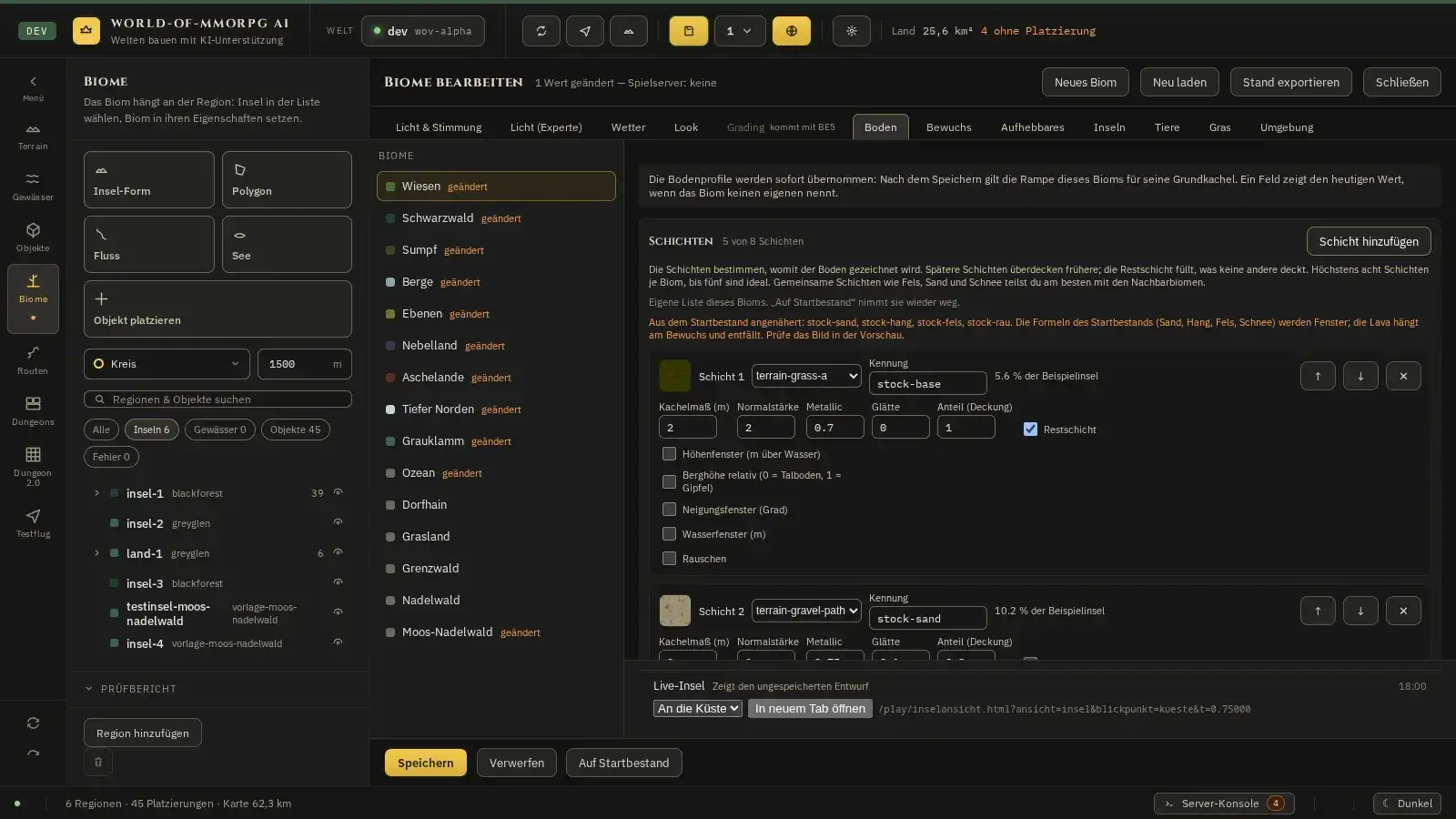
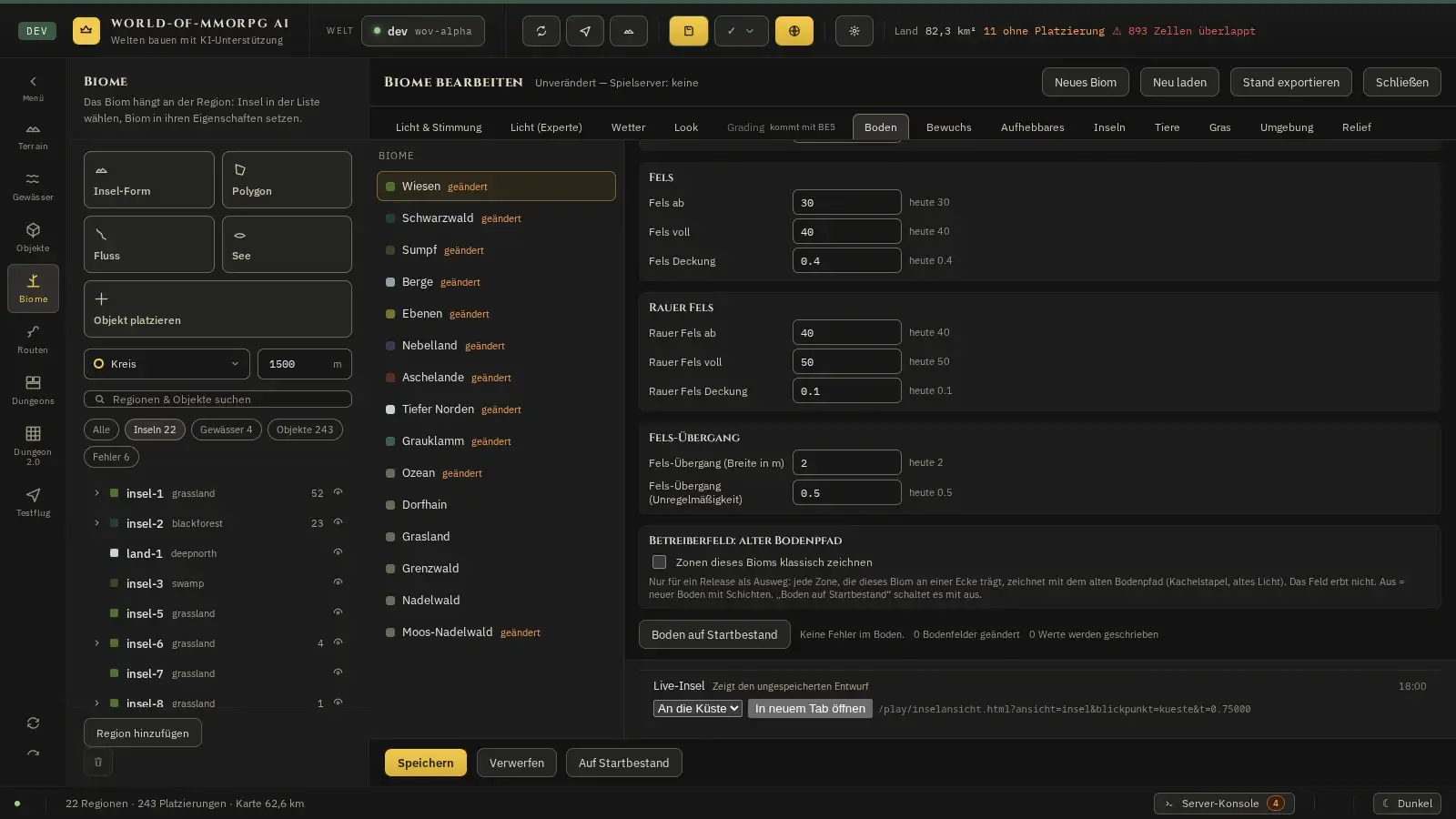
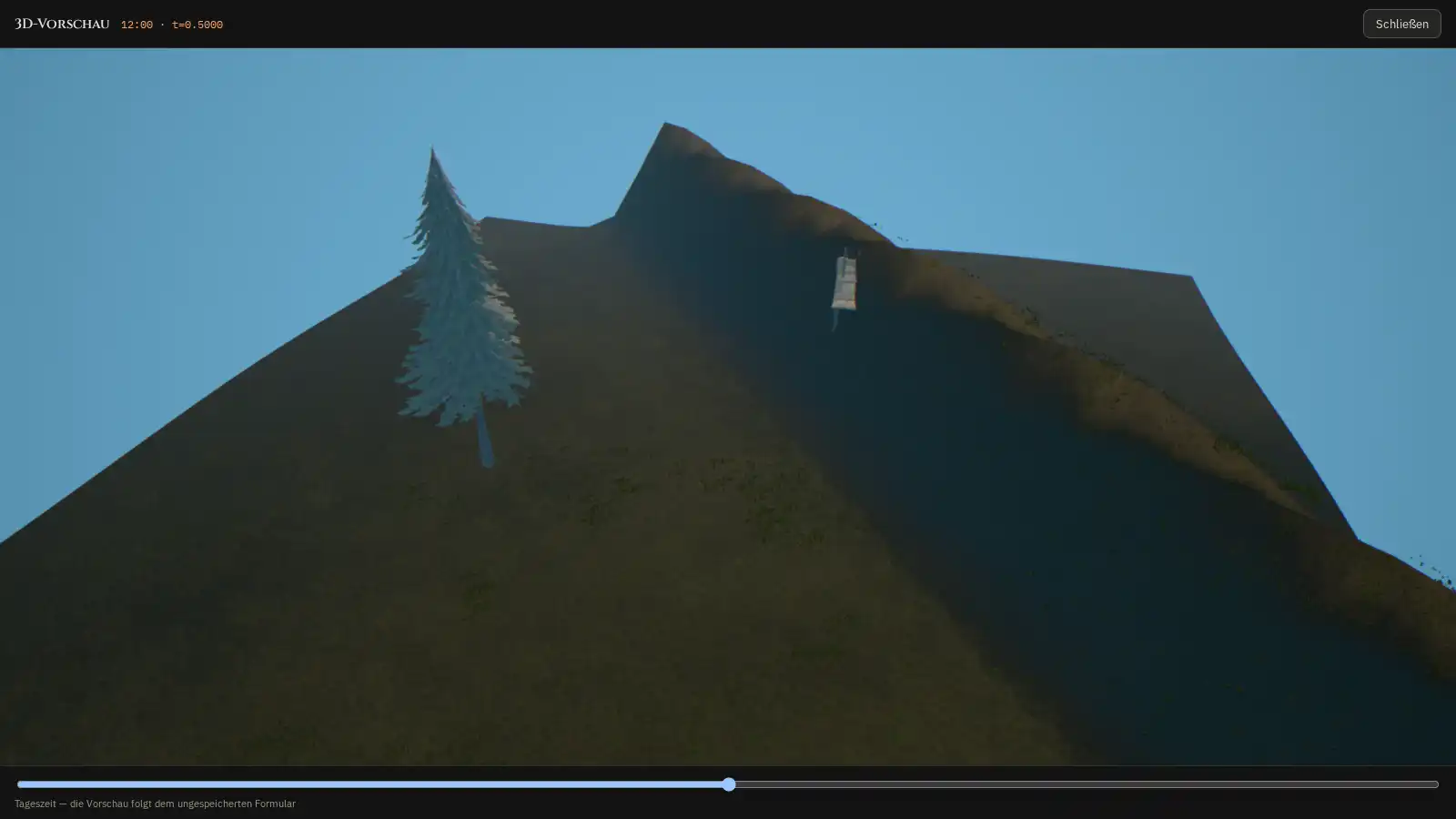
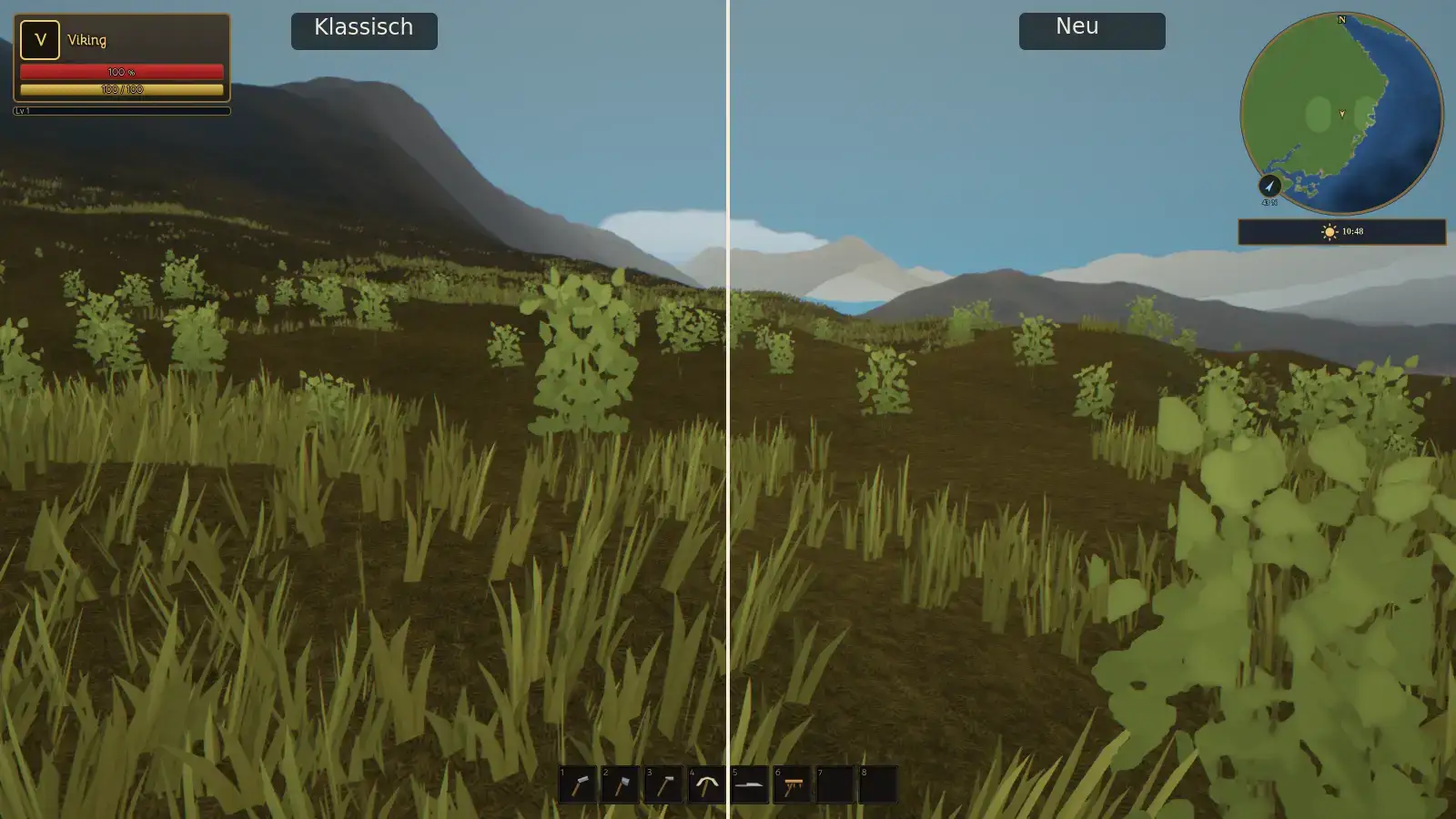
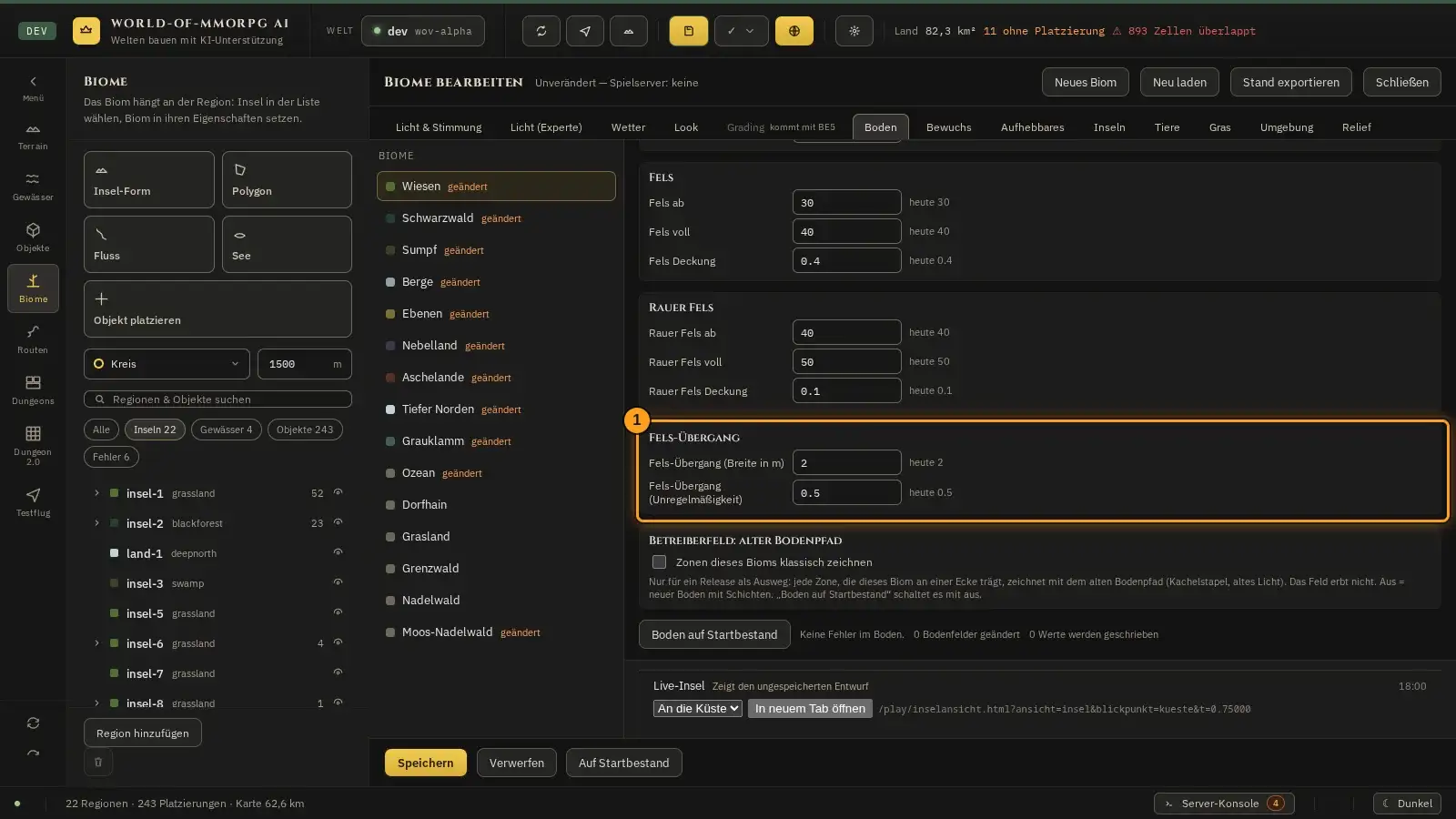
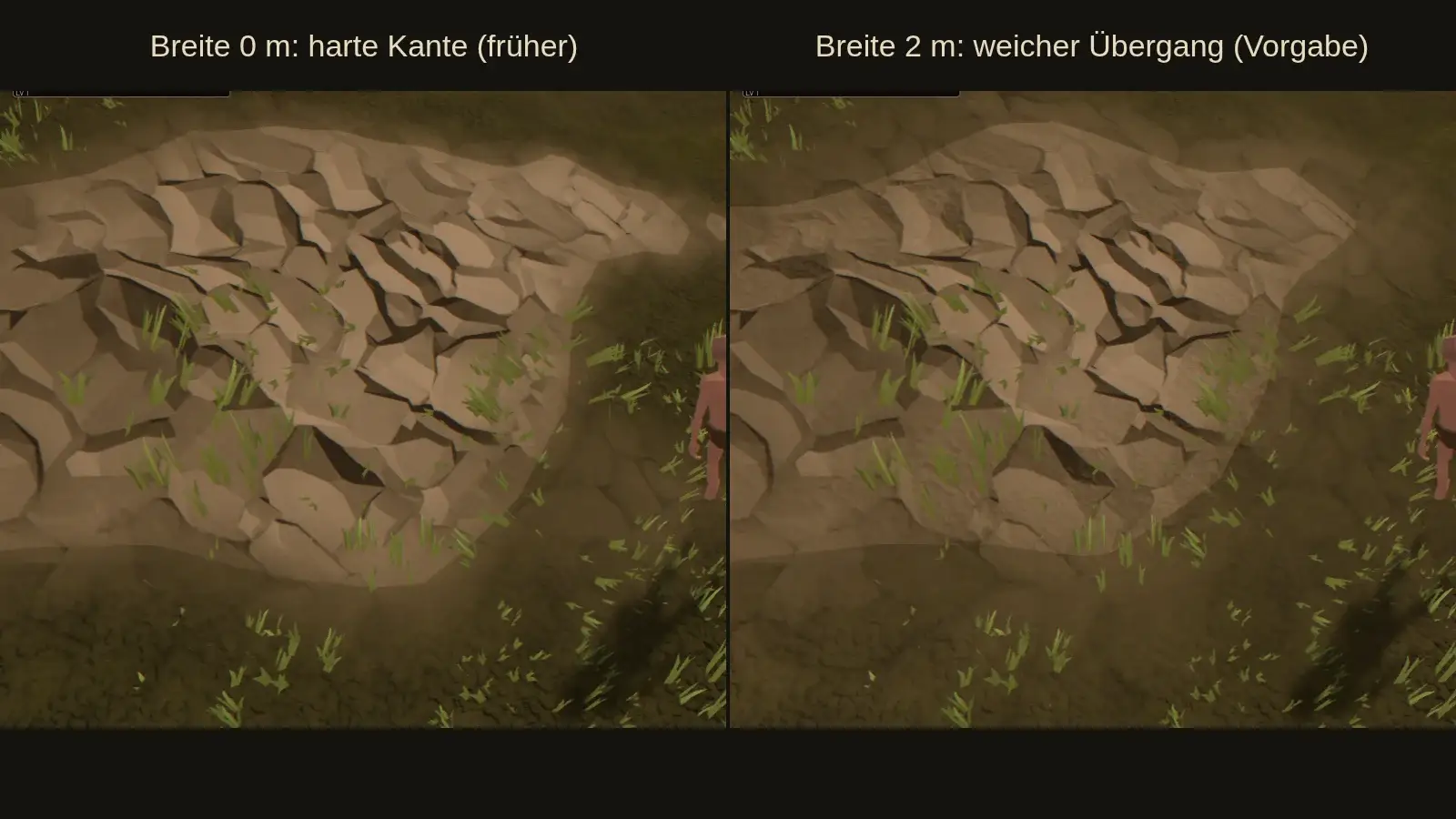
Wozu?
Der Boden bestimmt, wie das Gelände aussieht: Welche Schichten es gibt, wie sie sich nach Höhe, Neigung und Wasser mischen, ab welcher Steilheit aus Gras ein Hang wird und wo der Fels beginnt. Jedes Biom hat seine eigenen Einstellungen. Das Spiel zeichnet den Boden für alle Biome mit dem neuen Boden: bis zu acht Schichten je Zone, im Licht der Tageszeit. Der Reiter zeigt die Schichtenliste des Bioms, die Rampenwerte und den Betreiberschalter für den alten Boden.
So geht es
- Öffne den Reiter Boden und wähle ein Biom.
- Oben steht die Schichtenliste, von der untersten zur obersten Schicht: Spätere Schichten überdecken frühere. Jede Schicht zeigt ein Vorschaubild ihrer Kachel und den Anteil, den sie auf der Beispielinsel hat (ein runder Hügel von etwa 200 m vom Wasser bis in die Höhe; die Prozent sind die mittlere Deckung, ihre Summe ist 100). Hat das Biom keine eigene Liste, zeigt der Reiter den Startbestand (bei einem angelegten Biom die Liste des Elternbioms) nur zur Ansicht; die Felder sind gesperrt, und es wird nichts geschrieben.
- „Eigene Liste anlegen“ übernimmt die gezeigte Liste als eigene Liste des Bioms; erst dann lassen sich die Schichten bearbeiten. Beim Startbestand ist das eine Näherung: Sand, Hang, Fels und Schnee werden zu Fenstern, die Lava hängt am Bewuchs und entfällt, der Fels-Rauschfaktor fällt weg, und die Kachel `terrain-moss-dark` heißt im Katalog `terrain-moss` (dasselbe Bild). Das kann den Boden spürbar verändern: Auf der Beispielinsel sinkt in Tiefnord der Schnee von etwa 81 auf 9 Prozent, in den Aschelanden fällt die Lava ganz weg und der Hang steigt von 32 auf 57 Prozent, bei Grauklamm geht der Hang von 37 auf 16 Prozent zurück und der Fels steigt von 29 auf 50 Prozent; der Moosfels der Startbestände (Kachel 5, 14 und 19) wird zu `terrain-rock-rough`, bei der Grauklamm-Kachel 19 ist das eine Näherung (sie hat ein eigenes Bild). Schau vor dem Anlegen auf die Anteile der Startschichten und nach dem Anlegen auf die Anteile der neuen Liste. Die betroffenen Zeilen stehen im Hinweis unter der Überschrift; prüfe das Ergebnis in der 3D-Vorschau. „Boden auf Startbestand“ nimmt die eigene Liste wieder weg.
- Je Schicht stellst du ein: Kachel (Auswahl aus dem Katalog: Gras, Kies, Moos, dunkles Moos `terrain-moss-dark` (im Spiel sieht es genauso aus wie `terrain-moss`; das Vorschaubild von `terrain-moss` im Katalog ist heller als das Bild im Spiel), vier Felsbilder, darunter der helle graue Fels `terrain-rock-light` für Steilwände und der erdige olivgrüne Moosfels `terrain-rock-moss` für den Bergfuß, und der Schnee `terrain-snow-albedo-smoothness`; für den Schnee passen Metallic 0,95, Glätte 0,03 und Normalstärke 1, die du je Schicht selbst einstellst), Kennung, Kachelmaß in Metern, Normalstärke, Metallic, Glätte, Anteil (Deckung von 0 bis 1) und „Restschicht“ (füllt, was keine andere Schicht deckt; höchstens eine je Liste). Dazu optional ein Höhenfenster (Meter über dem Wasser), ein Fenster „Berghöhe relativ“ (0 = Talboden, 1 = Gipfel: gemessen an der niedrigsten und höchsten Geländehöhe im Quadrat von ±256 m um den Punkt, Wasser zählt als Talboden, Spannen unter 20 m zählen als 20 m; so lassen sich Berge ähnlicher Breite unabhängig von ihrer Höhe gleich gestalten, etwa dunkler Fels oben und Moos am Fuß; sehr breite Berge oder lange Hänge erreichen oben nicht ganz 1), ein Neigungsfenster (Grad), ein Wasserfenster (Meter) und Rauschen (Skala, Stärke, Versatz). Höhen-, Berghöhen- und Neigungsfenster brauchen „von“, „bis“ und „weich“ (0 ist eine harte Kante). Mit ↑ und ↓ ordnest du die Schichten, mit ✕ entfernst du eine (die letzte bleibt), „Schicht hinzufügen“ legt bis zu acht Schichten an. Ein falsches Feld wird rot und nennt Schicht und Feld; nichts wird still geklemmt, und eine Liste mit Fehler wird nicht gespeichert.
- Eine Zone trägt höchstens acht Schichten. Unter „Nachbarbiome“ steht, mit welchen anderen Biomen die Vereinigung beider Listen zu groß wird (Schichten mit demselben Material zählen einmal), wie viele Schichten dort wegfallen und wie viel Fläche sie trugen; gezeigt werden die drei schlimmsten Paare. Wer wirklich Nachbar ist, entscheidet die Weltkarte. Faustregel: bis zu fünf Schichten je Biom, und gemeinsame Schichten wie Fels, Sand und Schnee mit den Nachbarn teilen.
- Darunter stehen die Rampenwerte in den Gruppen „Hangstufe“, „Fels“ und „Rauer Fels“. Sie steuern, ab welcher Steilheit Hangkacheln und Fels beginnen und wie stark der Fels deckt, und gelten für die abgeleiteten Startschichten. Rechts neben jedem Feld steht „heute …“ mit dem Wert, der gerade gilt; nennt das Biom keinen eigenen Wert, zeigt das Feld diesen heutigen Wert. Ohne Tippen bleibt das Dokument unverändert.
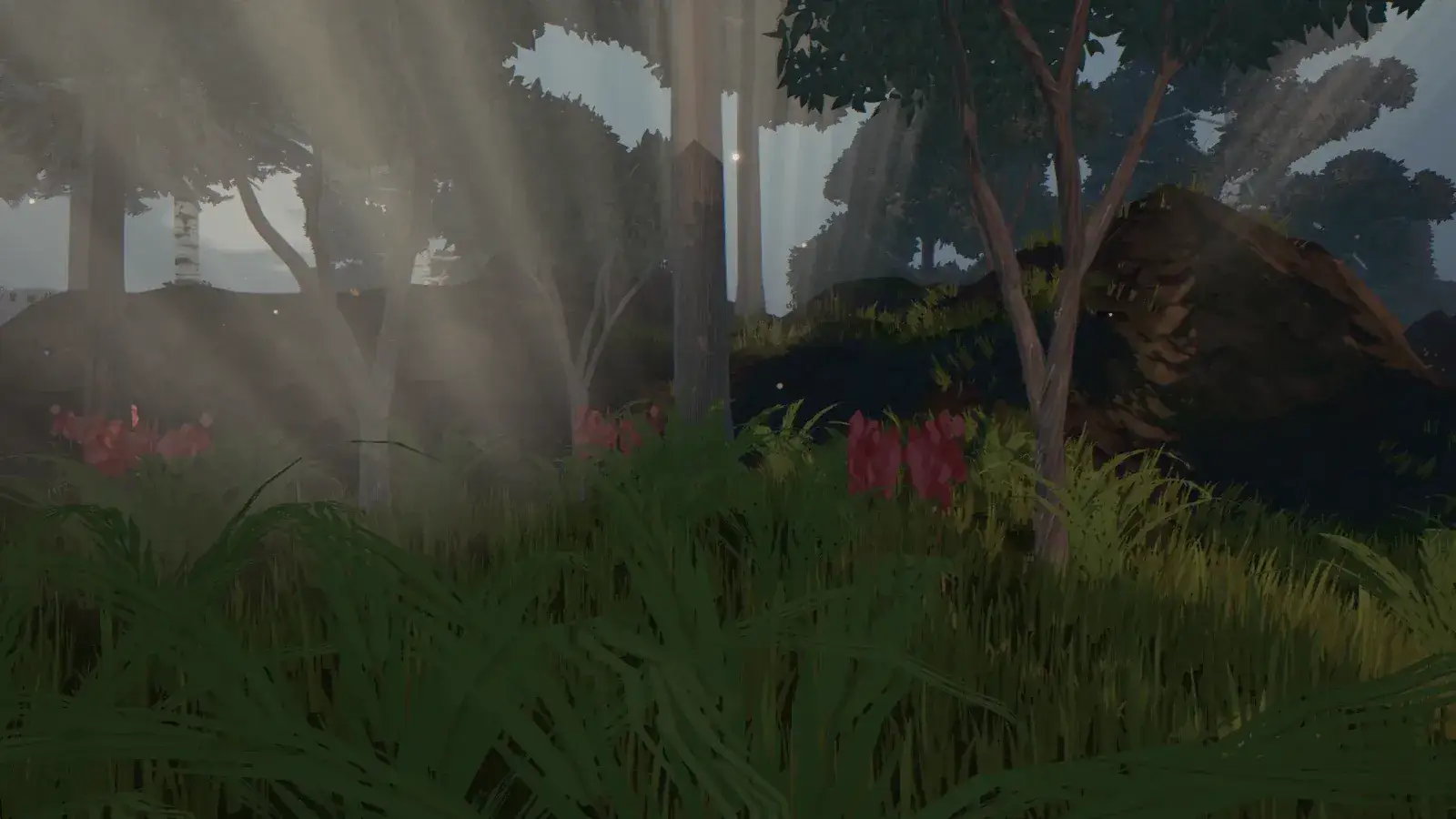
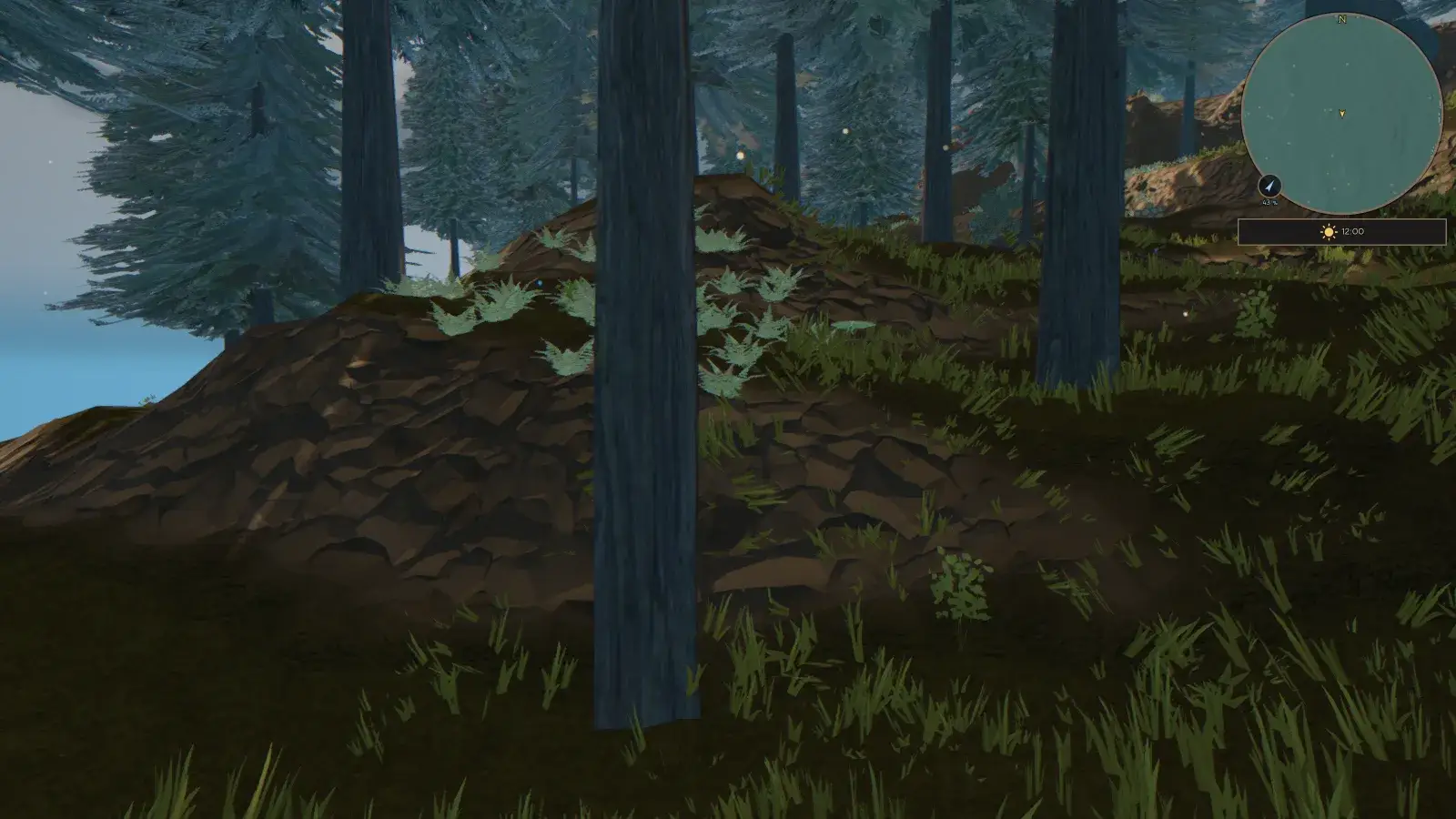
- Die Bodenprofile werden sofort übernommen: Nach dem Speichern gilt die neue Einstellung für das Biom. Die 3D-Vorschau zeigt den ungespeicherten Boden mit dem neuen Boden, wie das Spiel: Ändere den Boden, wechsle in den Reiter „Licht & Stimmung“ und wähle „3D ansehen“ (das vierte Bild zeigt die Vorschau mittags); sie rechnet mit Belichtung und Tonwertkurve des Spiels. Sie fällt auf den klassischen Boden zurück, solange der Bodenstapel nicht geladen ist, wenn der Spieler „Boden: klassisch“ gewählt hat oder wenn das Biom „klassisch“ trägt. Ändert ein anderer Editor das Dokument gleichzeitig, bleibt deine Liste beim Neuladen erhalten und wird im Konflikt-Dialog als „Boden: Schichtenliste“ genannt.
- So sieht der neue Boden aus: Jede Schicht hat eine Kachel, ein Kachelmaß, eine Normalstärke sowie Metallic und Glätte. Metallische Schichten spiegeln den Himmel und werden je nach Tageszeit heller oder bläulicher; matte Schichten (Metallic 0) nehmen nur Sonnen- und Himmelslicht auf. Je Pixel zählen nur die stärksten Schichten; beim niedrigsten Detailgrad in den Einstellungen zeichnet das Spiel nur die ersten vier Schichten einer Zone. Die Schichtenliste steht im Biom-Dokument (`boden.schichten`) und ist für die KI beschrieben.
- Zurück zum alten Boden (gilt für ein Release): Spieler schalten in den Einstellungen unter Grafik I den Schalter „Boden: klassisch“ ein; der Wechsel zurück auf den neuen Boden gilt ohne Neustart. Wurde das Spiel mit „Boden: klassisch“ gestartet, wird der neue Boden erst beim Ausschalten geladen und aufgebaut (Bodenstapel laden, Atlas fertigstellen); bis er für die Zone bereit ist, zeichnet der alte Boden weiter. Betreiber kreuzen im Reiter Boden unter „Betreiberfeld: alter Bodenpfad“ „Zonen dieses Bioms klassisch zeichnen“ an (Dokumentfeld `boden.klassisch`); dann zeichnet jede Zone, die dieses Biom an einer Ecke trägt, mit dem alten Boden (auch wenn die anderen Ecken ein anderes Biom tragen). Das Feld erbt nicht und gilt nur je Biom; bei einer Insel wird es abgelehnt. „Boden auf Startbestand“ schaltet es mit aus.
- Ganz unten im Reiter Boden steht die Gruppe „Fels-Übergang“ mit zwei Feldern. „Fels-Übergang (Breite in m)“ (0 bis 12, Vorgabe 2) bestimmt, wie weich der Boden in einen Felsfleck übergeht: Bei 0 bleibt die harte Kante des früheren Bodens, die dem Höhenraster des Geländes folgt; bei höheren Werten läuft der Fels über mindestens so viele Meter aus, gleichmäßig von keinem bis zum vollen Fels. Die Felsfläche bleibt dabei im Mittel gleich (gemessen: höchstens 10 Prozent Abweichung); die Texturen selbst werden nicht weichgezeichnet, nur das Gewicht der Felsschicht wird weicher. „Fels-Übergang (Unregelmäßigkeit)“ (0 bis 1, Vorgabe 0,5) franst den Rand aus, damit er nicht dem Raster folgt: 0 glättet nur, 1 franst stark aus. Beide Felder wirken auf die Fels- und die Rauer-Fels-Stufe der abgeleiteten Startschichten und auf jede Schicht der eigenen Liste mit Neigungsfenster (etwa heller Fels ab 28 Grad) im gewählten eingebauten Biom (ein angelegtes Biom erbt vom Elternbiom, auch seine eigene Liste folgt dem Wert des Elternbioms); gemalte Zellen bleiben, wie gemalt, und der alte Boden („klassisch“) kennt den Übergang nicht. Bei kleinen Felsflecken lässt eine große Breite den Fleck ausbleichen, weil die Fläche gleich bleibt: dann lieber 1 bis 3 m wählen. Nennt das Biom keinen eigenen Wert, gilt der Vorgabewert, das ist der weiche Look, und das Feld zeigt ihn mit „heute …“. Nach dem Speichern baut das Spiel die betroffenen Zonen neu. „Boden auf Startbestand“ entfernt beide Felder. Die Dokumentfelder heißen `boden.felsUebergang` und `boden.felsUnregel`.
- Nur in den Aschelanden: Der Block „Lava (nur Aschelande)“ im Reiter Boden stellt die Lava-Oberfläche der Lavaseen ein (Dokumentfeld `boden.lava`, nur je Biom; bei einer Insel wird es abgelehnt). „Darstellung“ wählt zwischen „alt“ (das heutige einheitliche Glühen; das ist die Vorgabe, ohne das Feld bleibt der Boden bitgleich wie bisher), „Risse“ (dunkle Platten mit leuchtenden Rissen, die zur Seemitte breiter werden; Lava gibt es nur dort, wo ein Lavasee liegt) und „Schollen“ (Kruste und Schmelze aus Bildkarten: ein Temperaturverlauf von dunkelrot bis gelbweiß, Schmelze, die langsam fließt, Schollen mit eigenem Puls, zum Ufer kühlere Lava mit mehr Kruste, ein warmer Schein auf Kruste und Ufersaum und ein Glühen, das der Nebel weniger verschluckt). Sechs Zahlen gehören zum Modus „Risse“; Puls, Pulsrate und Nachtglühen gelten auch in „Schollen“: Rissbreite (0,05 bis 2 m, Vorgabe 0,35), Plattendichte (0,02 bis 0,5 je Meter, Vorgabe 0,12; die Plattengröße ist der Kehrwert, bei 0,12 etwa 8 m), Glut (Basisstärke 1 bis 8, Vorgabe 3; sie liegt über 1, damit die Tonwertkurve das Pulsieren nicht verschluckt), Puls (Schwankung 0 bis 0,6, Vorgabe 0,25; jede Platte hat ihre eigene Phase), Pulsrate (0,2 bis 4 Hz, Vorgabe 1,2) und Nachtglühen (Faktor 1 bis 3, Vorgabe 1,5; um so viel stärker glüht es bei Nacht, gleitend mit der Sonnenhöhe). Beim niedrigsten Detailgrad in den Einstellungen gibt es keinen Puls und keine Verbiegung der Plattengrenzen, nur die Risse. Fünf weitere Zahlen wirken nur im Modus „Schollen“: Kachelbreite (3 bis 20 m, Vorgabe 7; so breit denkt sich das Spiel eine Kachel der Lavakarten, kleiner heißt feinere Schollen), Fließtempo (0,02 bis 0,5 Hz, Vorgabe 0,08; Durchläufe der Fließbewegung je Sekunde), Glühstärke (Faktor 0,5 bis 6, Vorgabe 2; über 1 trägt der Bloom das Glühen), Nebelfestigkeit des Glühens (0 bis 1, Vorgabe 0,6; bei 0 schluckt der Nebel das Glühen wie jede Fläche, bei 1 gar nicht, und es färbt den Nebel über dem See leicht warm) und Randabkühlung (0,5 bis 8 m, Vorgabe 2; so breit kühlt die Lava zum Ufer ab und bekommt mehr Kruste). Im Modus „Schollen“ braucht das Spiel fünf Bildkarten (Albedo, Normale, Maske, Fluss, Temperaturrampe); fehlen sie, steht einmal eine Zeile in der Konsole und das Spiel zeichnet „Risse“. Beim mittleren Detailgrad entfallen das Fließen, die zweite Kachelgröße und der Schein auf der Kruste (eine Abtastung je Karte), beim niedrigsten zeichnet das Spiel „Risse“ ohne Puls. Ein leeres Feld entfernt den Wert (dann gilt die Vorgabe), ein falscher Wert wird rot und nicht gespeichert, „Boden auf Startbestand“ entfernt den ganzen Block. Der Reglersatz gilt für alle Lavaflächen des Spiels (nur das Biom Aschelande trägt den Block). Vor einem Zurückrollen des Servers den Block mit „Boden auf Startbestand“ entfernen, sonst lehnt ein älterer Server das Dokument ab. Trägt der Block ein Feld, das das Spiel nicht kennt, oder einen Wert außerhalb der Spanne, zeigt der Editor die Warnzeile „Das Spiel ignoriert diesen Block“ und nennt in Klartext, was nicht stimmt (zum Beispiel „Pulsrate (Hz): Wert außerhalb der Spanne 0,2 bis 4“; das Spiel zeichnet dann wie im Modus „alt“). Der Startbestand setzt das Feld für die Aschelande auf „Risse“ und bringt dort auch Glut, Rauch und Aschestaub mit (Reiter Umgebung); eine ältere Welt bekommt das mit `daten ergaenzen`; ein Bild der Risse und der Schollen folgt, sobald es mit der Grafikkarte aufgenommen ist.
Look und Himmelsfarben
Wozu?
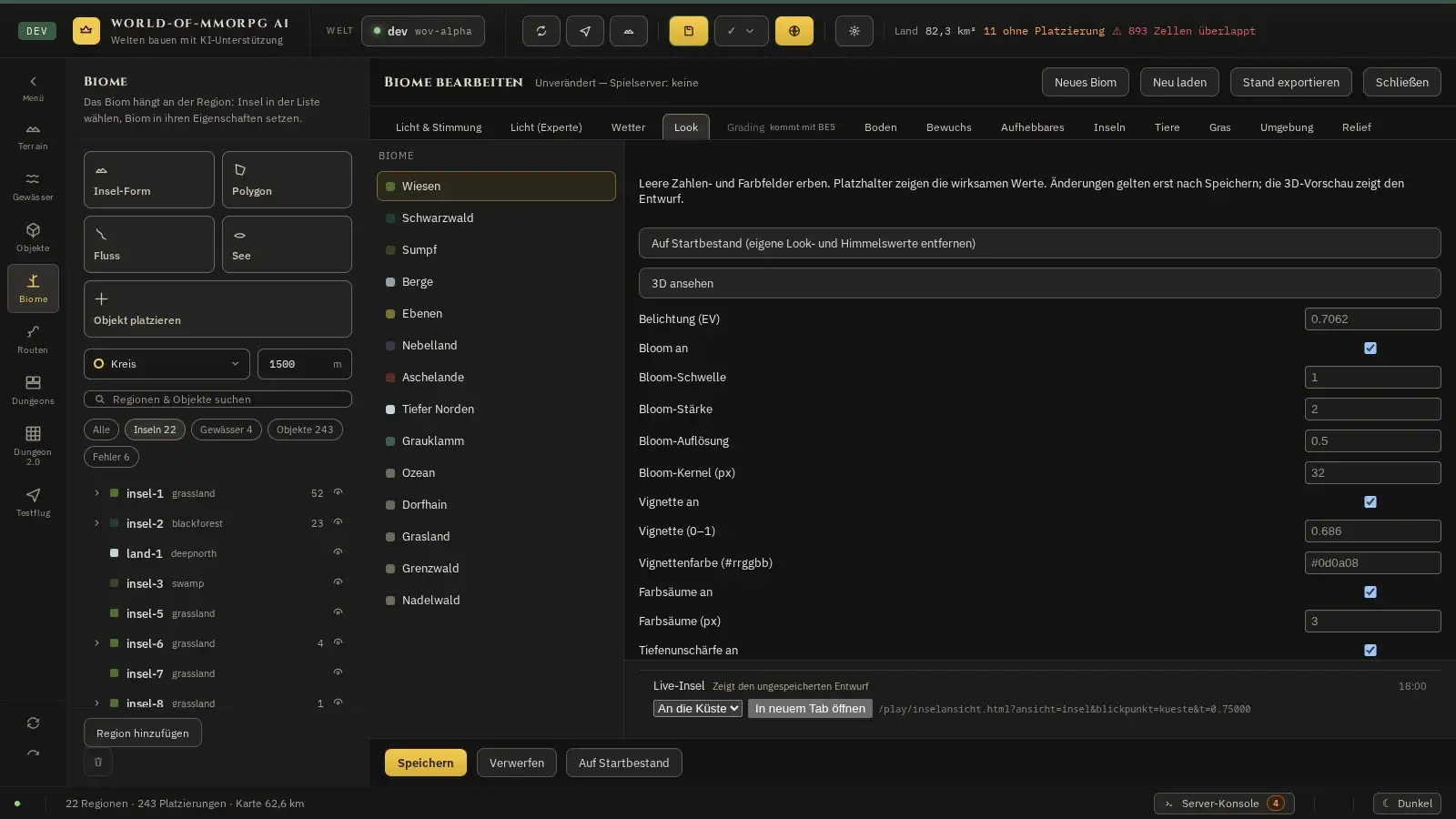
Gib jedem Biom seine eigene Bildstimmung: Bloom, Vignette, Tiefenunschärfe, Farbsäume, Belichtung, Himmel und Wolken.
So geht es
- Öffne Biome → Look und wähle ein Biom. Leere Zahlen- und Farbfelder erben entlang der Elternbiome; Platzhalter zeigen die wirksamen Werte. Ohne Überschreibung gilt das globale Profil unverändert.
- Belichtung steht in EV: +1 verdoppelt den Lichtfaktor, −1 halbiert ihn. Bloom bietet An/Aus, Schwelle, Stärke, Auflösungsskala und Kernel in Pixeln (1–128); Beim Biomwechsel läuft der Kernel in Zweierpotenz-Stufen (1, 2, 4 … 128) auf den Zielwert, die Skala springt erst am Ende der Überblendung. Vignette dunkelt die Bildränder ab (0–1) und hat eine Hex-Farbe. Farbsäume verschieben Farbkanäle in Pixeln. Lichtstrahlen (Sonnenstrahlen durch die Luft) lassen sich je Biom ein- und ausschalten; die Stärke reicht von 0 bis 2 (Startbestand 0,18), Winkel und Reichweite bleiben global.
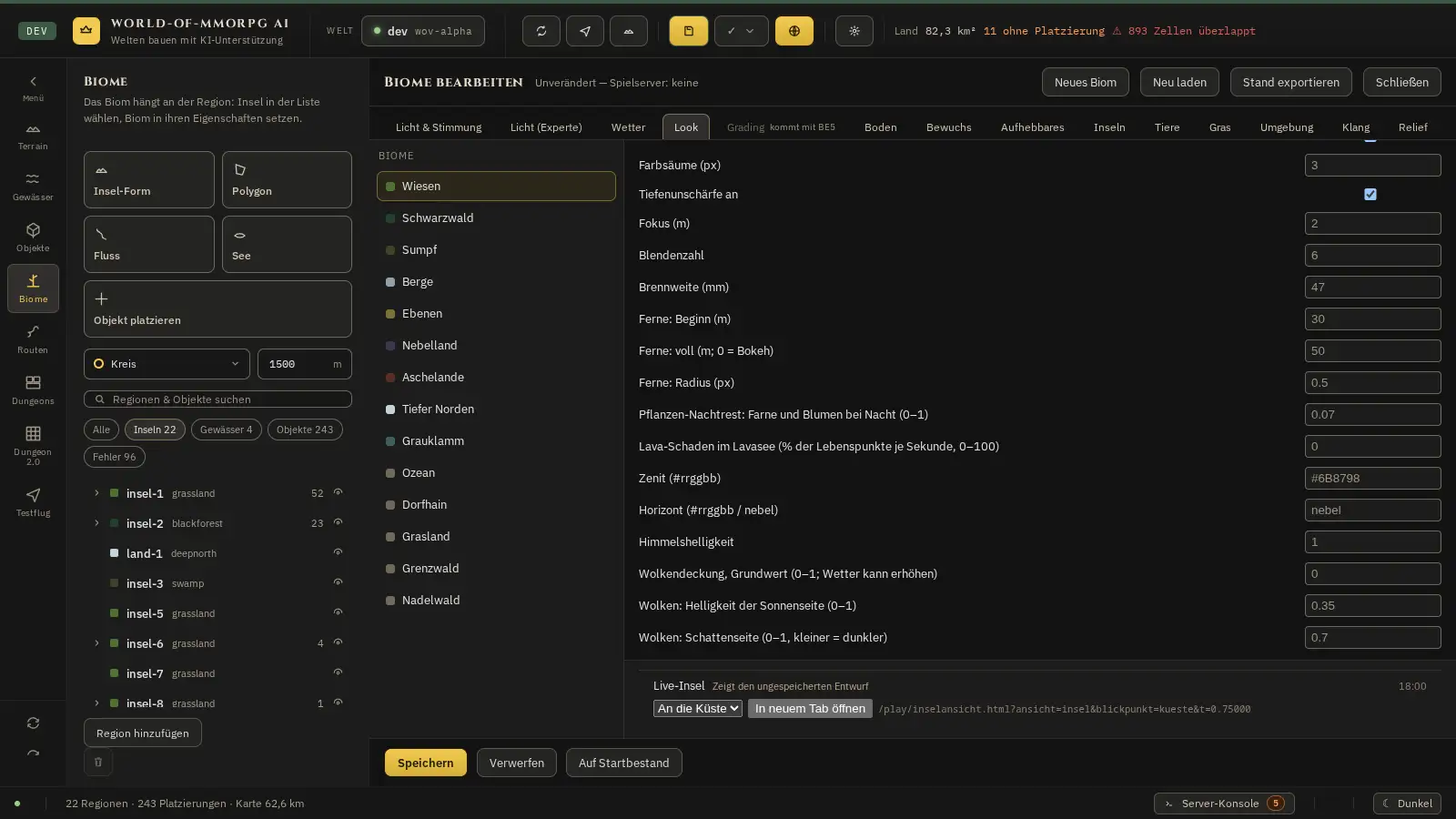
- Tiefenunschärfe: Fokus und Fernunschärfe-Beginn/-Ende in Metern, Brennweite in Millimetern, Blendenzahl und maximaler Fernradius in Pixeln. Ist das Fern-Ende kleiner oder gleich dem Fern-Beginn (zum Beispiel 0), gilt der Bokeh-Pfad. Die Grafikoptionen des Spielers bleiben maßgeblich: ein ausgeschalteter Effekt bleibt aus.
- Zenit und Horizont sind #rrggbb-Farben. Horizont „nebel“ folgt der aktuellen Nebelfarbe; Himmelshelligkeit 1 ist unverändert. Wolken: Die Wolkendeckung (0–1) ist ein Grundwert des Bioms; das Wetter kann sie erhöhen, aber nicht darunter senken (0 = das Wetter allein bestimmt). „Helligkeit der Sonnenseite“ und „Schattenseite“ (0–1) steuern, wie hell bzw. dunkel die Wolken wirken; eine kleinere Schattenseite ergibt düstere Regenwolken. Beim Biomwechsel werden die Werte über dieselbe Dauer wie das Grading überblendet. Für eine Vorschau nutze „3D ansehen“ oder die Live-Insel; erst Speichern übernimmt den Entwurf.
- Pflanzen-Nachtrest (0–1): Wie viel vom Nachtlicht bei Farnen und Blumen bleibt. 0 nimmt ihnen das Nachtlicht ganz ab, sie werden fast schwarz; 1 lässt es, wie es war, sie leuchten nachts hell. Leer erbt entlang der Elternbiome; ein ausdrücklich eingetragener Wert 0 ist ein eigener Wert und bleibt 0, er fällt nicht auf den Elternwert zurück. Auf einer Insel schlägt der Wert aus ihrem eigenen Look-Block den des Bioms (Insel vor Biom vor Elternbiom). Steht in der ganzen Kette nichts, gilt 0,07: Ein Farn ist bei tiefem Mond etwa zwei- bis dreimal so hell wie der Boden (eine lesbare Silhouette, kein Leuchten) und fällt auch ohne Mond nicht unter die Helligkeit des Bodens. Tagsüber wirkt der Wert nicht. Beim Biomwechsel im Spiel wird er wie die übrigen Werte überblendet; die 3D-Vorschau zeigt den Entwurf. Büsche, Bäume und Nadeln gehören nicht dazu, ebenso nicht die Farne und Lilien aus dem Gras-Bewuchs (Gras-Büschel): Sie behalten den festen Nachtabzug des Grases und folgen dem Regler nicht, auch nicht bei 1.
- Lava-Schaden im Lavasee (0–100, in Prozent der Höchstlebenspunkte je Sekunde): Wer im Lavasee eines Bioms steht, verliert so viel Leben pro Sekunde; bei 20 ist ein Spieler mit voller Gesundheit nach fünf Sekunden tot (der Tod läuft wie jeder andere: Liegezeit, dann Wiederbelebung). Der Standardwert ist 0 (kein Schaden) und leer erbt entlang der Elternbiome. Das Feld wirkt nur im Biom Aschenlande (und in Biomen darunter): Der Lavasee ist genau die Fläche, die der Boden als Lava zeichnet, also dort, wo die Lava den Boden dominiert und der Grund unter dem Lavaspiegel liegt. Risse und das Ufer schaden nie; Kreaturen nehmen keinen Lava-Schaden. Maßgeblich ist, ob die Füße in der Lava stehen: Der Lavaspiegel liegt bei 36 m, der Seegrund zwischen 33,5 m und 36 m. Schaden gibt es, solange die Füße unter 36,5 m sind (Lavaspiegel plus 0,5 m Rand), auch bei einem kleinen Hüpfer oder auf einem flachen Steg dicht über dem Seegrund. Wer höher steht, zum Beispiel auf einem Bau oder einer Brücke über dem See, auf dem Gipfel eines hohen Sprungs oder im Admin-Flug, nimmt keinen Schaden; ebenso niemand während einer Ausweichrolle (die Rolle macht unverwundbar, wie gegen jeden Schaden). Nach einer Wiederbelebung und beim ersten Erscheinen in der Welt gibt es fünf Sekunden Schonzeit ohne Lava-Schaden, damit niemand in einer Todesschleife steckt, wenn Bett oder Startpunkt am See liegen; sie zählt ab der Wiederbelebung und hängt an der Spielfigur, nicht an der Verbindung: Wer sich neu verbindet, bekommt keine neue Schonzeit, solange die Figur angemeldet bleibt oder nicht länger als zehn Minuten weg war. Wer während der Liegezeit die Verbindung trennt und erst später zurückkommt, bekommt die fünf Sekunden ab dem ersten Erscheinen nach dem Tod. Das gilt für angemeldete Figuren mit gültiger Sitzung; ein Gast ohne Anmeldung (oder wer sein gespeichertes Zeichen gelöscht hat) bekommt bei jeder Verbindung eine neue Kennung und damit jedes Mal die Schonzeit des ersten Erscheinens. Jeder Lava-Treffer, der nicht tötet, lässt die Figur zucken (auch für Umstehende). Lava gilt als Umgebungsschaden und löst keinen Kampf aus, auch nicht beim Tod in der Lava: keine Kampfmusik, kein Richtungspfeil und keine Markierung eines Bosses als Angreifer. Wer in der Lava stirbt, steht nie wieder in der Lava auf: Liegt das Bett oder der Weltspawn im Lavasee, wird der Wiederbelebungspunkt zum nächsten Landpunkt im Umkreis von 50 m verschoben (das Bett bleibt gesetzt); gibt es dort keinen, gilt der Weltspawn, und liegt auch der im See, sein nächster Landpunkt. Ein Bett lässt sich im Bau-Modus nicht in den Lavasee stellen (Meldung: Im Lavasee kannst du kein Bett aufstellen), wohl aber an das Ufer oder auf einen Steg über dem Lavaspiegel. Der Wert gilt, sobald der Entwurf gespeichert ist, ohne Neustart. Erbe: Biome, die unter Aschenlande angelegt sind, übernehmen den Wert, solange ihr Feld leer ist, und ein eigener Wert im Kind-Biom gilt nur für dieses; jede Insel kann ihn in ihrem eigenen Look-Block überschreiben, und der Wert der Insel schlägt den des Bioms (Insel vor Biom vor Elternbiom).
- „Auf Startbestand“ im Look-Reiter entfernt ausschließlich die eigenen Look- und Himmelsblöcke, statt eine Kopie der Vorgaben zu schreiben. Dadurch gilt wieder das Erbe. Schließen und erneutes Öffnen behält den ungespeicherten Entwurf. Leere Felder erben; ungültige Zahlen oder Farben sperren Speichern. Der Geländestil im Reiter „Relief“ wirkt nicht sofort im laufenden Spiel: Er gilt für Server und Spiel gemeinsam erst ab dem nächsten Spielserver-Neustart (siehe Kapitel „Relief“).
Umgebung: Schmetterlinge, Glühwürmchen, Vögel und mehr
Wozu?
Gib einem Biom lebendige Luft: Schmetterlinge, schwebenden Staub, Sonnenstrahlen, Lichtpunkte, nachts Glühwürmchen, einen Vogelschwarm hoch über den Kronen und Krähen am Boden, die um die Kamera des Spielers fliegen oder sitzen.
So geht es
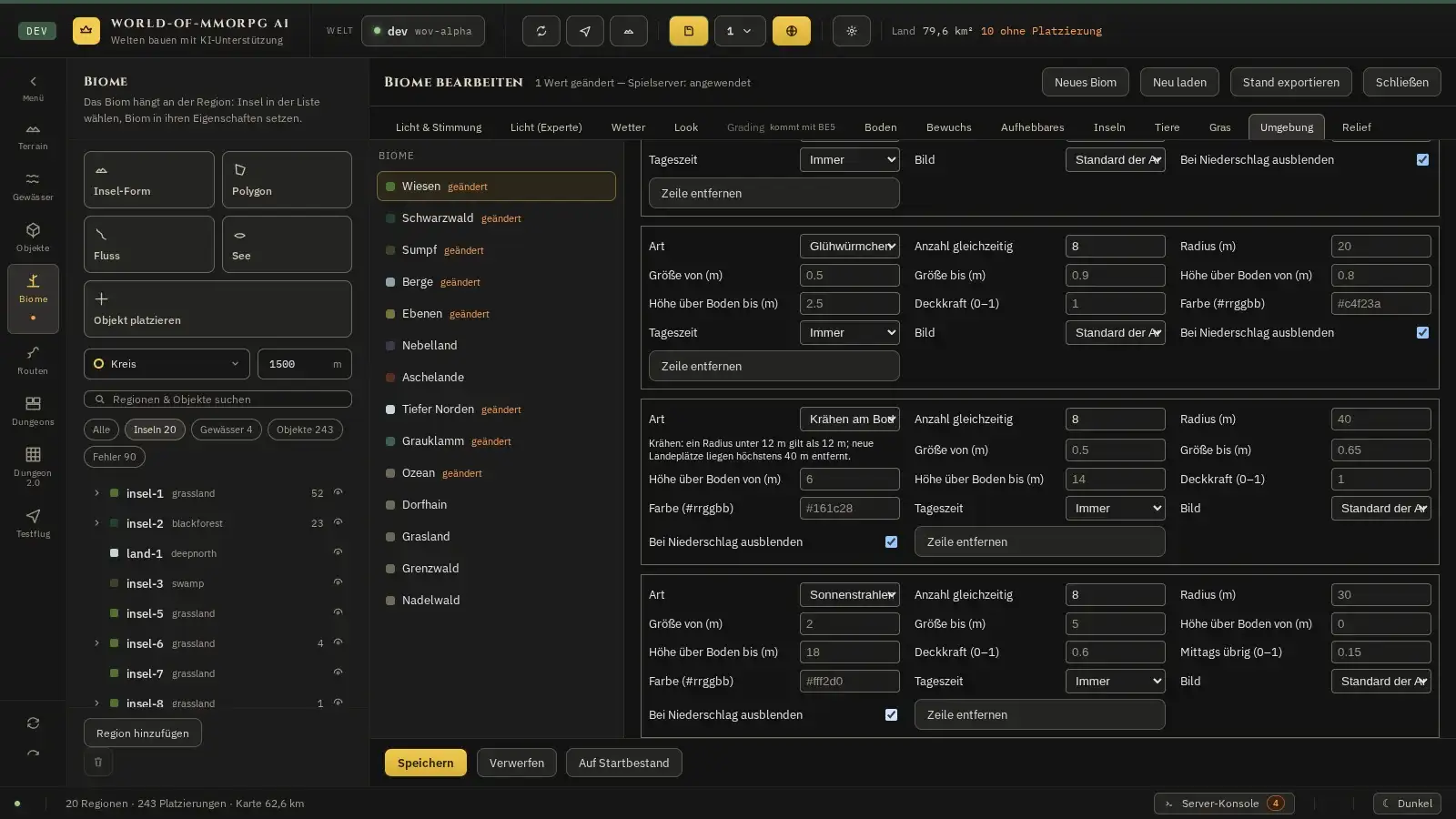
- Öffne Biome → Umgebung und wähle ein Biom. Steht dort „Dieses Biom hat keine eigene Liste“, erbt es die Effekte seines Eltern-Bioms (die Zahl steht dabei); ohne Eltern-Liste zeigt das Biom keinerlei Effekte, genau wie bisher. „Eigene Liste anlegen“ ersetzt die geerbte Liste, auch eine leere eigene Liste: sie schaltet alles aus. „Wieder erben“ entfernt die eigene Liste.
- Jede Zeile ist ein Effekt. Art: Schmetterlinge, Staub, Sonnenstrahlen, Lichtpunkte, Glühwürmchen, Vogelschwarm, Krähen am Boden, Mückenschwärme, Libellen, springende Fische, Hasen, Eichhörnchen, Frösche am Ufer, Füchse, Rehe (siehe Schritt Bodentiere unten), fallende Blätter, Glut oder Rauch (siehe unten). „Anzahl gleichzeitig“ (0–200) ist die Zahl in der Luft innerhalb des Radius, keine Rate; 0 schaltet die Zeile aus. Radius (5–80 m) ist der Umkreis um die Kamera. Größe von/bis ist die Flügelspannweite (Schmetterlinge, Schwarmvögel), die Körperlänge (Krähen), der Leuchtdurchmesser samt Hof (Glühwürmchen) bzw. der Durchmesser samt kleinem Hof (Lichtpunkte), die Flockengröße (Staub), die Breite (Sonnenstrahlen), der Punktdurchmesser (Mücken), die Flügelspannweite (Libellen) bzw. die Länge (Fische) in Metern, Höhe von/bis die Höhe über dem Boden (0–60 m); bei Krähen ist es die Höhe, auf die sie beim Auffliegen steigen, bei Sonnenstrahlen ist der untere Wert die Höhe des Fußes und der Unterschied zwischen oberem und unterem Wert die Länge der Bahn. Der Schwarm kreist in Trupps zu acht in der Höhenspanne (Standard 25–60 m). Farbe ist ein #rrggbb-Ton, Deckkraft 0–1. Bei Schmetterlingen färben sie auch die Flügel des Modells: die Farbe tönt die Flügel (die Standardfarbe Weiß lässt das Modell unverändert), die Deckkraft macht sie durchsichtiger (1 = voll). Nur bei Sonnenstrahlen gibt es (und nur dort wird es angenommen) zusätzlich „Mittags übrig (0–1)“: den Anteil der Stärke, der bei hoher Sonne bleibt (Standard 0,15; 1 = mittags so deutlich wie bei tiefer Sonne, 0 = mittags keine Strahlen). Leere Felder nehmen den Wert der Art; die Platzhalter zeigen ihn.
- Tageszeit: Immer, nur am Tag, nur in der Nacht oder nur in der Dämmerung. „Bei Niederschlag ausblenden“ ist standardmäßig an; ohne Häkchen laufen die Effekte auch im Regen. Ein Effekt blendet beim Biomwechsel, beim Wechsel von Tag und Nacht und bei Regen innerhalb weniger Sekunden ein oder aus. In Gräbern und Dungeons laufen keine Umgebungseffekte. „Bild“ wählt bei Schmetterlingen eine von vier Sorten. Glühwürmchen schweben langsam, leuchten gelbgrün und pulsieren je Punkt; stelle ihre Zeile auf „Nur in der Nacht“. Lichtpunkte sind kleine, scharf gezeichnete cyanfarbene Lichter (im Pilot etwa 15 bis 20 cm samt kleinem Hof), die langsam treiben, aus dem Nichts wachsen, leuchten und wieder verschwinden (Leben 5 bis 10 s, additiv, ohne Schatten); sie sind für den Tag gedacht, Glühwürmchen für die Nacht. Staub sind feine helle Flocken, die langsam sinken, sich drehen und dabei glitzern (Leben etwa 3,5 bis 6,5 s). Sonnenstrahlen sind lange, weiche Lichtbahnen, die der Richtung der Sonne folgen und sich nur um ihre eigene Achse zur Kamera drehen; sie sind bei tiefer Sonne (Morgen und Abend) am deutlichsten, bei hoher Sonne nur noch ein schwacher Hauch (Feld „Mittags übrig“), mit jeder Bewölkung schwächer (ab 0,2 beginnt das Ausblenden, bei 0,7 sind sie weg), am Horizont und in der Nacht aus (sie steigen vom Horizont bis etwa 7° Sonnenhöhe an), blenden zum Rand des Radius und kurz vor der Kamera weich aus und werden schwächer, wenn man genau an der Bahn entlang schaut. Sonnenstrahlen erscheinen nur dort, wo die Sonne wirklich hinkommt: Steht ein Berg oder Hügel zwischen Strahl und Sonne, blendet der Strahl in einer halben Sekunde aus (teilweise verdeckt: schwächer) und taucht an einer sonnigen Stelle im Radius wieder auf; das gilt auch ohne Schatten in den Grafikeinstellungen. Geprüft werden das Gelände sowie Felsen und Klippen (Fels-Modelle ab 1,5 m Höhe, in einem groben Meterraster); kleinere Steine und Bauwerke verdecken keine Strahlen. Ein Strahl wird nur neu geprüft, wenn er neu gelegt wurde, die Sonne sich um mehr als 0,5° gedreht hat oder sich Gelände oder Felsen in der Nähe ändern. Die Bilder von Sonnenstrahlen und Staub kommen aus den Dateien umgebung-strahl.png und umgebung-staub.png; fehlen sie, zeichnet das Spiel einen einfachen Ersatz. Krähen sitzen in Gruppen zu zwei bis fünf am Boden, picken und fliegen auf, sobald der Spieler näher als 6 m kommt; sie fliegen weg, verschwinden und landen als neue Gruppe in einem Ring um die Kamera: innen 8 bis 20 m (halber Radius, mindestens 8 m, höchstens 20 m), außen 40 m oder der Radius der Zeile, falls der kleiner ist; ein Radius unter 12 m gilt als 12 m (an der Radius-Zeile der Krähen steht im Editor ein Hinweis dazu), und die Landung liegt mindestens 8 m vom Spieler (nur auf dem Client, ohne Kollision).
- Die Effekte hängen an der Kamera, nicht an festen Orten: Sie kosten nur, was die Zeilen des Bioms hergeben, nicht die Größe der Welt. Halte die Zahlen klein: 10 bis 20 Schmetterlinge im 40-m-Umkreis wirken schon lebendig. Im Standard (Import der Vorlage) laufen die Schmetterlinge; im Pilot-Biom Moos-Nadelwald kommen etwa 30 Glühwürmchen nachts, ein Schwarm von 8 Vögeln und 6 Krähen am Tag hinzu. Außerdem 5 sehr zarte Sonnenstrahlen (Deckkraft 0,15) unter den Kronen, 120 Staubflocken und 24 cyanfarbene Lichtpunkte am Tag. In anderen Bioms stehen Sonnenstrahlen, Staub und Lichtpunkte mit Anzahl 0 in der Liste, sind also aus, und du schaltest sie über „Anzahl gleichzeitig“ ein. Der Spieler kann alle Umgebungseffekte in den Einstellungen (Grafik II) mit „Umgebungseffekte“ ausschalten. Änderungen gelten erst nach Speichern; ungültige Zahlen, Farben oder eine zu große Liste sperren Speichern: höchstens 16 Zeilen, zusammen höchstens 200 Schmetterlinge, 100 Sonnenstrahlen, 200 Glühwürmchen, 60 Vögel (Schwarm und Krähen zusammen), 400 Mückenpunkte, 40 Libellen, 30 Fische, 20 Hasen, 20 Eichhörnchen, 20 Frösche, 4 Füchse, 8 Rehe, zusammen 60 Bodentiere, 240 fallende Blätter, 240 Glutpunkte und 40 Rauchschwaden je Block. Wird die Grenze einer Art überschritten, steht unter den Zeilen eine rote Meldung mit der Grenze, und Speichern bleibt gesperrt, bis die Summe passt. Lädt das Flügel-Modell der Schmetterlinge nicht (etwa bei einem Netzfehler), laufen einfache gezeichnete Flügel; das Spiel versucht das Laden höchstens alle 30 Sekunden erneut und wechselt dann ohne Neuladen auf das Modell.
- Wasserleben: Mückenschwärme, Libellen über Wasser und springende Fische brauchen Wasser in der Nähe (Wasser ist Gelände unter der Wasserlinie; die Suche läuft nur beim Anlegen der Gruppen, nicht in jedem Bild). Mückenschwärme: „Anzahl gleichzeitig“ sind Punkte über alle Schwärme (zusammen höchstens 400 je Block); sie tanzen in Wolken von etwa 1 bis 2 m, 15 bis 40 Punkte je Schwarm, 0,5 bis 2 m über dem Boden, am liebsten am Ufer. Gibt es kein Wasser in Reichweite, bleibt etwa ein Drittel der Schwärme auf feuchtem Waldboden. Neue Zeilen stehen auf „Nur am Tag“; das schließt die Dämmerung ein, nachts sind die Mücken aus („Nur in der Dämmerung“ bleibt wählbar). Ein Punkt wird am Bildschirm nie kleiner als 4 Pixel gezeichnet, damit man die Schwärme auch aus 20 bis 30 m sieht. Bei Regen sind sie aus, bei starkem Wind ab Stärke 0,8 ebenfalls (Sturm und Gewitter; bei klarem Himmel, leichtem Regen und leichtem Wind bleiben sie), sobald die Wettervorgabe der Welt den Wind meldet. Libellen: 2 bis 6 je Gruppe (zusammen höchstens 40), tagsüber, in schnellen geraden Strecken mit kurzem Schweben dazwischen, 0,3 bis 1,5 m über der Wasserfläche (Höhe von/bis); sie bleiben über dem Wasser und fliegen nie weiter als etwa 3 m vom Ufer über Land. Springende Fische: „Anzahl“ sind Fische (höchstens 30); jeder springt etwa alle 4 bis 10 s in einer Parabel 0,8 bis 1,3 m hoch (Höhe von/bis), ein Sprung dauert mindestens 1 s, aus tiefem Wasser (mindestens 0,6 m), mit deutlichem Spritzer (6 Tropfen) beim Aus- und Eintauchen, nie näher als 2 m am Spieler (Sprünge beginnen frühestens 3 m vor dir). Neue Fische sind 0,6 bis 1 m lang. Ohne Wasser in Reichweite entstehen keine Libellen und keine Fische. Libellen, Fische und ihre Spritzer werden vom Licht der Szene beleuchtet und sind nachts dunkel. Im Pilot-Biom Moos-Nadelwald kommen etwa 150 Mückenpunkte am Tag und in der Dämmerung, 8 Libellen und 6 Fische am Tag hinzu.
- Fallende Blätter: Laubblätter, die in der Nähe der Kamera langsam nach unten sinken, sich dabei drehen und im Wind seitlich treiben. Zwei Bilder stehen zur Wahl: blatt-a (orange, Standard) und blatt-b (grün); für gemischtes Laub legst du zwei Zeilen an, je eine mit jedem Bild. „Anzahl gleichzeitig“ (0–200 je Zeile, zusammen höchstens 240 je Block) ist die Zahl der Blätter im Kreis um die Kamera; Radius (Standard 20 m) ist der Umkreis; Größe von/bis ist die Blattlänge in Metern (Standard 0,08 bis 0,2 m); Höhe von/bis ist das Band über dem Boden, durch das die Blätter fallen (Standard 0,5 bis 15 m): oben wachsen sie aus dem Nichts, unten schrumpfen sie weg und beginnen dann oben an einer anderen Stelle von Neuem. Ein Blatt sinkt mit 0,5 bis 1,1 m/s, dreht sich mit 15 bis 90 Grad pro Sekunde um die Hochachse, taumelt bis etwa 50 Grad um die beiden anderen Achsen und treibt mit dem Wind seitlich: 0,25 m/s bei ruhiger Luft, bis 3,25 m/s bei vollem Wind (je Blatt mit einem Faktor von 0,6 bis 1,4). Neue Zeilen stehen auf „Nur am Tag“; „Bei Niederschlag ausblenden“ ist standardmäßig an, dann blenden die Blätter bei Regen innerhalb von etwa 2,5 Sekunden aus. Farbe (#rrggbb) multipliziert das Bild: Weiß lässt die Farben des Bildes, ein anderer Ton färbt sie um. Deckkraft 0–1. Alle Blätter einer Zeile sind ein Zeichenaufruf; die Blätter hängen an der Kamera und kosten nur, was die Zeilen des Bioms hergeben. Trägt der Umgebungsblock ein Feld, das dieser Editor nicht kennt (etwa aus einer neueren Fassung), zeigt der Reiter dazu schon beim Öffnen einen gelben Hinweis mit dem Feldnamen: Solange das Feld dort steht, lässt sich in diesem Bereich keine Änderung speichern, und das Feld selbst geht nicht verloren, solange du hier nichts änderst.
- Glut und Rauch: Glut sind kleine glimmende Punkte, die aufsteigen, flackern und nach oben verglimmen (additiv, Standardfarbe #ff7a1a, Größe 0,05 bis 0,12 m, Höhe 0,3 bis 6 m, Radius 25 m; sie steigen mit 0,5 bis 1,4 m/s, leben etwa 2,4 bis 5,6 s und treiben mit dem Wind seitlich). Jeder Punkt flackert in der Helligkeit mit eigener Phase und zeigt eine von drei Formen (Punkt, Funke mit Schweif, Flocke). Rauch sind große weiche Schwaden, die langsam steigen (0,4 bis 1 m/s), dabei von einem Drittel auf die volle Größe wachsen und ausblenden (nicht additiv, Standardfarbe #3a3532, Größe 2 bis 6 m, Höhe 1 bis 25 m, Radius 40 m, Deckkraft 0,45, Leben etwa 9,6 bis 14,4 s); ihr Bild ist eine Bildfolge aus 16 Bildern. „Anzahl gleichzeitig“ ist die Zahl der Punkte bzw. Schwaden in der Luft bei der höchsten Detailstufe (zusammen höchstens 240 Glutpunkte und 40 Rauchschwaden je Block); die Einstellung „Detailgrad“ des Spielers senkt sie: Niedrig 20 %, Mittel 60 %, Hoch und Sehr hoch je 100 % („Sehr hoch“ zählt wie Hoch). Neue Glutzeilen starten mit 60, neue Rauchzeilen mit 8 Stück. Höhe von/bis ist das Band, in dem sie entstehen; von dort steigen sie. Nur bei Glut gibt es zusätzlich „Nähe zur Lava (0–1)“: 0 streut die Glut gleichmäßig um die Kamera (wie bisher), 1 lässt sie nur über Lava entstehen, dazwischen entsteht dieser Anteil über Lava (gibt es keine Lava im Umkreis, bleibt es bei der gleichmäßigen Verteilung); und „Leuchtkraft (1–4)“: der Farbfaktor der Glut, 1 wie bisher, höhere Werte geben einen hellen Kern, der in den Bloom reicht. Nur bei Rauch gibt es „Rauchsäulen (0–12)“: so viele feste Stellen über Lava im Umkreis, an denen der Rauch als Säule aufsteigt (die Stellen hängen an der Welt, nicht an der Kamera; 0 = verstreut wie bisher; ohne Lava im Umkreis steigt kein Rauch) und „Lavaschein auf dem Rauch (0–1)“: wie stark die Lava den Rauch am Fuß von unten warm anstrahlt und ihn nachts aufhellt (0 = aus; auf der niedrigen Detailstufe ohne Wirkung, dort zeigt der Rauch auch nur ein festes Bild statt der Bildfolge). Unter der Liste stehen zwei Felder für den ganzen Block: „Ascheregen: Helligkeit (0–1)“ und „Ascheregen: Menge (0–1)“ dämpfen die fallenden Ascheflocken des Bioms bei Wetter mit Ascheregen (1 = wie bisher, leer = 1); sie gelten für das ganze Biom, nicht je Zeile. Die Bilder zeichnet das Spiel zunächst selbst (Glut 128 × 128, Rauch 256 × 256 Pixel); liegen die veröffentlichten Blätter umgebung-glut-funken.png und umgebung-rauch.png im Asset-Speicher, ersetzen sie diese Ersatzbilder. Jede Zeile ist ein Zeichenaufruf, die Effekte hängen an der Kamera. Funken über der Lava ohne Glutzeile und Hitzeflimmern gibt es hier nicht.
- Bodentiere: Hasen, Eichhörnchen, Frösche am Ufer, Füchse und Rehe sind gezeichnete Tiere, die nur auf dem Client angezeigt werden (keine Serverobjekte, nicht berührbar, ohne Kollision, kein Kampf, keine Beute). Sie stehen oder gehen auf trockenem Land und nie im Wasser; Frösche sitzen nur am Ufer, also an Land mit Wasser in etwa 2,5 m. Kommt der Spieler (nicht die Kamera) näher als die Fluchtdistanz, fliehen sie: Hase 6 m (im Zickzack), Eichhörnchen 5 m (in Bögen), Frosch 3 m (kurze Sprünge), Fuchs 12 m, Reh 15 m (weit weg). Wer weit genug weg ist oder 14 s gelaufen ist, verschwindet und erscheint nach 2 bis 7 s neu in einem Ring um die Kamera, mindestens 8 m von ihr entfernt (und außerhalb der Fluchtdistanz des Spielers); Tiere jenseits des 1,15-fachen Radius werden ebenfalls abgebaut. Neue Tiere blenden in einer Sekunde ein. Das Verhalten ist auf jedem Client aus Weltposition und Zeit berechnet: zwei Spieler sehen ähnliche, aber nicht dieselben Tiere, es gibt keine Synchronisation. Felder wie bei den anderen Zeilen: „Anzahl gleichzeitig“ (Hase und Eichhörnchen höchstens 20, Frosch 20, Fuchs 4, Reh 8; zusammen höchstens 60 Bodentiere je Block, bei Überschreitung steht unter den Zeilen eine rote Meldung und Speichern bleibt gesperrt), Radius, Farbe, Größe von/bis (Körperlänge in Metern), Höhe von/bis (Sprunghöhe), Tageszeit (neue Zeilen: Hase, Eichhörnchen und Reh nur am Tag, Fuchs nur in der Dämmerung, Frosch immer), „Bei Niederschlag ausblenden“ und Deckkraft. Ein Radius unter 9 m wirkt wie 9 m, weil die Tiere erst ab 8 m Abstand erscheinen. Über den Zeilen der Bodentiere steht ein Hinweis mit denselben Fluchtdistanzen. Die Tiere sind Bilder (Silhouetten) ohne Schatten; Modelle gibt es nicht. Hinweis: Das Pilot-Biom Moos-Nadelwald enthält diese Zeilen noch nicht, sie werden über „Eigene Liste anlegen“ und die Art eingetragen.
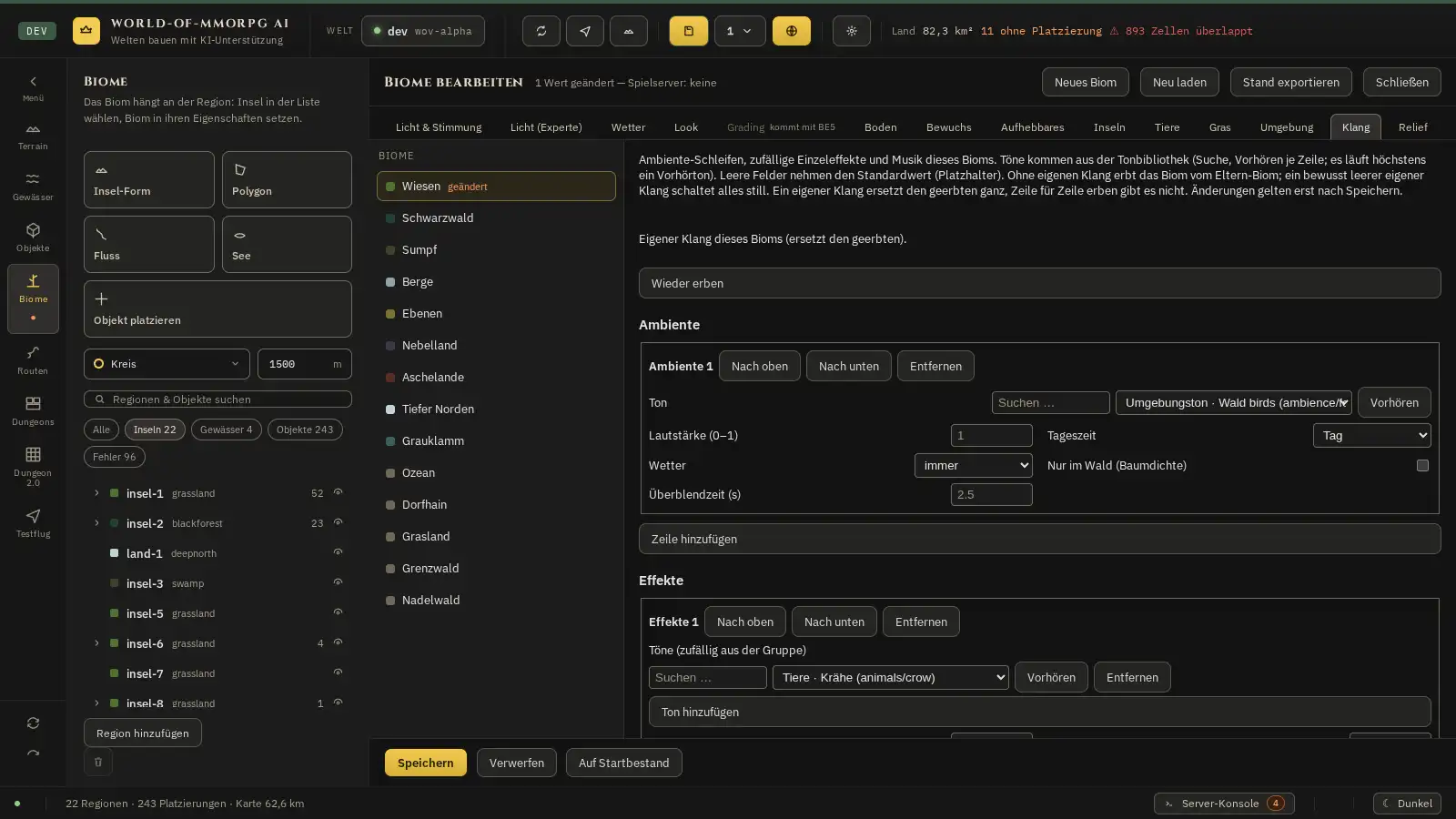
Klang: Ambiente, Effekte und Musik
Wozu?
Gib einem Biom seinen Klang: Schleifen als Ambiente (etwa Vögel am Tag, Wind in der Nacht), Einzeleffekte zu zufälligen Zeitpunkten (Krähen, Windböen) und Musik. Die Töne wählst du aus der Tonbibliothek und hörst sie gleich im Reiter vor. Eigene Töne (Ogg Opus) lädst du, wo der Betreiber es erlaubt hat, im Teil „Eigene Töne“ hoch.
So geht es
- Öffne Biome → Klang und wähle ein Biom. Die Zeile oben sagt, woher der Klang kommt: Hat das Biom keinen eigenen, steht dort das Eltern-Biom, von dem es erbt, mit der Zahl der Ambiente-Zeilen, Effekte und Musikzustände; gibt es auf der ganzen Elternkette keinen Klang, verhält sich das Spiel wie bisher (Waldregel und feste Hintergrundschleife). „Eigenen Klang anlegen“ ersetzt den geerbten Klang als Ganzes, Zeile für Zeile erben gibt es nicht. Ein eigener leerer Klang macht das Biom bewusst still. „Wieder erben“ entfernt den eigenen Klang.
- Ambiente sind Schleifen (höchstens 6 Zeilen). Den Ton wählst du über das Suchfeld und die Liste, die nach Ordner gruppiert ist (Umgebungston, Tiere, Musik und so weiter); die Namen sind aus den Dateinamen übersetzt, der Dateiname steht in Klammern. „Vorhören“ spielt den Ton: Bei einer Gruppe mit mehreren Klängen spielt jeder Klick den nächsten, ein zweiter Klick auf denselben Klang hält ihn an. Wählst du einen einzelnen Klang (etwa Tiere › crow-01), spielt auch das Spiel genau diesen Klang; wählst du die Gruppe, nimmt eine Schleife den ersten Klang der Gruppe. Lautstärke 0–1 (leer = 1) und Überblendzeit 0,1–30 s (leer = 2,5 s). Tageszeit (immer, Tag, Nacht, Dämmerung) und Wetter (immer, Klar, Regen, Schnee) bestimmen, wann die Zeile läuft; Nebel und Sturm lassen sich eintragen, spielen im Spiel aber noch nie. „Nur im Wald“ blendet die Schleife erst ein, wenn Bäume in der Nähe stehen. Ambiente spielt nur Töne aus dem Ordner Umgebungston; ein Ton aus einem anderen Ordner bleibt im Spiel stumm, der Reiter warnt davor.
- Effekte (höchstens 8 Zeilen) sind Einzeltöne zu zufälligen Zeitpunkten. Eine Zeile hat bis zu 12 Töne, bei jedem Abspielen wird einer gezogen. Steht dort der Name einer Gruppe, wird aus ihren Klängen gezogen; steht dort ein einzelner Klang, spielt genau dieser. „Abstand mindestens“ und „Abstand höchstens“ (1–600 s) sind die Grenzen der Pause zwischen zwei Malen, „Entfernung von“ und „Entfernung bis“ (0–200 m) der Ring um die Kamera, in dem der Ton im Raum liegt (Standard 5 bis 40 m). Lautstärke, Tageszeit und Wetter wie beim Ambiente; „Aus bei Niederschlag“ schaltet den Effekt aus, solange es regnet oder schneit. Effekte spielen Töne aus den Ordnern Tiere, Kampf, Kreaturen, Quellen und Schritte, nicht aus Umgebungston oder Musik (der Reiter warnt davor). Ist „von“ größer als „bis“, sperrt der Reiter das Speichern.
- Musik hat drei Zustände: „frei“ (Normalbetrieb), „Dungeon“ und „Kampf“. Alle drei wirken im Spiel. Kampf: Die Stückliste spielt, solange du kämpfst, nämlich zwei Sekunden lang nach einem eigenen Treffer, einer Parade auf dich, einem erlittenen Treffer oder deinem Tod. Ein Hieb auf ein Tier, das nie zurückschlägt (friedlich oder fliehend, etwa Kuh, Huhn oder Hirsch), ist Jagd und zählt nicht; ein Gegner, der angreift, zählt. Ein Teleport oder Weltwechsel beendet den Kampf sofort. Schon ein einzelner Treffer schaltet um, denn das Fenster von zwei Sekunden ist länger als die Zeit bis zum Beginn des Kampfs (Vorgabe 1 s, 0 bis 30 s); die Zeit bis zum Ende (Vorgabe 2 s, 0 bis 60 s) ist die Ruhezeit danach, die Musik endet also etwa vier Sekunden nach dem letzten Treffer. Beide Zeiten stellst du im Abschnitt „Musik im Kampf“ ein: „Kampf beginnt nach (s)“ (0 bis 30, leer = 1) und „Kampf endet nach Ruhe (s)“ (0 bis 60, leer = 2). Sie gelten für das ganze Biom, stehen in der Datei als kampfBeginnS und kampfEndeS im Block Musik und wirken nur, wenn der Zustand „Kampf“ angelegt ist. Hat das Biom keinen Zustand „Kampf“, spielt der freie Zustand (im Dungeon der Dungeon-Zustand) einfach weiter. Ein Block ohne Zeile „Dungeon“ ist im Dungeon still, außer im Kampf, wenn der Block eine Zeile „Kampf“ hat: Dann spielt diese. Beim Wechsel wird übergeblendet, kein Stück wird abgeschnitten; es blenden aber höchstens vier Stücke gleichzeitig aus, bei sehr schnellem Wechsel wird das älteste hart beendet. Die alte Hintergrundmusik des Spiels verstummt mit dreisekündigem Ausblenden, solange das Biom einen Musikzustand hat und ein Stück wirklich spielen kann; findet das Spiel kein Stück (Ton noch nicht freigegeben, Stück nicht in der Tonbibliothek), spielt die alte Musik weiter. Sie kommt zurück, wenn kein Block gilt. Die zufälligen Klänge des Bioms regelt der Spielerregler „Effekte“; „Welt“ stummt sie nicht. „Zustand anlegen“ legt die Stückliste an (höchstens 24 Stücke; ein Stück wird zufällig gewählt, nach dem Ende folgt eine Pause), dazu Pause von/bis (leer = 3 bis 5 s), Einblenden und Ausblenden (leer = 3 s) und optional die Tageszeit. Für Musik bietet die Liste nur einzelne Stücke an, keine Gruppennamen: Das Spiel findet Musik nur über das einzelne Stück, ein Gruppenname bliebe stumm (steht er aus einem älteren Stand noch in einer Zeile, warnt der Reiter). Musik wird gestreamt und nicht ganz in den Speicher geladen.
- Lautstärke-Faktoren: Je ein Faktor von 0 bis 1 für Ambiente, Effekte und Musik dieses Bioms, der zusätzlich zu den Reglern des Spielers wirkt (leer = 1).
- Unter den Zeilen stehen Fehler und Warnungen. Rot und Speichern gesperrt: eine Zeile ohne Ton, ein Wert außerhalb der Grenzen oder „von“ größer als „bis“. Gelb, nur ein Hinweis: ein Ton, der nicht in der Tonbibliothek steht (er bleibt im Spiel stumm), ein Ton aus dem falschen Ordner bei Ambiente oder Effekt oder ein Gruppenname in der Musik (beides bleibt im Spiel stumm; Musik darf dagegen jeden einzelnen Klang aus jedem Ordner nehmen, dafür warnt der Reiter nicht), eine erreichte Höchstzahl, eine Ladegröße über 120 MB (die Summe aller Ambiente- und Effekt-Klänge im Speicher; Musik zählt nicht, weil sie gestreamt wird) und ein großer Klang (ab 10 MB im Speicher), der auf mehr als einem Weg (Ambiente, Effekt, Musik) liegt und dann mehrfach geladen würde. Die Ladegröße in MB steht immer darunter. Es läuft höchstens ein Vorhörton gleichzeitig; er endet, sobald du den Reiter verlässt, das Biom wechselst, der Reiter neu gezeichnet wird oder du die Biom-Maske schließt. Ein Feld, das dieser Editor nicht kennt (etwa aus einer neueren Fassung), bleibt erhalten und sperrt das Speichern nicht; der Reiter zeigt dazu einen gelben Hinweis mit dem Feldnamen, denn der Export des Stands lehnt einen Stand mit solchem Feld ab. Änderungen gelten erst nach Speichern.
- Eigene Töne hochladen: Unter den Zeilen steht der Teil „Eigene Töne“ (er erscheint, sobald der Betriebsdienst antwortet, auch bei einem Biom ohne eigenen Klang). Dort steht der Hinweis: „Nur Töne hochladen, für die du die Rechte hast. Hochgeladene Töne liegen nur auf diesem Server und werden nicht veröffentlicht.“ Gültig ist nur Ogg Opus, höchstens 4 MiB, zwischen 0,1 und 300 Sekunden, mit einem oder zwei Kanälen. Der Server prüft den Inhalt der Datei Seite für Seite, nicht ihren Namen und nicht ihren Typ, und lehnt alles andere ab (WAV, MP3, Ogg Vorbis, beschädigte oder abgeschnittene Dateien); umgewandelt wird nichts. Wähle die Datei, die Verwendung („Umgebung (Schleife)“ für Ambiente, „Effekt (Welt)“ für Effekte, „Musik“ für Musik), je einen Namen auf Deutsch und auf Englisch und setze das Häkchen „Ich habe das Recht, diesen Ton zu verwenden“; ohne Häkchen wird nichts hochgeladen. Der Ton erscheint danach in der Tonauswahl unter „Eigene Töne“ (mit deinem Namen) und lässt sich dort wählen und vorhören; im Spiel spielt ihn die Zeile, die ihn nennt. Der Ton bekommt eine Kennung aus zwölf Zeichen, die aus dem Inhalt entstehen: Derselbe Ton ein zweites Mal ergibt dieselbe Kennung und keinen zweiten Eintrag, die Meldung sagt dann, dass es ihn schon gab; lädst du denselben Ton mit einer anderen Verwendung hoch, lehnt der Server ab. Es passen höchstens 200 Töne und 200 MiB auf den Server. „Entfernen“ löscht Ton und Datei zusammen, aber nur, solange kein Biom den Ton in Ambiente, Effekten oder Musik nennt; sonst lehnt der Server ab und der Reiter nennt die Biome. Geprüft wird die Arbeitskopie der Biom-Daten, sonst der Startbestand; sind sie nicht lesbar, wird nichts entfernt. Ein Biom, das einen Ton nennt, den es auf einem Server nicht gibt, bleibt gültig: Das Spiel überspringt ihn, der Reiter warnt gelb. Der Upload ist aus, solange in den Servereinstellungen der Schalter „ton-hochladen“ im Abschnitt „uploads“ nicht eingeschaltet ist (Vorgabe: aus; das Anlegen von Dateien auf dem Server ist eine eigene Entscheidung des Betreibers), und auf der Live-Instanz immer; dann zeigt der Teil nur die Liste und den Grund. Ältere Spiel-Clients kennen eigene Töne nicht und spielen sie nicht, sonst ändert sich für sie nichts. Neue Bildschirmfotos zu diesem Teil folgen.
Tipp: Vorgaben der Biome (Stand BK-3, nur Töne aus der Tonbibliothek): Wälder (Schwarzwald, Grauklamm, Moos-Nadelwald, Moos-Laubwald, Märchenwald) spielen Erkundung (exploration-02, -03, -06); Ambiente: Vögel am Tag und Windböen in der Nacht, beides nur im Wald; Effekte: Krähe am Tag (alle 20 bis 60 s, aus bei Niederschlag) und Wind in der Nacht (30 bis 90 s). Dunkle Biome (Sumpf, Nebellande, Aschenlande, Totenlande, Düstermark) spielen Tempel und Dungeon (temple-01 und -02, dungeons-01 bis -03); Ambiente: Krähen- oder Windschleife; Effekte: Wind und Krähe. Dörfer (Dorfhain, Dorftal) spielen Taverne und Stadt (tavern-01 und -02, town-01 und -02); Ambiente: Stadtstimmen am Tag; Effekte: Hahn, Huhn, Kuh und Katze am Tag. Die übrigen Biome (Grasland, Berge, Ebenen, Nordtiefen, Nordberge, Ozean) spielen Erkundung (exploration-01, -04, -05) mit Vögeln, Wind oder Krähen je nach Biom; der Ozean hat nur Musik. In jedem Biom gilt: Kampf spielt combat-01 bis -03, im Dungeon spielen dungeons-01 bis -03. Die Biome Grasland (Kind von Grasland), Nadelwald und Grenzwald haben keinen eigenen Klang und nehmen den ihres Eltern-Bioms. Die größte Ladegröße je Biom ist 96 MB (Wald, Grasland), unter der Warnschwelle von 120 MB. Das Spiel hält höchstens 110 MB dekodierten Klang im Speicher: Wer durch mehrere Biome wandert, bei dem wird, was am längsten nicht gespielt hat, wieder freigegeben und bei Bedarf neu geladen; ein Klang, der gerade spielt, bleibt immer, ebenso einer, der eben geladen wurde und gleich startet (er ist bis zum Start reserviert, höchstens 10 Sekunden nach dem Laden). Das Eintragen in eine laufende Welt übernimmt ein Werkzeug des Betreibers; es lässt ein Biom mit eigenem Klang unverändert und warnt dabei mit einer Zeile, wenn einem vorhandenen Block Teile fehlen (zum Beispiel die Dungeon-Musik; eine leere Liste zählt wie ein fehlender Teil). Bricht die Verbindung ab oder antwortet ein Gateway mit 502 oder 504, nachdem es das Schreiben abgeschickt hat, meldet, dass das Ergebnis unbekannt ist, mit eigenem Ausgangscode 3; dann ist der Stand per Trockenlauf zu prüfen.
Relief: zerklüftetes Gelände
Wozu?
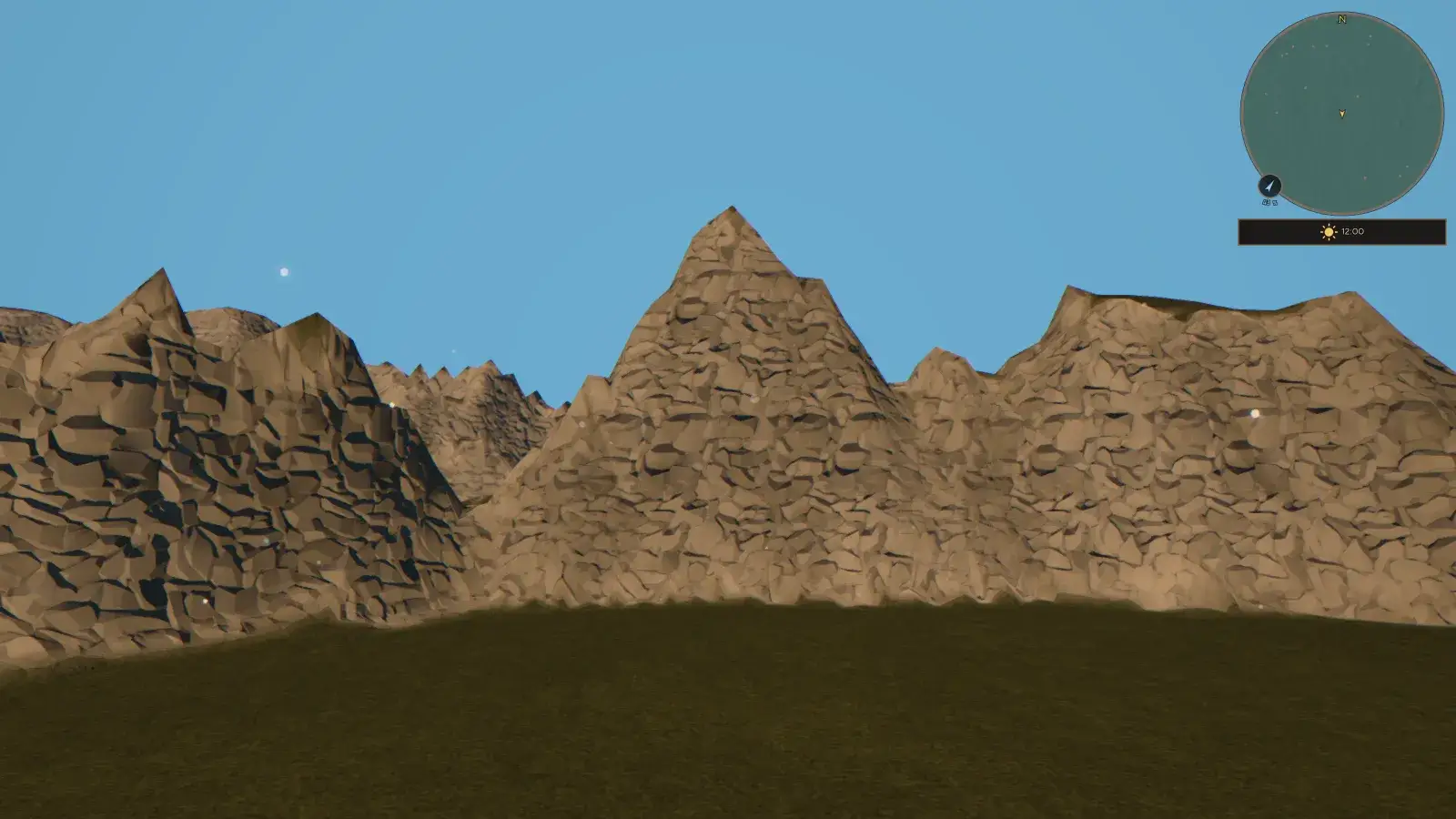
Gib den Inseln eines Bioms ein zerklüftetes Gelände: Kämme, Rinnen und Stufen auf dem Boden. Das Biom legt den Stil fest; jede Insel schaltet ihn ein oder aus und stellt die Stärke ein. Ohne Relief bleibt das Gelände Bit für Bit, wie es war. Aschelande: Das Gelände von Aschelande ist begehbares Land mit Basaltstufen auf Höhen von 36 m + n × 6 m und Lavaseen. Ein Lavasee ist eine Mulde, deren Boden unter der festen Lavalinie von 36 m liegt (6 m über der Wasserlinie), nie tiefer als 33,5 m; dort steht kein Wasser. Ein Relief-Block für Aschelande liegt auf dieser Form wie bei jedem anderen Biom; passt du ihn an, wähle die Stufenhöhe 6 m, dann fallen seine Stufen auf dieselben Höhen.
So geht es
- Öffne Biome → Relief und wähle ein Biom. Darüber steht, woher der Stil kommt: „Dieses Biom hat einen eigenen Relief-Block“, „Dieses Biom erbt den Relief-Block von …“ oder „Kein Relief: Das Gelände bleibt, wie es ist“. „Relief anlegen“ legt einen eigenen Block an: Ein geerbter Block wird kopiert, ohne geerbten Block startet er ausgeschaltet (Zerklüftung 0). Der nächste Block in der Elternkette ersetzt alles darüber; einzelne Felder werden nie zwischen Biomen gemischt, und ein Block mit Zerklüftung 0 beendet das Erben bewusst. „Zurück auf Startbestand (erbt wieder)“ entfernt den eigenen Block. Das Auswahlfeld „Voreinstellung wählen (Vorbelegung für neu angelegte Inseln; bestehende Inseln behalten ihre eigene Zerklüftung; die Form der übrigen Felder gilt für alle zerklüfteten Inseln dieses Bioms, ab dem nächsten Serverneustart) …“ setzt die Felder der gewählten Voreinstellung in den Block und lässt alle anderen Felder stehen: „sanft (etwa 1,4 % steiler als 44°)“ (Zerklüftung 0,15), „kupiert (etwa 7 % steiler als 44°)“ (Zerklüftung 0,4), „zerklüftet (volle Standardstärke, etwa 18 % steiler als 44°)“ (Zerklüftung 1; das bleibt unverändert der Standard), „Klippenland (etwa 24 % steiler als 44°, viele Steilstufen, noch keine Klippen-Modelle)“ (Zerklüftung 1 mit mehr Steilstufen (je Hektar etwa 19 statt 13); Stufenhöhe wie im Standard, Kanten etwas weicher; es entstehen Steilkanten im Boden, aber noch keine Klippen-Modelle) und „Werte nach Vorlage (Level 2) (etwa 15 % steiler als 44°)“ (Zerklüftung 1; die Werte folgen der Vorlage, ohne Aussage, dass der Boden dadurch besser wäre; eine zusätzliche Wahl, der Standard „zerklüftet“ ändert sich dadurch nicht; auf dem Gelände der Moos-Nadelwald-Inseln ergibt sie im Mittel über elf Inlandfenster etwa 15 % steiler als 44°, einzelne Fenster schwanken stark (etwa 7 bis 21 %); wie bei allen Voreinstellungen wirkt sie nur auf Inseln, die selbst Zerklüftung eingeschaltet haben). Die Voreinstellung ist die Vorbelegung für neu angelegte Inseln (Form und Stärke). Bestehende Inseln behalten ihr eigenes Relief: Jede Insel mit Zerklüftung speichert ihre Stärke selbst, eine Insel ohne Relief-Block ist aus. Die Stärke einer bestehenden Insel ändert sich daher durch die Voreinstellung nicht, auch nicht bei „sanft“ oder „kupiert“; man ändert sie an der Insel selbst (Schritt 4). Die übrigen Felder (Stufen, Kanten) gelten für alle zerklüfteten Inseln dieses Bioms, ab dem nächsten Serverneustart, auch auf bebauten Inseln. Sie ist etwas anderes als die „Zerklüftung“ einer einzelnen Insel (Schritt 4): Die Voreinstellung legt den Stil des Bioms fest, die Insel stellt nur Schalter und Stärke ein.
- Jedes Feld hat einen Schieber und ein Zahlenfeld; ein leeres Zahlenfeld nimmt den Standardwert (graue Zahl). Zerklüftung (0–1) ist der Gesamtregler: 0 = aus, 1 = volle Standardstärke, 0,5 = halb. Kuppenhöhe (0–20 m) ist die Höhe der Kämme und Rinnen; mehr Höhe macht Kämme höher, nicht steiler. Wellenlänge (12–120 m) ist der Abstand der größten Kämme, Verwirbelung (0–1) biegt gerade Kämme zu Mäandern. Stufenhöhe (2–30 m), Kantenschärfe (0 = sanft, 1 = Wand), Stufenanteil (0–100 %), Stufenkörnung (40–300 m, Größe der Flecken mit Stufen) und Höchste Wand (3–40 m, größte Höhe einer einzelnen Kante) formen die Terrassen. Die Kantenschärfe bestimmt, wie viel Hang über 60° entsteht; ab 60° ist der Boden unbegehbar. „Flach nahe Wasser“ (4–30 m) ist die Höhe über der Wasserlinie, ab der das Relief voll wirkt; darunter bleiben Strand und Flussbett glatt. Versatz (ganze Zahl) verschiebt das Muster, ohne die Form zu ändern. Wandanteil (0–1) und Wandsteilheit (45–88°) bauen steile Wände und Schluchtkanten ein: Der Wandanteil ist ein Regler für die Menge der Wände, keine Fläche: nur ein Teil davon wird wirklich steiler als 60°, der Rest sind Übergänge; die Vorgabe ist 0 = keine Wände, dann bleibt das Gelände Bit für Bit, wie es war. Die Wandsteilheit ist die Neigung der Wände in Grad (Vorgabe 70°) und wirkt nur bei Wandanteil über 0; ab 60° ist der Boden unbegehbar, also auch jede Wand. Die Wandhöhe ist „Höchste Wand“; die Wände lassen Lücken (Rampen), damit keine Kessel entstehen, doch viele Wände senken die Begehbarkeit (Kennzahlen, Schritt 3). Begehbarkeit heißt hier Zusammenhang: Man muss überall hinkommen; steile Wände sind erlaubt, solange es einen Weg drum herum gibt. Das Relief darf sie um höchstens 8 Punkte gegenüber demselben Gelände ohne Relief senken (Mittel über mindestens 100 Orte). Maßgeblich ist eine Bewegungsprobe: Stichproben-Wege werden mit dem Bewegungscode des Spiels gelaufen, gewertet wird der Anteil des begehbaren Bodens, den man erreicht, als Mittel über sechs feste Welt-Saaten mit je 100 Orten. Das schnelle Rechenmaß mit der Körperbreite (Kapsel 0,4 m) und 1° Reserve an der 60°-Grenze ist nur vorab eine obere Schranke; mit ihm gemessen reißt ein Wandblock mit Wandanteil 0,3 und Wandsteilheit 75° die 8 Punkte auf Berge (15 Punkte), Tiefer Norden (15) und Aschelande (8,4); Nebelland verliert schon mit Zerklüftung 1 allein 9,7 Punkte (nach Bewegung gemessen: 7,4, also innerhalb der 8). Diese Zahlen des Rechenmaßes sind eine obere Schranke: Das Maß ist streng, im Spiel sind viele Wege, die es als nicht zusammenhängend zählt, trotzdem erreichbar. Auf diesen Böden den Wandanteil kleiner wählen. Der Wandanteil wirkt mit der Zerklüftung zusammen (Zerklüftung 0 schaltet auch die Wände aus, 0,5 halbiert sie) und gilt für alle zerklüfteten Inseln des Bioms, auch für alte: Sobald das Biom einen Wandanteil über 0 setzt, erben auch Inseln, die schon vorher in diesem Biom lagen, die Wände. Ungültige Zahlen sperren das Speichern.
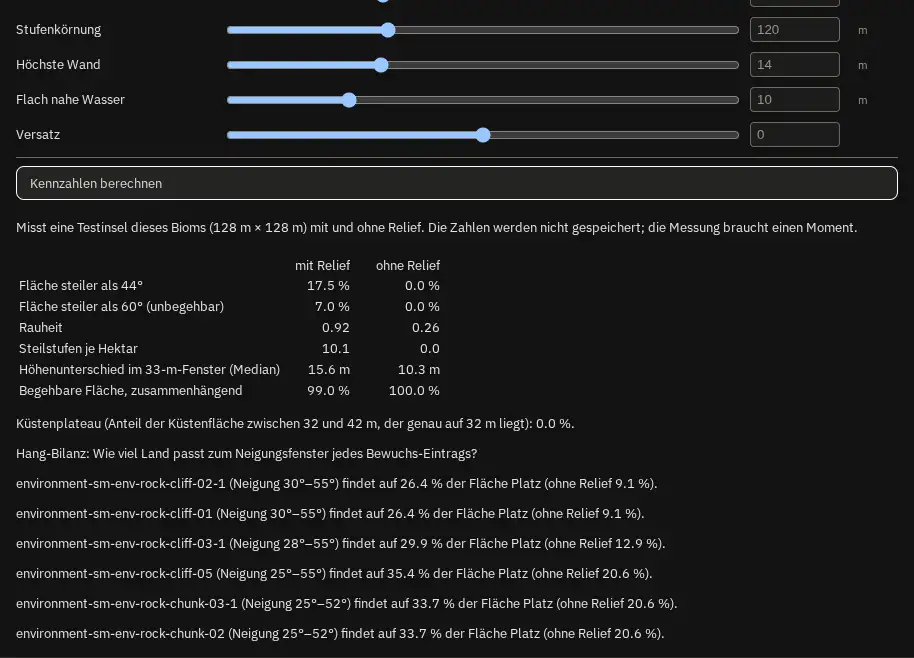
- „Kennzahlen berechnen“ misst eine Testinsel dieses Bioms (128 m × 128 m) mit und ohne Relief und zeigt beides nebeneinander: den Anteil der Fläche steiler als 44° und steiler als 60° (unbegehbar), die Rauheit, die Steilstufen je Hektar, den Höhenunterschied im 33-m-Fenster, und wie viel begehbare Fläche zusammenhängt. Das Küstenplateau nennt den Anteil der Küstenfläche zwischen 32 und 42 m, der genau auf 32 m liegt: Steht dort eine Warnung (über 5 %), entstehen an der Küste ebene Absätze; verkleinere dann die Kuppenhöhe oder „Flach nahe Wasser“. Die Hang-Bilanz sagt je Bewuchs-Eintrag, auf wie viel Prozent der Fläche sein Neigungsfenster passt, mit und ohne Relief: Ein Eintrag mit kleiner größter Neigung findet auf zerklüftetem Gelände weniger Platz. Die Kennzahlen werden nicht gespeichert; nach jeder Änderung des Blocks rechnest du sie neu.
- Beim Anlegen einer neuen Insel (Werkzeuge „Insel-Form“ und „Polygon“) steht in der Seitenleiste die Zeile „Zerklüftung“ mit Schalter und Stärke (0 bis 100 %, Schritt 5 %). Vorbelegt ist, was das Biom der neuen Insel als Stil festlegt: Hat sein Block eine Zerklüftung über 0, steht die Zeile auf „an“ mit dieser Stärke, sonst auf „aus“ (im Startbestand ist das überall „aus“, die Insel entsteht dann ohne Relief wie bisher). Die Insel speichert nur „an/aus“ und die Stärke; den Stil (Kuppenhöhe, Wellenlänge und die übrigen Felder) liest sie immer live vom Biom. Ändert sich der Stil am Biom, ändert sich das Gelände aller Inseln dieses Bioms mit, auch bebauter Inseln, aber erst ab dem nächsten Spielserver-Neustart: Server und Spiel wenden den neuen Stil gemeinsam an, bis dahin rechnen beide mit dem Stil vom letzten Start. „Speichern“ allein ändert das Gelände im laufenden Spiel also nicht; „Veröffentlichen“ startet den Spielserver neu und wendet den Stil an (der Testflug im Editor, die Karte und die Inselansicht zeigen den gespeicherten neuen Stil dagegen sofort, nämlich beim nächsten Start des Testflugs bzw. beim nächsten Öffnen der Ansicht). Achtung: Platzierungen auf einer bebauten Insel können nach einer Stiländerung im Boden stehen oder schweben. Inseln, die aus einer früheren Fassung einen vollständig kopierten Block tragen, behalten die dort genannten Felder; nur ihre nicht genannten Felder folgen dem Biom. Deine Wahl gilt für die laufende Sitzung des Editors und wird nicht gespeichert. Vorhandene Inseln bleiben, wie sie sind; auf ihnen schaltest du das Relief mit „Vorlage anwenden“ ein (das setzt die Stärke aus dem Stil des Bioms) oder mit dem Regler „Zerklüftung“ in ihren Eigenschaften; dieser Regler schaltet auch später ein und aus und ändert die Stärke. Wählst du bei einer vorhandenen Insel „Vorlage anwenden“, bleibt ihr Relief unverändert, wenn die Vorlage keins mitbringt; bringt sie eins mit, das vom Relief der Insel abweicht, und liegt dort schon ein Relief oder stehen Platzierungen darauf, fragt die Karte vorher nach, und bei „Abbrechen“ bleibt alles unverändert. In den Eigenschaften einer Insel auf der Karte (Reiter „Allgemein“) steht der Regler „Zerklüftung“: „aus“ bis 100 %, die Stärke der Insel; den Stil liefert das Biom. Stehen schon Platzierungen auf der Insel, verändert das Relief die Höhe des Bodens: Die Karte zeigt dann, bevor du übernimmst, eine Warnung mit der Zahl der Platzierungen; einrastende Platzierungen folgen der neuen Höhe, andere können im Boden stehen oder schweben. Änderungen am Biom gelten im Editor erst nach Speichern, im Spiel zusätzlich erst nach dem Serverneustart. Trägt der Reliefblock ein Feld, das dieser Editor nicht kennt (etwa aus einer neueren Fassung), zeigt der Reiter dazu schon beim Öffnen einen gelben Hinweis mit dem Feldnamen: Solange das Feld dort steht, lässt sich in diesem Bereich keine Änderung speichern, und das Feld selbst geht nicht verloren, solange du hier nichts änderst.
Beispiel: die Aschelande einrichten
Wozu?
Dieses Kapitel zeigt als Rezept, wie der Look der Aschelande aus den Reitern des Biom-Editors entsteht: welches Feld auf welchen Wert gesetzt ist, in welcher Spanne du es ändern darfst und was du im Spiel siehst. Alle Zahlen sind der Startbestand; wo ein Reiter schon ein eigenes Kapitel hat, steht dort die Einzelheit. Im englischen Editor heißen die Aschelande Cinderfell.
So geht es
- Licht und Tag (Reiter „Licht (Experte)“, Biom Aschelande): Die Sonnenhöhe `sunAngle` steht auf 60° (Spanne 5 bis 90). Die Lichtstärke ist am Tag 0,9 (`lightIntensityDay`) und in der Nacht 0,76 (`lightIntensityNight`), Spanne je 0 bis 4. Die Sonnenfarben sind Rot-Grün-Blau-Werte von 0 bis 1: Morgen (0,92 | 0,46 | 0,3), Tag (0,9 | 0,5 | 0,34), Abend (0,88 | 0,4 | 0,25). Im Spiel liegt gedämpftes, rötlich-oranges Licht über dem Land.
- Dunst (derselbe Reiter): Die Nebeldichten sind 0,04 am Morgen, 0,032 am Tag, 0,04 am Abend und 0,036 in der Nacht (`fogDensityMorning`, `…Day`, `…Evening`, `…Night`; Spanne je 0 bis 0,25). Die Aschelande liegen damit im dichten Dunst, die Fernsicht ist kurz.
- Nacht (derselbe Reiter): Die Umgebungsfarbe der Nacht `ambColorNight` ist (0,6 | 0,3 | 0,27), ein warmes Licht, das auch im Schatten bleibt. Die Nebelfarbe der Nacht `fogColorNight` ist der Nachthimmel: (0,1157 | 0,171 | 0,1841), Spanne je Kanal 0 bis 1. Der Startbestand trägt den Wert, vermerkt ihn aber nicht als „bearbeitet“; erst wenn du das Feld selbst setzt, wirkt er in allen Wetterlagen mit Farbe und Helligkeit, vorher gilt die Farbe der jeweiligen Wetterlage. Im Spiel ist die Nacht mittelhell und der Boden bleibt lesbar.
- Grading (Reiter Grading): Das Grading ist an (`grading.an`). Die Schatten sind auf `#d6def5` getönt, die Mitten auf `#ffd8b0`, die Lichter auf `#fff0c2`; der Versatz der Schatten `grading.schattenOffset` steht auf −0,05 (Spanne −1 bis 1). Im Spiel wirken Schatten leicht bläulich, die Mitten braun-orange und die hellen Stellen gelblich.
- Wetter (Reiter Wetter, Biom Aschelande): Sechs Lagen mit diesen Gewichten (Spanne je 0 bis 1 000 000): Ascheregen 6, Aschenlande klar 2,5, Aschenebel 1,5, Glutregen 0,5, Meteorschauer 0,25, Aschesturm 0,25; die Summe ist 11, Ascheregen also die häufigste Lage (gut die Hälfte). Jede Lage dauert „von 1 bis 1“ Zeitfenster (Spanne 1 bis 1000, ganze Zahlen). Im Spiel regnet meist Asche; Glutregen, Meteorschauer und Sturm sind selten.
- Relief und Lavaseen: Dieses Gelände ist fest und kein Feld im Editor. Die Lavalinie liegt bei 36 m (6 m über der Wasserlinie); ein Lavasee ist eine Mulde, deren Grund unter dieser Linie liegt, nie tiefer als 33,5 m, ohne Wasser. Die Basaltstufen sind 6 m hoch und zählen ab der Lavalinie. Legst du für eine Insel zusätzlich einen Relief-Block an (siehe Kapitel „Relief“), wähle die Stufenhöhe 6 m, dann fallen seine Stufen auf dieselben Höhen.
- Lava-Schaden (Reiter Look, Feld „Lava-Schaden im Lavasee“): Spanne 0 bis 100 (Prozent der Höchstlebenspunkte je Sekunde), Startwert 0, also kein Schaden. Bei 20 ist ein Spieler mit voller Gesundheit nach fünf Sekunden tot. Der Schaden trifft nur Spieler, die im Lavasee stehen; Risse und Ufer schaden nie, Kreaturen nehmen keinen Lava-Schaden.
- Lava-Risse im Boden (Reiter Boden, Block „Lava (nur Aschelande)“): „Darstellung“ steht im Startbestand auf „alt“ (einheitliches Glühen). Wählst du „Risse“, zeigt der Lavasee dunkle Platten mit leuchtenden Rissen. Sechs Zahlen wirken dann: Rissbreite 0,05 bis 2 m (Vorgabe 0,35), Plattendichte 0,02 bis 0,5 je Meter (Vorgabe 0,12), Glut 1 bis 8 (Vorgabe 3), Puls 0 bis 0,6 (Vorgabe 0,25), Pulsrate 0,2 bis 4 Hz (Vorgabe 1,2) und Nachtglühen 1 bis 3 (Vorgabe 1,5).
- Glut und Rauch (Reiter Umgebung): Die Aschelande tragen im Startbestand noch keine Zeilen der Umgebung. Du legst sie an: „Glut“ (neue Zeile: Anzahl 60) steigt als kleine, flackernde Funken auf, Standard Radius 25 m, Farbe `#ff7a1a`, Größe 0,05 bis 0,12 m, Höhe 0,3 bis 6 m. „Rauch“ (neue Zeile: Anzahl 8) bildet große, weiche Schwaden, Standard Radius 40 m, Farbe `#3a3532`, Größe 2 bis 6 m, Höhe 1 bis 25 m, Deckkraft 0,45. Die Anzahl je Zeile liegt zwischen 0 und 200; über alle Zeilen sind höchstens 240 Glut und 40 Rauch erlaubt. Die Detailqualität in den Spieleinstellungen zeigt 20 Prozent (Niedrig), 60 Prozent (Mittel) oder 100 Prozent (Hoch und Sehr hoch) der Glut-Zahl.
Tipp: Gehe von oben nach unten vor: erst Licht und Grading, dann Wetter, Lava-Schaden und Boden, zuletzt die Umgebung. Prüfe nach jedem Reiter im Testflug einmal bei Tag und einmal bei Nacht.
Gras und Detailbewuchs
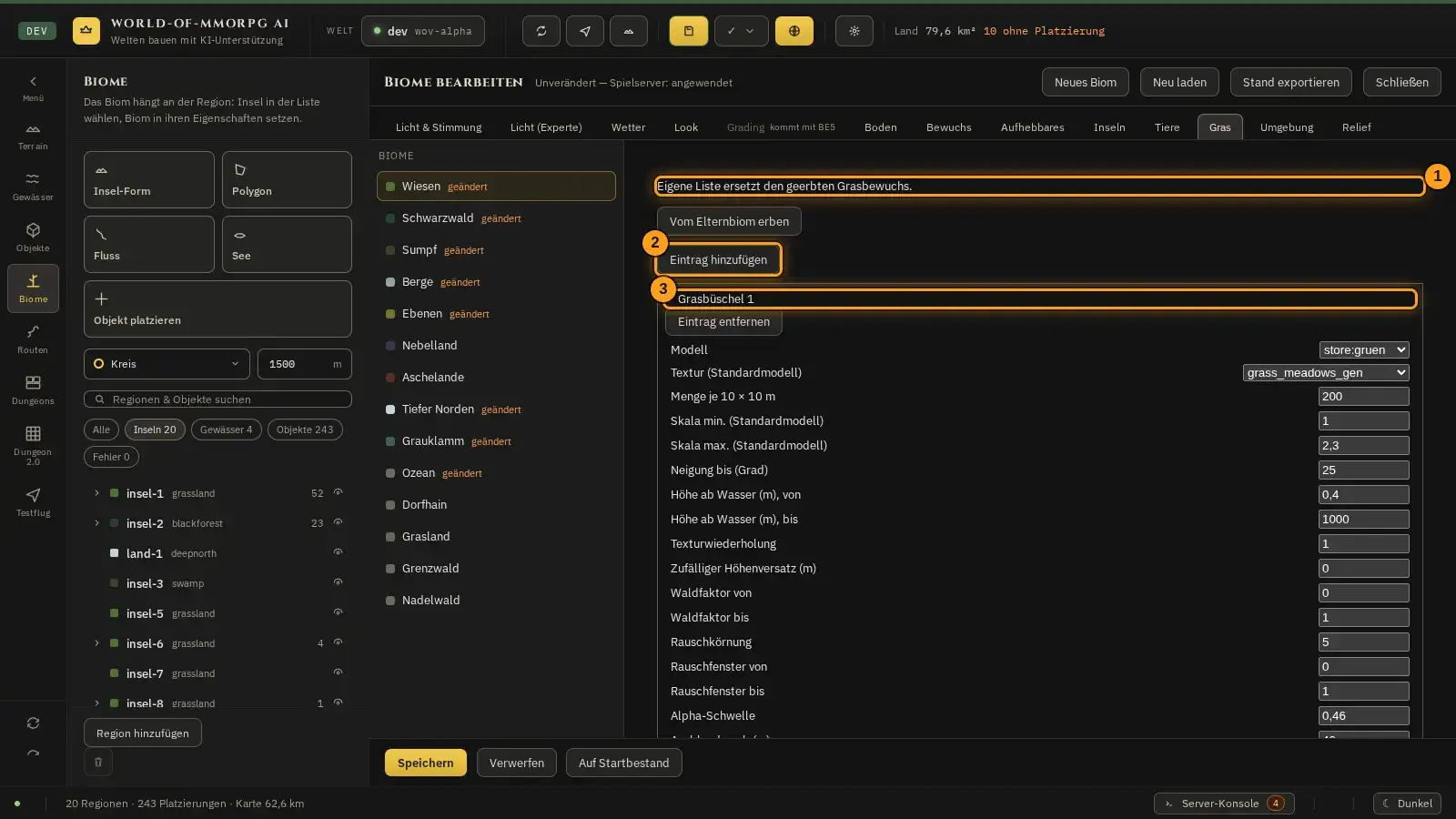
Wozu?
Gras, Blumen, Farne und Schilf sind kleine Details im Gelände und unabhängig von der großen Bewuchs-Streutabelle. Sie folgen aber der gemalten Dichte und den Entfernen-Kreisen (Kapitel „Bewuchs malen“).
So geht es
- Öffne den Reiter „Gras“ und wähle ein Biom. Ohne eigene Liste erbt ein angelegtes Biom die Liste seines Elternbioms. Die erste Änderung erstellt eine eigene Ersatzliste. „Vom Elternbiom erben“ entfernt die eigene Liste; eine leere eigene Liste bedeutet dagegen: kein Gras.
- Mit „Eintrag hinzufügen“ und „Eintrag entfernen“ pflegst du die Liste. Wähle ein vorhandenes Clutter-Modell oder eine der vier Store-Grasvarianten. Die Texturauswahl gilt für die Clutter-Modelle; Store-Varianten bringen ihren Atlas mit.
- „Menge“ zählt Kandidaten je 10 × 10 m, höchstens 500 pro Eintrag; Filter verringern die sichtbare Zahl. Höchstens 32 Einträge sind erlaubt. Pro 40 × 40 m Zelle werden höchstens 32.768 Instanzen aufgebaut, gleichmäßig auf die 16 Patches verteilt (höchstens 2.048 je Patch). Innerhalb eines Patches teilen sich die Einträge dieses Platz fair nach ihrem Bedarf: Jeder Eintrag mit „Menge“ größer null bekommt einen Anteil, die Reihenfolge der Liste entscheidet also nicht mehr darüber, welcher Eintrag nirgends erscheint. Was ein Eintrag nicht braucht (zum Beispiel weil seine Filter Kandidaten verwerfen), geht an die übrigen Einträge. Mit „Auf bearbeitetem Boden“ und „Auf unbearbeitetem Boden“ legst du fest, wo ein Eintrag wächst; sind beide aus, wächst der Eintrag nirgends (die Zeile bleibt in der Liste, ist aber stillgelegt); die Zeile zeigt dann den Hinweis „Beide aus: Diese Zeile wächst nirgends.“, der verschwindet, sobald einer der beiden Schalter an ist. Große Listen bauen sich über mehrere Bilder auf; bei Grasänderungen bleibt der alte Bestand bis zum jeweiligen Zell-Ersatz sichtbar. Licht- und Wetteränderungen bauen Gras nicht neu auf. „Auf Startbestand“ stellt bei angelegten Biomen und Biomen mit Elternbiom die Vererbung wieder her. Stelle Skala, Höhe über dem Wasserspiegel in Metern, Neigung in Grad, Wald- und Rauschfenster ein. Für Store-Modelle gelten die eigenen Store-Skalen, für die anderen Modelle die Standardmodell-Skalen.
- Die Sichtweite hat zwei Werte: „Ausblenden ab“ beginnt den Übergang, „Unsichtbar ab“ beendet ihn. Beide sind Meterwerte bis 70 m; Grafikqualität, Nebel und die unregelmäßige Ausblendgrenze verändern die tatsächliche Sichtweite weiter. Der Startbestand bleibt unverändert (maximal 56 m). Die Sichtweite eines einzelnen Büschels schwankt um ±30 % um „Unsichtbar ab“, und ab „Ausblenden ab“ schrumpft der Büschel mit dem Abstand zur Kamera. Windbewegung ist in Metern an der Spitze; die Engine rechnet sie mit dem Faktor 3 und der Windstärke. „Verdrängung“ ist der Abstand zur Kamera, innerhalb dessen Gras zur Seite gedrückt wird, an der Spitze höchstens 0,6 m (in Modellmetern; der Maßstab des Büschels wirkt zusätzlich). Farbe ist eine Tönung.
- „Speichern“ schreibt die Grasliste zusammen mit den anderen Reitern. Änderungen bleiben beim Biomwechsel und beim Schließen der Maske erhalten. Bei einem Konflikt nennt die Rückfrage „gras“: Deine Fassung ersetzt bewusst die gesamte Grasliste dieses Bioms; andere Blöcke bleiben erhalten. Ungültige Eingaben sperren das Speichern. Trägt der Grasblock ein Feld, das dieser Editor nicht kennt (etwa aus einer neueren Fassung), zeigt der Reiter dazu schon beim Öffnen einen gelben Hinweis mit dem Feldnamen: Solange das Feld dort steht, lässt sich in diesem Bereich keine Änderung speichern, und das Feld selbst geht nicht verloren, solange du hier nichts änderst.
Der Bewuchs: Was auf einem Biom wächst
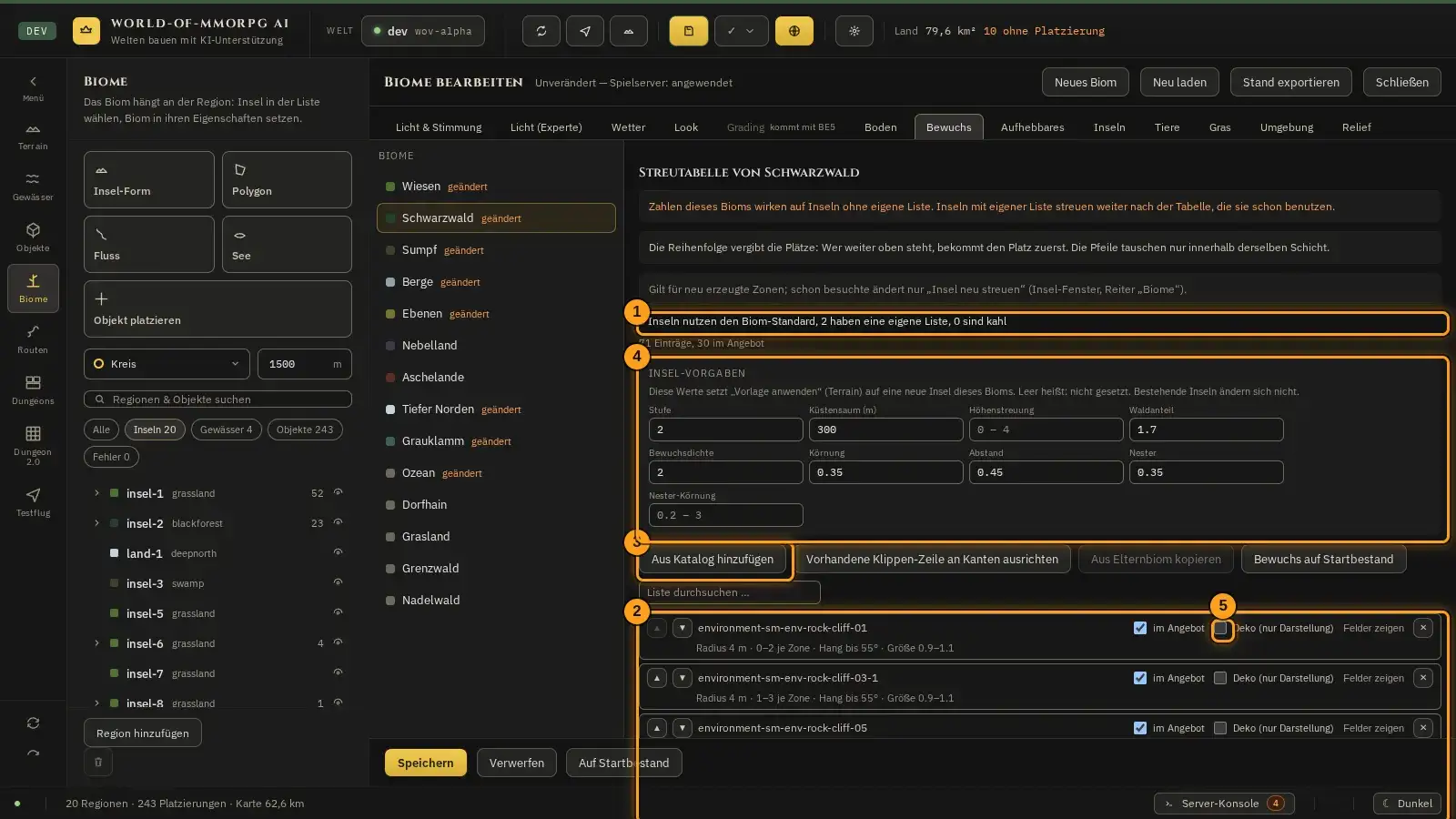
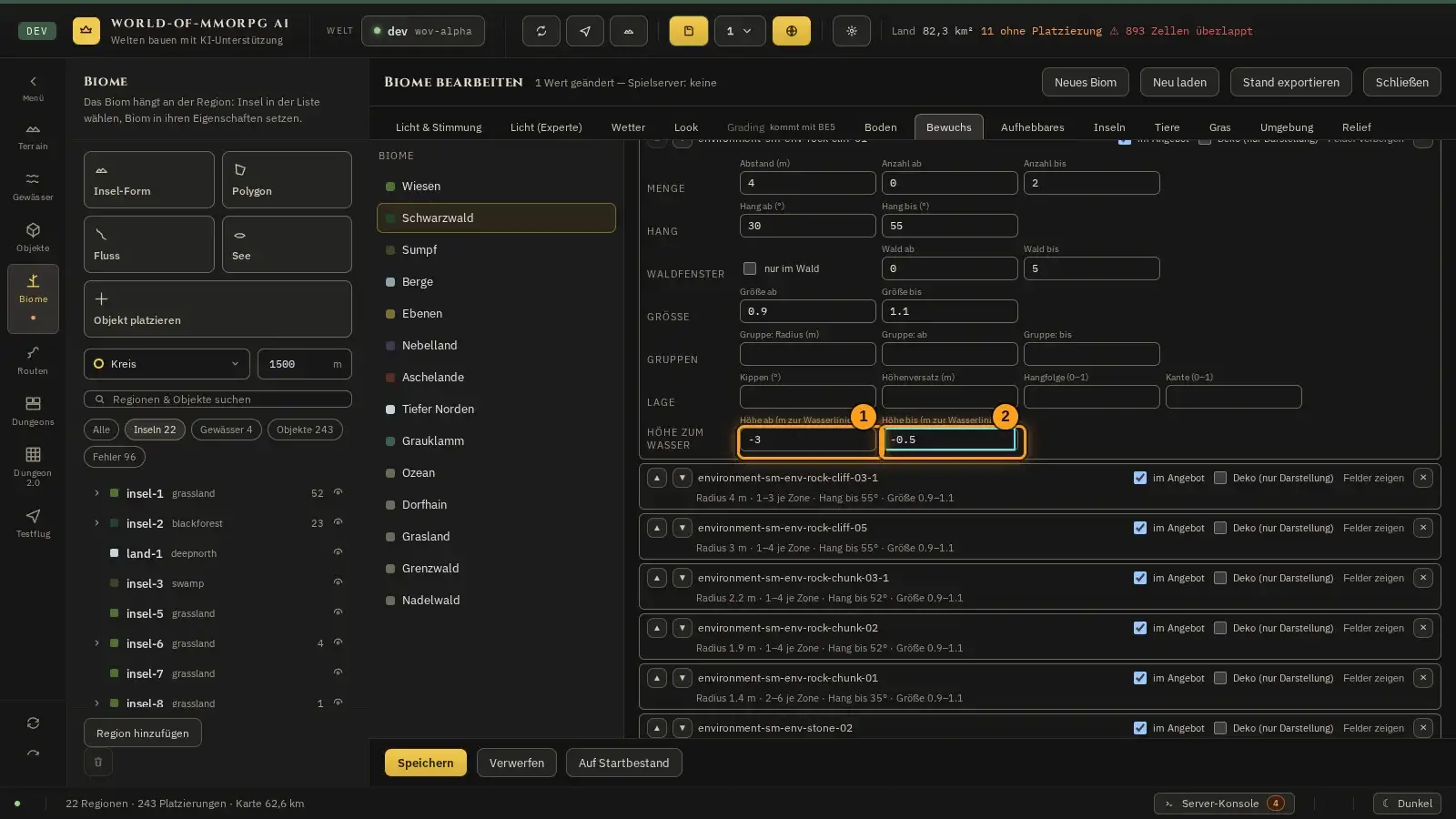
Wozu?
Der Reiter „Bewuchs“ legt fest, welche Pflanzen, Büsche und Steine auf einem Biom gestreut werden — und in welcher Reihenfolge sie ihre Plätze bekommen. Das ist die einzige Quelle: Eine feste, im Programm eingebaute Pflanzenliste gibt es nicht mehr; ausgeliefert wird nur der Startbestand, den du mit „Bewuchs auf Startbestand“ wiederherstellen kannst.
So geht es
- Öffne die Biom-Maske, wähle links ein Biom und klicke oben auf den Reiter „Bewuchs“.
- Die Zählzeile (1) nennt, wie viele Inseln den Biom-Standard nutzen, wie viele eine eigene Liste haben und wie viele kahl sind. Darunter steht, wie viele Einträge die Liste hat und wie viele davon im Angebot sind.
- Die Tabelle (2) listet die Modelle in ihrer Reihenfolge. Jede Zeile zeigt den Namen, das Häkchen „im Angebot“ und die Kurzfassung ihrer Werte. „Felder zeigen“ klappt Radius, Anzahl je Zone, Hang, Größe, Gruppe und Höhenversatz auf.
- Die Pfeile ▲ und ▼ verschieben einen Eintrag. Getauscht wird nur innerhalb derselben Schicht. Die Reihenfolge vergibt die Plätze: Wer weiter oben steht, bekommt den Platz zuerst.
- Das Häkchen „im Angebot“ lässt einen Eintrag im Biom-Standard erscheinen. Nimmst du es weg, bleibt der Eintrag im Dokument und streut auf Inseln mit eigener Liste weiter, fehlt aber im Standard. Das Häkchen „Deko (nur Darstellung)“ macht aus einem Eintrag reine Deko: Der Client streut ihn nur zur Darstellung, der Server erzeugt kein Objekt. Einzelheiten und Grenzen stehen im letzten Schritt.
- „Aus Katalog hinzufügen“ (3) öffnet die durchsuchbare Modellliste; ein Klick hängt das Modell unten an die Tabelle, ein neuer Eintrag trägt die Marke „neu“. „Aus Elternbiom kopieren“ ersetzt die Liste durch die des Elternbioms (mit Rückfrage), „Bewuchs auf Startbestand“ setzt sie auf den ausgelieferten Stand zurück. Gespeichert wird erst mit „Speichern“.
- Unter „Insel-Vorgaben“ (4) stehen die Werte, die der Abschnitt „Vorlage anwenden“ im Gelände auf die gewählte Insel schreibt: Stufe, Küstensaum, Höhenstreuung, Waldanteil, Bewuchsdichte, Körnung, Abstand, Nester und Nester-Körnung. Dort steht je Biom ein Knopf, beschriftet mit dem Biomnamen. Leer heißt: nicht gesetzt. Änderst du hier nur die Vorgaben, ändert sich keine bestehende Insel — erst ein Knopf im Abschnitt „Vorlage anwenden“ schreibt sie auf die gerade gewählte Insel. Achtung: Dieser Knopf ersetzt die Insel vollständig, auch ihr Biom und ihre eigene Pflanzenliste; danach folgt sie wieder dem Biom-Standard.
- Regler wie „Bewuchsdichte“ und „Abstand“ gehören zur Insel, nicht zur Artentabelle: Sie wirken auch auf einer Insel mit eigener Liste und ändern dort Menge und Abstand der Pflanzen, nicht die Arten. Welche Arten gestreut werden, entscheidet die Tabelle dieses Bioms nur auf Inseln ohne eigene Liste. Im Insel-Fenster sagt der Abschnitt „Bewuchs“, welche Liste eine Insel nutzt („Biom-Standard“, „Eigene Liste“ oder „Kahl“), und „Im Biom bearbeiten“ führt hierher. „Insel neu streuen …“ zählt zuerst die Zonen, zeigt dann eine Vorschau und streut erst nach einem zweiten Klick neu; Zonen mit Spielerbauten bleiben unberührt.
- Deko genauer: Das Häkchen „Deko (nur Darstellung)“ ist für kleine, begehbare Dinge gedacht (Kiesel, Farne, Blumen, Pilze, Büsche, Totholz). Bäume, Felsen, Klippen, Edelsteine und alles Aufhebbare bleiben ohne Häkchen; eine Baumzeile mit Häkchen würde man ohne Kollision durchlaufen. Deko hat keine Kollision, wirft keinen Schatten und lässt sich nicht fällen, abbauen oder aufheben; es gibt dafür keinen Schalter in den Spieleinstellungen. Der Client streut sie nach derselben Regel und demselben Startwert wie der Server, an den Orten, an denen der Server ein Objekt angelegt hätte, soweit er die Freiflächen kennt (Platzierungen, bereits empfangene Orte, entfernte Vegetation). Ihm fehlen ein Ort, den er noch nicht empfangen hat, und die Hüllen hochgeladener Modelle; bis ein Ort eintrifft, kann Deko dort stehen und wird dann neu gesetzt. Ein Wechsel gilt für neu erzeugte Zonen. In schon besuchten Zonen siehst du nach dem Umschalten auf Deko das alte Objekt und die Deko doppelt; schaltest du von Deko zurück auf ein Objekt, bleibt die Fläche leer, weil der Server dort nie ein Objekt angelegt hat. In beiden Fällen hilft „Insel neu streuen …“ im Insel-Fenster (Reiter „Biome“); es gilt nur, wo das Neu-Streuen freigegeben ist, und Zonen mit Spielerbauten bleiben unberührt. Gelöscht wird nichts automatisch. Bekannte Lücken: Kleine Änderungen des Bodens durch Spieler, die zwischen den Messpunkten (Raster von 16 m je Zone) liegen, bemerkt die Deko nicht; sie steht dort auf der alten Höhe, bis die Zone neu gebaut wird, und wer später dazukommt, sieht sie auf dem neuen Boden. Änderungen am Layout (etwa „Bewuchs entfernen“ im Testflug oder neue Platzierungen) erreichen die Deko im Spiel erst nach dem nächsten Anmelden. In Welten ohne Layout (radiale Welt) gibt es keine Deko. Deko weicht Spielerbauten nicht aus. Wie weit man Deko sieht, richtet sich nach der Höhe des Modells mal der größten Größe in der Zone: unter 0,6 m bis 64 m, unter 2 m bis 96 m, größere Dinge bis 128 m. Die Reichweiten werden erst neu angewendet, wenn du dich mehr als 16 m bewegt hast; Deko kann deshalb bis zu 16 m später erscheinen, als die Zahl besagt. Alle Stücke eines Modells in Reichweite werden gemeinsam gezeichnet (eine Zeichnung je Modell, nicht je Zone), auch die hinter dir. Die Vorschau im Testflug zeigt Deko-Zeilen wie normale Objekte, mit Kollision.
- Klippen-Vorschlag: Der Knopf „Klippen-Vorschlag hinzufügen“ in der Werkzeugzeile hängt einen ganz normalen Eintrag ans Ende der Liste (Klippenmodell Felsstock 01, Mindestabstand 4 m, 300 Versuche je Zone, Hangneigung 55–90°, Kante 0,5, Ausrichtung zum Hang 1). Danach kannst du ihn wie jeden Eintrag ändern, verschieben oder entfernen. Steht das Klippenmodell schon in der Liste, aber ohne Kante, heißt der Knopf „Vorhandene Klippen-Zeile an Kanten ausrichten“: Nach einer Rückfrage, die jedes geänderte Feld mit altem und neuem Wert nennt, setzt er in dieser einen Zeile Hangneigung, Versuche, Ausrichtung zum Hang und Kante auf die Werte des Vorschlags und ändert sonst nichts. Danach erscheinen die Klippen dieser Zeile nur noch an Reliefkanten: Auf Inseln und in Biomen ohne Relief verschwinden die bisher vorhandenen Klippen dieser Zeile. Steht das Modell schon mit Kante in der Liste, ist der Knopf gesperrt („Eine Klippen-Zeile mit Kante steht schon in dieser Liste; ändere sie dort.“), und auch bei voller Liste. Der Knopf hängt an nichts: Eine Relief-Voreinstellung bringt keine Klippen mit, und bestehende Welten ändern sich erst, wenn du den Eintrag speicherst. Das Feld „Kante (0–1)“ in der Gruppe „Lage“ ist die Schwelle für die Kantenstärke des Reliefs; leer = aus. Eine Zeile mit Kante steht nur dort, wo die Kantenstärke mindestens so groß ist wie dieser Wert (1 = nur die stärksten Kanten, nicht „keine“), und blickt bergab, mit einer Streuung von ±10°. Auf einer Insel ohne Relief wächst sie nicht; hat das Biom kein Relief, sagt der Hinweis am Knopf das. Wie viele Klippen entstehen, hängt vom übrigen Bewuchs ab: Bäume und andere Einträge belegen vorher Platz, und der Mindestabstand gilt zwischen allen. Gemessen auf einer Insel mit dem Standard-Relief (zerklueftung 1) und dem vollen Bewuchs des Bioms, mit drei Startwerten der Insel, je Hektar: Beim Ausrichten der vorhandenen Zeile (der Fall in Schwarzwald, Grauklamm und Bergen) rund 9 bis 11 Klippen im Schwarzwald, 6 bis 10 in der Grauklamm und 12 bis 14 in den Bergen; beim Anhängen einer neuen Zeile (an denselben drei Biomen gemessen, indem die Zeile entfernt und neu angehängt wurde) rund 4 bis 5 im Schwarzwald, 5 bis 9 in der Grauklamm und 10 bis 13 in den Bergen. Der Hebel, wenn es mehr sein sollen: die Versuche je Zone erhöhen. In Biomen, die auch mit Relief kaum Steilkanten erzeugen (Sumpf und Aschelande ohne Relief), entstehen keine. An Kanten stehen 100 % der Klippen; die Blickrichtung weicht im Mittel wenige Grad von der Richtung des Gefälles ab.
- Höhe zum Wasser: In der Gruppe „Höhe zum Wasser“ hat jeder Eintrag zwei optionale Felder, „Höhe ab (m zur Wasserlinie)“ und „Höhe bis (m zur Wasserlinie)“. Sie legen fest, in welchem Höhenband über oder unter der Wasserlinie der Eintrag Plätze bekommt; beide Grenzen gelten einschließlich. Negative Werte liegen unter Wasser (−12 bis 50 m sind erlaubt). Beide Felder gehören zusammen: Du füllst beide oder keines; steht nur eines, ist das andere rot („das Höhenfenster braucht beide Grenzen“), und „ab“ darf nicht über „bis“ liegen. Bleiben beide leer, gilt wie bisher das Standardfenster: der Eintrag wächst ab 0,5 m über dem Wasser und nach oben ohne Grenze, steht also nie im Wasser; bestehende Einträge und Welten ändern sich dadurch nicht. Beispiele: von −3 bis −0,3 m für Gras im flachen Wasser, von 0,5 bis 2 m für einen Streifen am Strand. Ein Fenster endet bei höchstens 50 m über der Wasserlinie; wer nur eine Untergrenze braucht, kann also nicht nach oben ohne Grenze einstellen (dafür beide Felder leer lassen und das Standardfenster nehmen). Die Zahl der Pflanzen unter Wasser ist hier nicht begrenzt: „Anzahl bis“ gilt je Zone, Gruppen und der Insel-Regler „Bewuchsdichte“ vervielfachen sie. Eine Grenze nach Qualitätsstufe kommt mit einem späteren Schritt. Sinnvoll sind für Einträge unter Wasser solche mit Häkchen „Deko (nur Darstellung)“, weil sie keine Serverobjekte anlegen. Das Fenster wirkt dort, wo das Gelände unter Wasser liegt (an Küsten und Seen); tiefer als etwa 8 m sieht man den Grund vermutlich kaum noch (nicht gemessen). Hinweis: Dieser Schritt legt nur fest, wo der Streudurchlauf Plätze vergibt. Wie der Client Dinge unter Wasser zeichnet (Strömung, Auswahl im Wasserpass), kommt in einem späteren Schritt.
- Steine am Ufer und im Wasser: In jedem Biom mit einer Bewuchsliste stehen am Ende der Liste drei Einträge für Steine, alle mit der Gruppe „Höhe zum Wasser“: Kiesel am Ufer (0,5 bis 2,5 m über der Wasserlinie, in kleinen Haufen), kleine bis mittlere Steine im Flachwasser (−2 bis −0,3 m) und mittlere Steine auf dem Grund (−8 bis −2 m, spärlich). Diese Steine sind echte Weltobjekte und keine Deko: Mit der Spitzhacke lassen sie sich abbauen und geben Stein. Die Figur geht am Grund eines Gewässers entlang (sie schwimmt nicht), sie erreicht also auch die Steine am Grund. Keiner der Steine ist höher als 2 m. Biome ohne Bewuchsliste (Ebene, Nebelland, Ozean) bekommen sie nicht. Gemessen an einer Testküste mit rund 1 060 Zonen: etwa 380 Kiesel, 70 Steine im Flachwasser und 110 auf dem Grund, je Zone höchstens 18, 5 und 7. Die Einträge stehen ganz hinten in der Liste, damit sich der übrige Bewuchs nicht verschiebt; du kannst sie wie jeden Eintrag ändern, verschieben oder löschen. Mehr oder weniger Steine stellst du mit „Anzahl bis“ des jeweiligen Eintrags ein; für einen Biom ohne Steine löschst du die drei Einträge. Beachte: In der Liste kann jedes Modell nur einmal vorkommen; dieselben Steinmodelle für ein anderes Höhenband brauchen also ein anderes Modell.
- Höchstens Stück je Zone: In der Gruppe „Menge“ hat jeder Eintrag das optionale Feld „Höchstens Stück je Zone“, eine ganze Zahl von 1 bis 10 000. Sie ist eine absolute Obergrenze je Zeile und Zone, inklusive Nachsaat (gemalte Bewuchsdichte über 100 %: Basis und Nachsaat zusammen ergeben höchstens diese Zahl). Mehrere Zeilen mit demselben Modell oder die Summe aller Zeilen werden nicht gemeinsam begrenzt. Gezählt wird, was in einer Zone (64 × 64 m) tatsächlich gesetzt wird, also nach dem Insel-Regler „Bewuchsdichte“ und nach den Gruppen, die „Anzahl bis“ vervielfachen. Ist die Grenze erreicht, entfallen die weiteren Funde dieses Eintrags in dieser Zone; die ersten bleiben, dieselbe Welt ergibt also immer dieselben Pflanzen. Bleibt das Feld leer, gilt keine Grenze, und bestehende Einträge und Welten ändern sich nicht. Wofür: Modelle ohne Fernstufe (LOD) kosten bei hoher Dichte viele Dreiecke; mit der Grenze bleibt die Last je Zone beschränkt. Beispiel: Ein Modell mit 400 Dreiecken und der Grenze 10 setzt aus dieser Zeile höchstens 4 000 Dreiecke je Zone, auch bei Bewuchsdichte 4 und gemalter Dichte 200 %; steht dasselbe Modell in mehreren Zeilen, zählt jede Zeile für sich. In der Nachsaat zählen auch die Stücke anderer Zeilen desselben Modells mit; die Nachsaat einer gekappten Zeile kann daher kleiner ausfallen, nie größer. Eine Kommazahl oder ein Wert außerhalb von 1 bis 10 000 färbt das Feld rot und wird nicht gespeichert.
- Dreiecksbudget je Zone: Im Kasten „Dreiecksbudget (Zeilen ohne Fernstufe)“ unter den Insel-Vorgaben steht das optionale Feld „Höchstens Dreiecke je Zone“, eine ganze Zahl von 100 bis 10 000 000. Es begrenzt die Summe aus Stück × Dreiecke des Modells über alle Zeilen dieses Bioms, deren Modell keine Fernstufe (LOD) hat, je Zone (64 × 64 m), gezählt nach dem Insel-Regler „Bewuchsdichte“, den Gruppen und der Nachsaat. Zeilen mit Fernstufe zählen nicht mit und werden von diesem Feld nicht begrenzt. Als Fernstufe gilt genau das, was auch das Spiel abschaltet: eine eingebettete Fernschale, deren Hüllbox innerhalb der Hüllbox der Nahstufe liegt (so bei den meisten Bäumen und Kiefern). Liegt die Fernschale außerhalb, zeichnet das Spiel beide Stufen; dann zählt das Modell mit allen Dreiecken (die „-dark“-Bäume der Biome Eis, Düstermark, Nördliche Berge, Totenlande und Märchenwald, je Stück etwa 15 800 bis 23 300), und ein Budget unter dieser Zahl schließt sie ganz aus. Die Zeilen füllen das Budget in der Reihenfolge der Liste: Ein Stück, das nicht mehr hineinpasst, entfällt, ein billigeres Stück einer späteren Zeile kann noch hineinpassen; Füllen frühere Zeilen das Budget, können spätere Zeilen ganz ausbleiben. Basis und Nachsaat teilen sich dasselbe Budget, und ein Fund zählt in der Zone, in der er erzeugt wird (auch wenn seine Gruppe über die Zonengrenze reicht). Die Dreiecke je Modell kommen aus einer festen Tabelle, die Server und Spiel gleich verwenden; ein Modell, das dort fehlt, zählt 0, und der Editor nennt es unter dem Feld. Das Budget gilt je Biom und je Zone, nicht als Summe über die ganze Zone: In einer Mischzone, in der zwei Biome ein Budget haben, zählt jedes Biom für sich, und die Zonensumme kann bis zum Doppelten liegen (gemessen 7 834 bei Budget 4 000 in beiden Biomen, Nördliche Berge und Totenlande, Dichte 4, Nachsaat 200 %); ein Nachbarbiom ohne das Feld bleibt unbegrenzt. Das Budget wirkt nur in Welten mit Regionen (Layout-Welten): In einer Welt ohne Regionen hat ein Punkt keine Biom-Kennung, dort ist das Feld wirkungslos. Bleibt das Feld leer, gilt kein Budget, und bestehende Welten ändern sich nicht. Gemessen am Eis-Biom (36 Zonen × 3 Saaten, alle Zeilen einschließlich der „-dark“-Bäume): ohne Budget bis zu 117 488 Dreiecke je Zone bei Dichte 1 und bis zu 697 376 bei Dichte 4 mit Nachsaat 200 %; mit dem Budget 4 000 bleibt das Maximum in allen gemessenen Fällen bei höchstens 4 000. Ein Wert außerhalb von 100 bis 10 000 000 oder eine Kommazahl färbt das Feld rot und wird nicht gespeichert.
Tipp: Die Tabelle dieses Bioms bestimmt die Arten nur auf Inseln ohne eigene Liste; die Regler der Insel-Vorgaben wirken dagegen auf jeder Insel. Soll eine einzelne Insel anders bewachsen sein, ändere ihre Liste im Insel-Fenster und streue sie dort neu — der Biom-Standard bleibt dann unberührt.
Wenn etwas nicht klappt
- Ein Feld ist rot und „Speichern“ bleibt gesperrt.
- Ein Wert liegt außerhalb des erlaubten Bereichs, oder ein „ab“ steht über seinem „bis“. Die Fehlerzeile unter der Liste nennt Zeile und Feld; korrigiere den Wert oder entferne den Eintrag.
Unterwasser und Ufer: Pflanzen unter der Wasserlinie
Wozu?
Eine Bewuchszeile kann auch unter Wasser wachsen: Seegras, Steine und Büsche am Grund und am Ufer. Wie viele davon gezeichnet werden, hängt von der Vegetationsqualität der Spielerin oder des Spielers ab.
So geht es
- Öffne im Reiter „Bewuchs“ die Zeile und trage unter „Höhe ab“ und „Höhe bis“ ein Höhenfenster gegen die Wasserlinie ein (−12 bis 50 Meter; negativ heißt unter Wasser). Beide Felder gehören zusammen: beide oder keines.
- Schalte bei der Zeile „Deko“ ein, damit die Pflanzen nur gezeichnet werden (keine Kollision, nicht fällbar). Nur so stehen sie unter Wasser sichtbar im Spiel.
- Mit dem Kraut-Pinsel kannst du die Dichte dort malen, wie an Land.
- Die Zahl der gezeichneten Pflanzen unter Wasser begrenzt die Vegetationsqualität (Einstellungen), je 64-Meter-Zone: Niedrig: keine. Mittel: höchstens 40 je Modell und 160 je Zone, sichtbar bis 25 Meter, höchstens 3 Meshes zugleich im Wasserbild. Hoch und Sehr hoch: 120 je Modell, 400 je Zone, 40 Meter, 6 Meshes. Die ersten Funde bleiben, der Rest entfällt; die Streuung selbst ändert sich dadurch nicht.
- Eine geänderte Qualitätsstufe wirkt sofort, ohne die Welt neu zu laden. Trockene Pflanzen bleiben davon unberührt. Das Wiegen der Pflanzen in der Strömung ist noch nicht eingebaut. Am Ufer ist der Boden bis 0,20 m über dem Wasserspiegel nass: dort ist er dunkler und glänzender, im Cartoon-Stil, und das gilt für jede Bodenart.
- Seen, Teiche und Flüsse im Inland haben keine Meeresdünung, dort gibt es nur leichte Wellen je nach Windstärke. Das offene Meer und Buchten behalten die Dünung.
- Am Meer laufen einzelne Schaumlinien im Cartoon-Stil auf den Strand zu und bleiben kurz am Ufer liegen, bevor sie verblassen. In Seen und Flüssen gibt es nur einen dünnen Schaumsaum an der Wasserlinie.
- Etwa alle sieben Sekunden läuft eine Welle vom Meer auf den Strand zu: Schaumbänder wandern zur Küste, und die Wasserlinie schiebt sich bei flachem Strand ein bis drei Meter vor und wieder zurück. Nur dieser Streifen wird nass; der Sand darüber bleibt trocken, und nach dem Rücklauf trocknet der Sand innerhalb weniger Sekunden ab. Das gilt für Strände am offenen Meer; an Seen, Teichen und Flüssen im Inland bleibt die Wasserlinie ruhig, dort ist nur ein schmaler Saum nass.
Tipp: Die Werte der Stufen sind Planwerte und werden noch an der Bildzeit abgestimmt. Bilder zu diesem Kapitel folgen.
Wenn etwas nicht klappt
- Ich sehe meine Pflanzen unter Wasser nicht.
- Prüfe, ob „Deko“ an ist, beide Höhenfelder gesetzt sind und das Fenster wirklich unter der Wasserlinie liegt, und ob die Vegetationsqualität nicht auf „Niedrig“ steht (dort gibt es keine Pflanzen unter Wasser).
Aufhebbares: Was auf dem Boden liegt
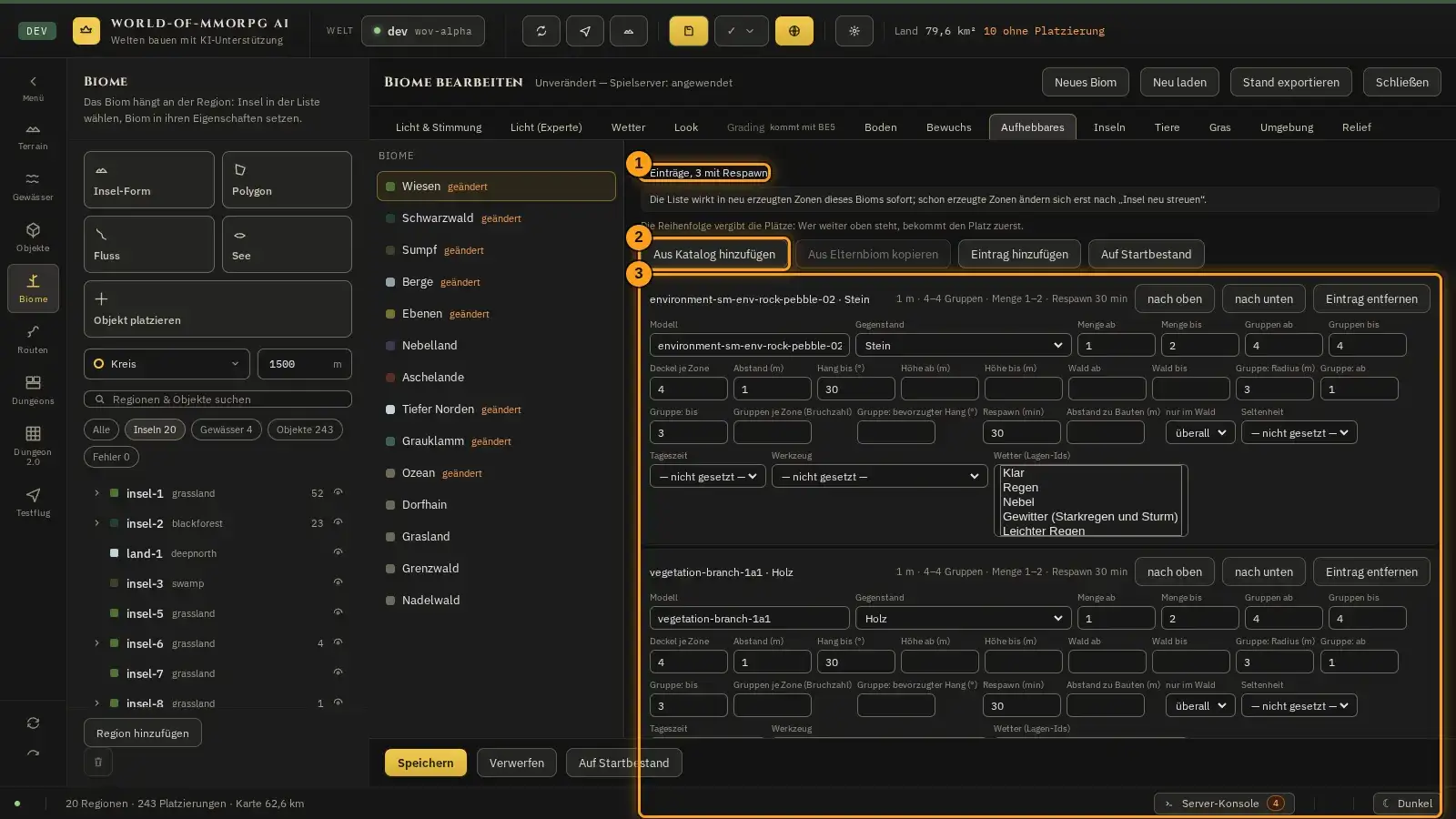
Wozu?
Der Reiter „Aufhebbares“ legt fest, welche Dinge — etwa Pilze, Feuerstein oder Äste — auf einem Biom verstreut liegen, wie viele es sind und wann sie nach dem Einsammeln wiederkommen. Auch das steht nur noch im Biom, nirgends sonst.
So geht es
- Öffne die Biom-Maske, wähle links ein Biom und klicke oben auf den Reiter „Aufhebbares“.
- Die Zählzeile (1) nennt, wie viele Einträge die Liste hat und wie viele davon wiederkommen („Respawn“). Hat das Biom keine eigene Liste, steht darüber, von welchem Elternbiom es sie nutzt; eine Änderung oder eine Kopie legt dann eine eigene an, und auch ein bestätigtes Leeren legt eine eigene, leere Liste an (siehe Schritt 6). Eine eigene Liste ersetzt die geerbte ganz — einzelne Zeilen ergänzen sie nicht.
- Jede Zeile der Liste (3) ist ein Eintrag: Modell, Gegenstand, Menge, Abstand, Hang, Respawn in Minuten und weitere Bedingungen wie Seltenheit, Tageszeit, Höhenbereich, Wald, Werkzeug und Wetter. Die Pfeile ▲ und ▼ verschieben einen Eintrag; die Reihenfolge vergibt die Plätze, wer weiter oben steht, bekommt den Platz zuerst. Ein eben im Gegenstands-Editor angelegter Gegenstand steht in der Liste, sobald du den Reiter „Aufhebbares“ betrittst; die Maske liest das Gegenstands-Dokument dabei erneut. „Wald ab“ und „Wald bis“ (mit dem Schalter „nur im Wald“) sowie „Gruppe: Radius (m)“, „Gruppe: ab“ und „Gruppe: bis“ gehören jeweils zusammen: Ein solches Fenster ist entweder ganz ausgefüllt oder ganz leer; bei einem halb gefüllten meldet die Fehlerzeile bei den leeren Feldern „wird gebraucht“. Für Steine, die in Gruppen liegen sollen, trägst du die Gruppe ein (Radius, ab, bis, zum Beispiel 6 m und 2 bis 10 Steine) und setzt „Gruppen je Zone (Bruchzahl)“: Das ist die Zahl der Gruppenmitten je 64-m-Zone, auch als Bruchteil. 0,35 heißt im Mittel eine Gruppe alle drei Zonen, etwa 108 m Abstand; mit diesem Feld zählen die Felder für die Anzahl je Zone nicht mehr für die Gruppenmitten. „Gruppe: bevorzugter Hang (°)“ lässt die Mitte einer Gruppe bevorzugt an Hängen mindestens dieser Neigung liegen; die Streuung probiert bis zu acht Mitten, die letzte gilt, wenn keine passt, eine Gruppe geht also nie verloren. Beide Felder brauchen eine Gruppe (Radius, ab, bis), sonst meldet die Fehlerzeile „wird gebraucht“. Ein Eintrag mit „Gruppen je Zone“ darf eine ganze Gruppe füllen (bis zur Gruppengröße „bis“ statt der sonst geltenden Obergrenze von 4 Stück je Zone). Gleicher Startwert und gleiche Zone ergeben immer dieselben Gruppen. Der Import aus der Vorlage schreibt Steine von 0,3 bis 1,3 m als solche Gruppen: 2 bis 10 Steine auf 6 m, zusammen im Mittel höchstens 0,35 Gruppen je Zone über alle Steinmodelle, Mitte bevorzugt am Hang. Kiesel unter 0,3 m bleiben Deko, größere Felsen und Klippen bleiben Objekte des Servers.
- Das Feld „Wetter (Lagen-Ids)“ ist eine Mehrfachauswahl aus den Wetterlagen des Bioms und seiner Elternbiome, höchstens 16 Lagen je Eintrag. Eine Lage, die das Biom nicht (mehr) kennt, bleibt gewählt und wird als Warnung markiert („Lage unbekannt — das Stück ist im Spiel nie aufhebbar“); lege die Lage im Reiter Wetter an oder wähle eine bekannte. Speichern bleibt möglich. Lagen, deren Kennung ein Komma oder einen Strichpunkt enthält, lassen sich hier nicht wählen; ein Eintrag mit solchen Lagen behält sie unverändert, solange du das Wetter-Feld nicht anfasst.
- „Aus Katalog hinzufügen“ (2) öffnet die durchsuchbare Modellliste; ein Klick hängt das Modell unten an die Liste. „Eintrag hinzufügen“ legt einen Eintrag mit Vorgabewerten an. „Aus Elternbiom kopieren“ ersetzt die Liste durch die des Elternbioms (mit Rückfrage; ist deren Liste leer, fragt die Maske zusätzlich „Liste leeren?“). „Auf Startbestand“ im Reiter setzt nur diesen Reiter auf den ausgelieferten Stand zurück — der Knopf „Auf Startbestand“ am Fuß der Maske dagegen das ganze Biom; hat das Biom im Startbestand keine Aufhebbaren, fragt der Reiterknopf vor dem Leeren.
- Entfernst du den letzten Eintrag, fragt die Maske „Liste leeren?“. Bestätigst du mit „Liste leeren“, ist die leere Liste eine bewusste Aussage: Sie wird beim Speichern als eigene, leere Liste geschrieben — auch bei einem Biom, das bisher keine eigene hatte und deshalb von seinem Elternbiom erbte —, und Inseln ohne eigene Liste bekommen keine Aufhebbaren. Lehnst du ab, bleibt der Eintrag stehen. Der Betriebsdienst schreibt eine geleerte Liste, die vorher Einträge hatte, nur mit dieser Bestätigung; sonst lehnt er das Speichern ab und ändert nichts.
- Gespeichert wird erst mit „Speichern“. Die Liste wirkt in neu erzeugten Zonen dieses Bioms sofort; schon erzeugte Zonen ändern sich erst nach „Insel neu streuen“.
Tipp: Gegenstände und Werkzeuge wählst du aus dem Gegenstands-Dokument des Editors. Steht eine Kennung dort nicht (mehr), wird das Feld rot umrandet: Lege den Gegenstand im Gegenstands-Editor an oder wähle einen anderen.
Wenn etwas nicht klappt
- Ein Feld ist rot und „Speichern“ bleibt gesperrt.
- Ein Wert liegt außerhalb des erlaubten Bereichs, ein „ab“ steht über seinem „bis“ oder ein Pflichtfeld ist leer. Die Fehlerzeile unter der Liste nennt Zeile und Feld; korrigiere den Wert oder entferne den Eintrag.
- Beim Speichern meldet der Betriebsdienst, dass er eine Bestätigung braucht.
- Eine Liste, die Einträge hatte, soll geleert werden, ohne dass die Rückfrage „Liste leeren?“ bestätigt wurde. Entferne den letzten Eintrag in der Maske und bestätige die Rückfrage; dann wird die leere Liste geschrieben.
Eine einzelne Insel abweichen lassen
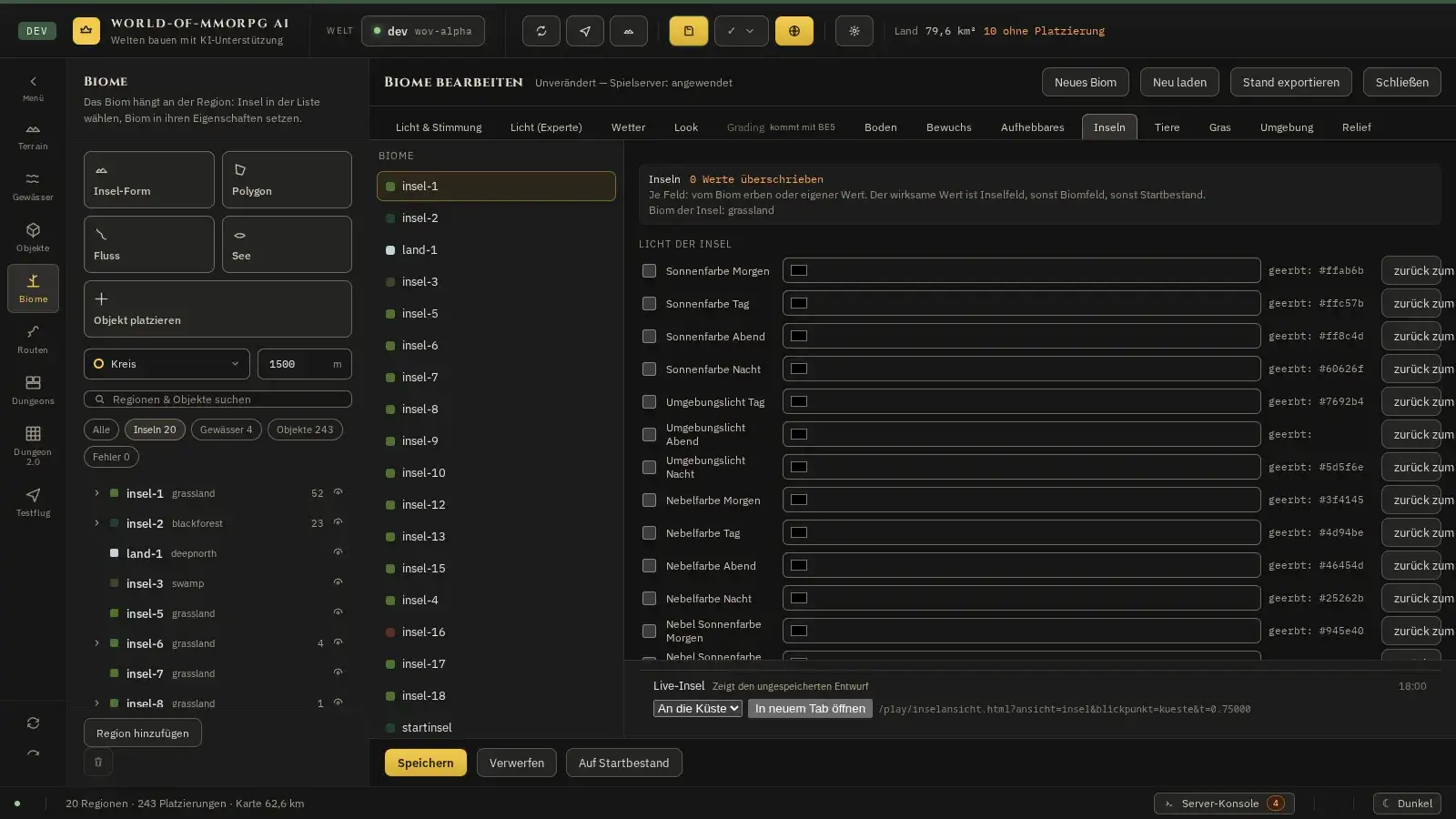
Wozu?
Manchmal soll eine Insel anders aussehen als ihr Biom. Dann überschreibst du einzelne Werte nur für diese Insel.
So geht es
- Öffne den Reiter Inseln und wähle ein Biom.
- Oben steht, wie viele Werte die Insel überschreibt („0 Werte überschrieben“) und zu welchem Biom sie gehört.
- Unter „Licht der Insel“ steht zu jedem Wert ein Häkchen. Setze das Häkchen und trage einen eigenen Wert ein, zum Beispiel eine andere Sonnenfarbe am Abend.
- Rechts steht, was die Insel erbt. „zurück zum Biom“ nimmt deinen Wert wieder weg. Es gilt: erst der Wert der Insel, sonst der des Bioms, sonst der Startbestand.
Die Tiere: Welche Kreaturen wo auftauchen
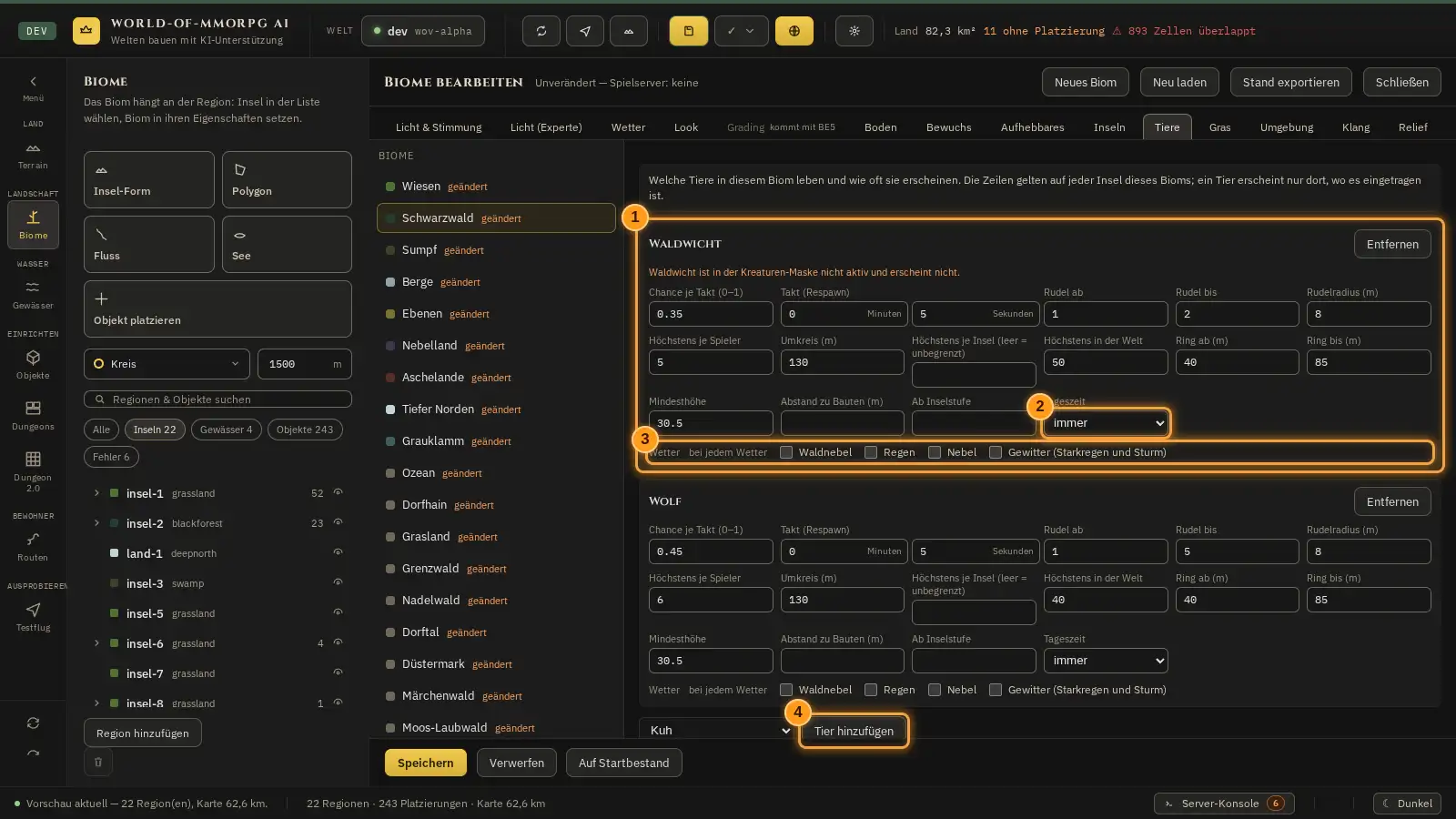
Wozu?
Der Reiter „Tiere“ legt je Biom fest, welche Kreaturen dort erscheinen — mit Häufigkeit, Respawn-Takt, Rudelgröße, Höchstzahlen und Bedingungen. Gilt ein Biom-Block, zählt er; die Spawn-Zahlen im Kreaturen-Dokument sind nur noch der Rückfall für Biome ohne eigenen Tier-Block.
So geht es
- Öffne die Biom-Maske, wähle links ein Biom und klicke oben auf den Reiter „Tiere“.
- Die Tabelle zeigt die Tierliste, die für dieses Biom gilt. Ein Hinweis über der Tabelle sagt, woher sie kommt: Hat das Biom keinen eigenen Tier-Block, steht dort ein gelber Hinweis — die Zahlen kommen dann nicht aus einem eigenen Tier-Block dieses Bioms. Nutzt es die Liste eines Elternbioms, nennt ein grauer Hinweis dessen Namen. Die Reihenfolge der Quellen ist: eigener Block des Bioms, sonst die eigenen Zeilen dieses Bioms im Kreaturen-Dokument, sonst dasselbe beim Elternbiom. Solange du keine Zeile änderst, bleibt es bei dieser Quelle — ein unverändertes Speichern legt keinen eigenen Block an. Erst eine geänderte Zeile schreibt eine eigene Liste für dieses Biom. Zurück zur Vererbung führt „Auf Startbestand“ unten in der Maske: Steht das Biom im Startbestand ohne eigene Tierliste, entfernt das anschließende Speichern den eigenen Block.
- Jede Karte (1) gehört zu einer Kreatur. Oben stehen ihr Name und „Entfernen“, im Raster darunter Chance je Takt, der Takt in Minuten und Sekunden, Rudel ab und bis, der Rudelradius, die Höchstzahl je Spieler samt Zählumkreis in Metern, die Höchstzahlen je Insel und in der Welt, der Ring ab und bis, die Mindesthöhe, der Abstand zu Bauten und die Inselstufe.
- „Tageszeit“ (2) und „Wetter“ (3) schränken ein, wann ein Tier erscheint. Ohne Häkchen bei einer Wetterlage gilt „bei jedem Wetter“. Die Wassernähe einer Kreatur („Nur in Wassernähe spawnen“ in der Kreaturen-Maske, Tab „Spawn“) gilt zusätzlich zu den Bedingungen der Zeile und für alle Biome der Kreatur.
- Unten hängt „Tier hinzufügen“ (4) eine weitere Kreatur an die Liste. Zur Auswahl stehen nur Kreaturen, die in der Kreaturen-Maske aktiv sind und hier noch fehlen. „Entfernen“ nimmt eine Zeile wieder weg.
- Die Fußzeile nennt Fehler im Klartext und erinnert daran, dass die Werte für neue Spawns gelten: Tiere, die schon laufen, behalten ihre Werte. Mit „Speichern“ übernimmst du alles.
Tipp: Ein Tier erscheint nur dort, wo es eingetragen ist. Ob es eine Kreatur überhaupt gibt und ob sie spawnt, steht in der Kreaturen-Maske im Reiter „Spawn“: Dort siehst du je Biom eine Lesezeile mit denselben Zahlen und den Knopf „In Biome bearbeiten“, der hierher springt — geändert werden die Zahlen nur hier im Biom. Spawn-Zahlen gelten je Biom: Hat dieses Biom eine eigene Liste, überstimmt sie das Kreaturen-Dokument; hat es keine, gelten die Zahlen der Kreatur. Die Kreaturen-Maske zeigt eine solche Abweichung in einem Block in der Warnfarbe an.
Licht für Fortgeschrittene und Grading
In Entwicklung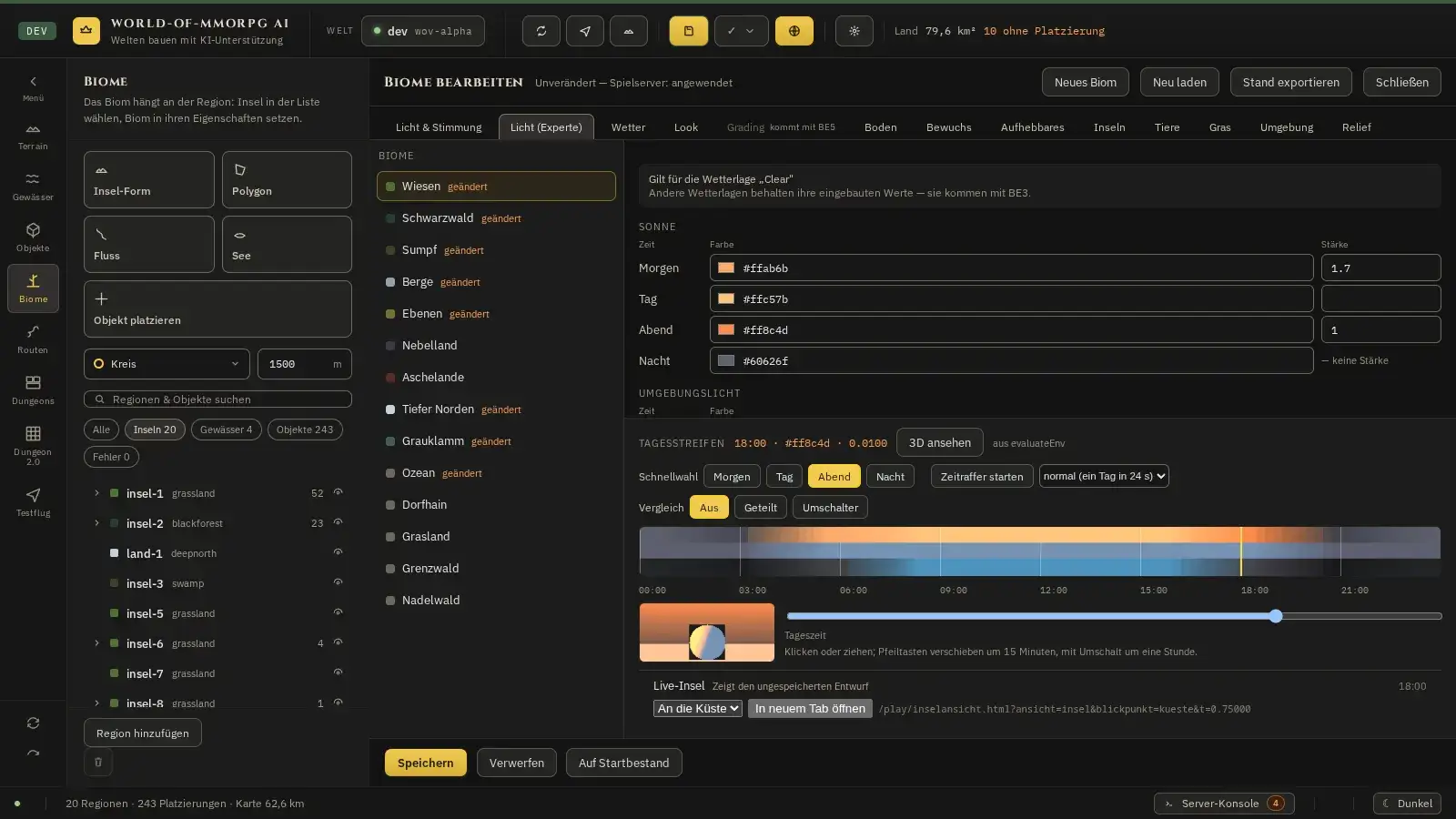
Wozu?
Wer es genau wissen will, stellt Sonnenfarbe, Sonnenstärke und Umgebungslicht pro Tageszeit selbst ein.
So geht es
- Öffne den Reiter Licht (Experte). Oben steht, für welche Wetterlage die Werte gelten, zum Beispiel clear.
- Unter „Sonne“ gibst du für Morgen, Tag, Abend und Nacht eine Farbe und eine Stärke ein. Die Farben schreibst du als Farbcode, zum Beispiel #ffab6b.
- Unter „Umgebungslicht“ stellst du das Licht ein, das auch im Schatten bleibt, und unter „Nebel“ Nebelfarbe und Dichte je Tageszeit. Die „Nebelfarbe Nacht“ (der Nachthimmel) wirkt, sobald du sie einträgst, in allen Wetterlagen des Bioms mit Farbe und Helligkeit; ungesetzt gilt die Wetterlage.
- Der Reiter „Grading“ für die Farbstimmung des ganzen Bildes ist schon angelegt, aber noch gesperrt.
Die 3D-Vorschau
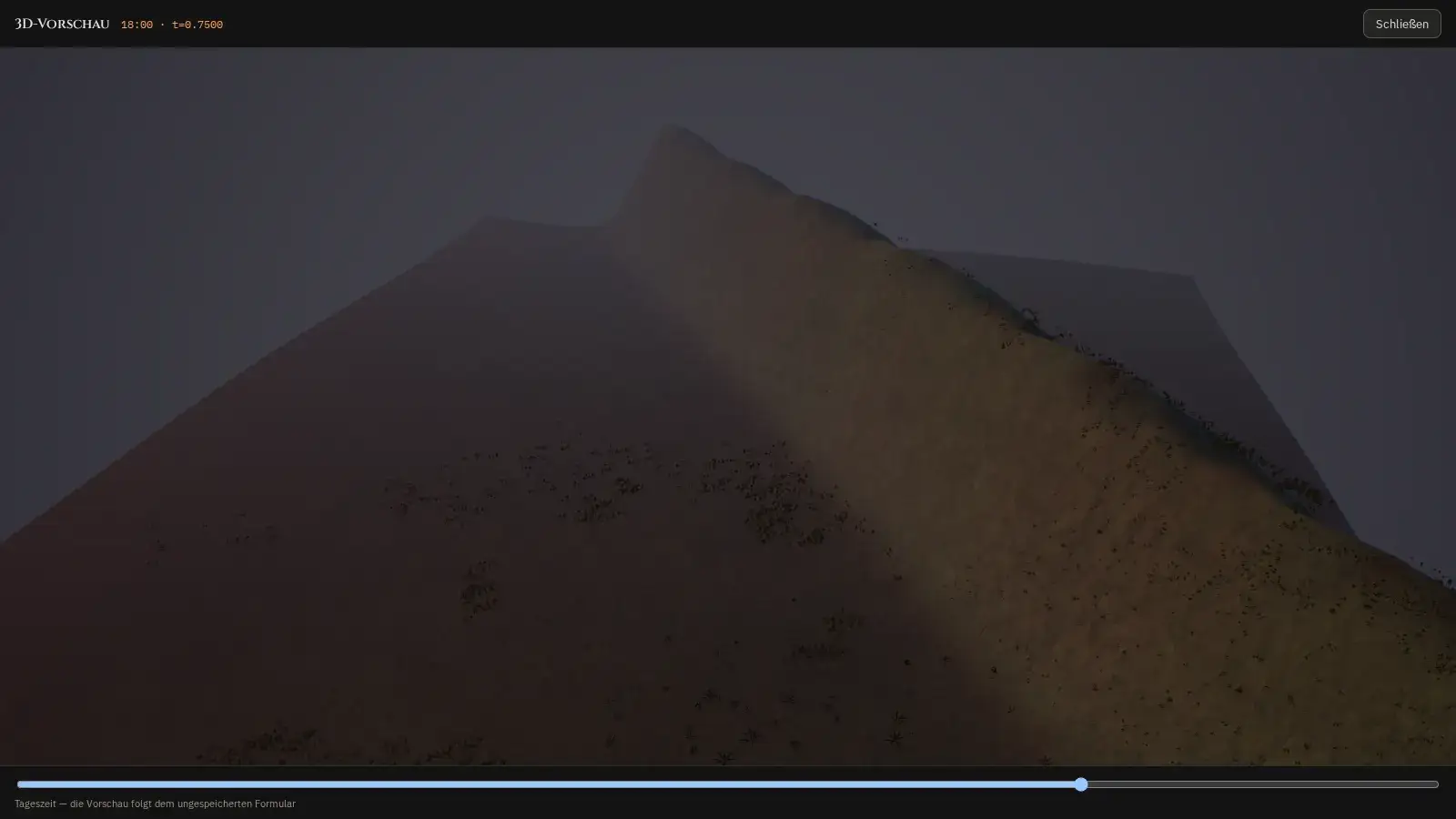
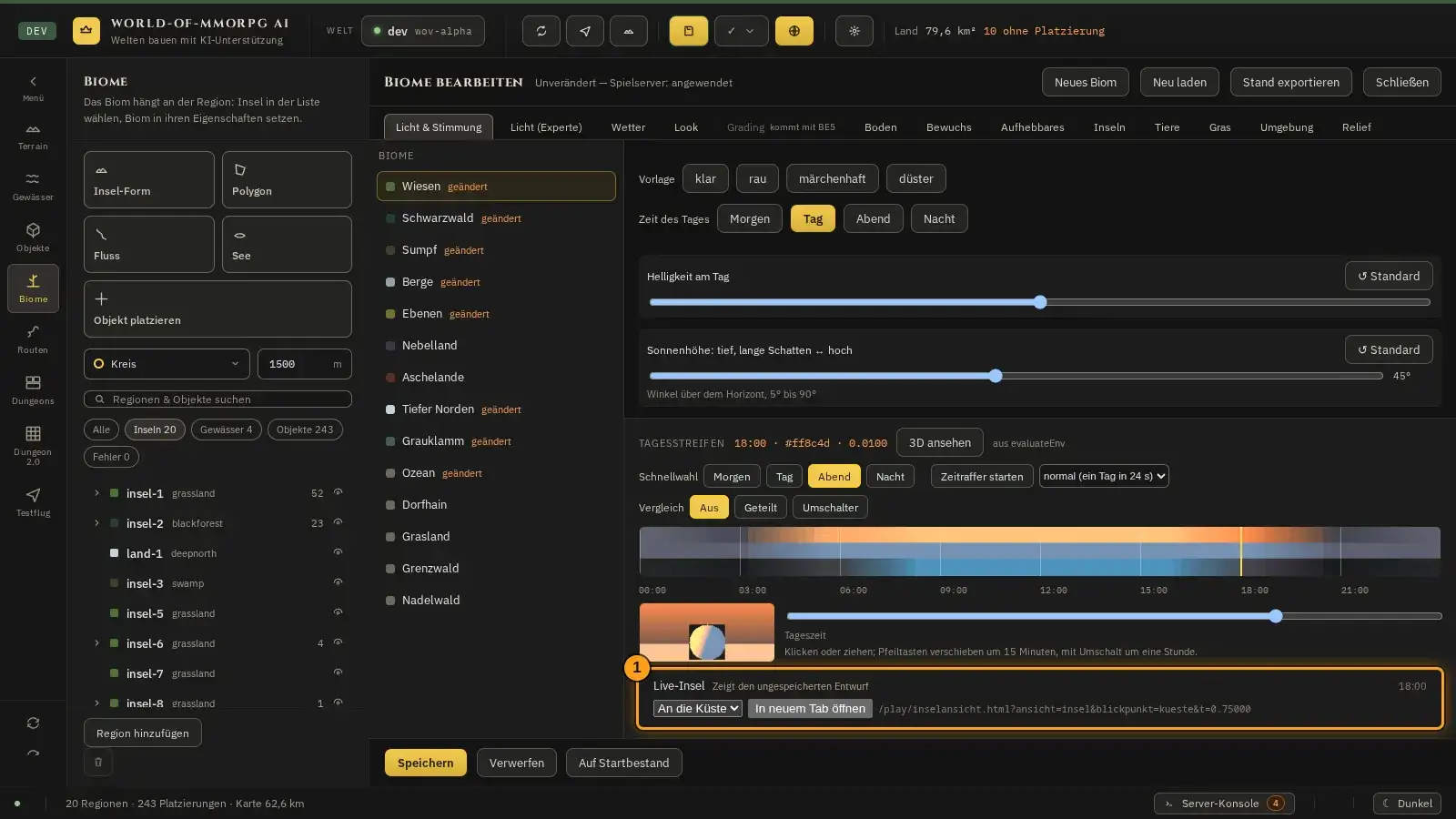
Wozu?
Die 3D-Vorschau zeigt dir dein Biom als kleines Stück Gelände, noch bevor du speicherst. So siehst du sofort, wie sich Licht und Farben anfühlen.
So geht es
- Klicke im Reiter „Licht & Stimmung“ (oder „Licht (Experte)“, „Wetter“) unten im Streifen auf „3D ansehen“. Die Vorschau öffnet sich über der Maske.
- Mit dem Regler unten stellst du die Tageszeit ein. Die Vorschau folgt dem, was du eingestellt hast, auch wenn es noch nicht gespeichert ist.
- Mit „Schließen“ kehrst du zur Maske zurück und kannst weiter feilen.
- In den Reitern „Licht & Stimmung“, „Licht (Experte)“, „Wetter“, „Boden“ und „Inseln“ steht unter dem Zeitband bzw. am Fuß der Maske der Rahmen „Live-Insel“ (in Bewuchs, Aufhebbares und Tiere fehlt er, weil dort nichts Sichtbares von deinem Entwurf abhängt). Er zeigt kein eingebettetes Bild: Wähle im Auswahlfeld einen von vier Blickpunkten — „An die Küste“, „Zum Dorf“, „In den Wald“ oder „Vom Berg“ — und klicke dann auf „In neuem Tab öffnen“. Erst dieser Klick öffnet die Ansicht als eigene Seite; die Wahl des Blickpunkts ändert vorher nur die im Rahmen genannte Adresse. Jeder Blickpunkt baut dieselbe Ansicht an einer anderen Stelle auf, die Uhrzeit folgt dem Zeitband (in „Boden“ und „Inseln“ steht kein Zeitband: dort gilt die zuletzt im Licht-Reiter gewählte Zeit), und der Hinweis „Zeigt den ungespeicherten Entwurf“ erinnert daran, dass die Ansicht den Entwurf zeigt, nicht den gespeicherten Stand.
Tipp: Die Live-Insel zeigt den ungespeicherten Entwurf; ein neu geladener Ansichts-Tab holt sich den aktuellen Stand selbst wieder. Die Wetterlage gilt nur beim Aufbau der Ansicht — Licht und Boden folgen laufend. Die Ansicht ist offline: Sie zeigt keinen Serverstand, und Figur, HUD und Kamerabewegung sind dort aus.
Ein neues Biom anlegen
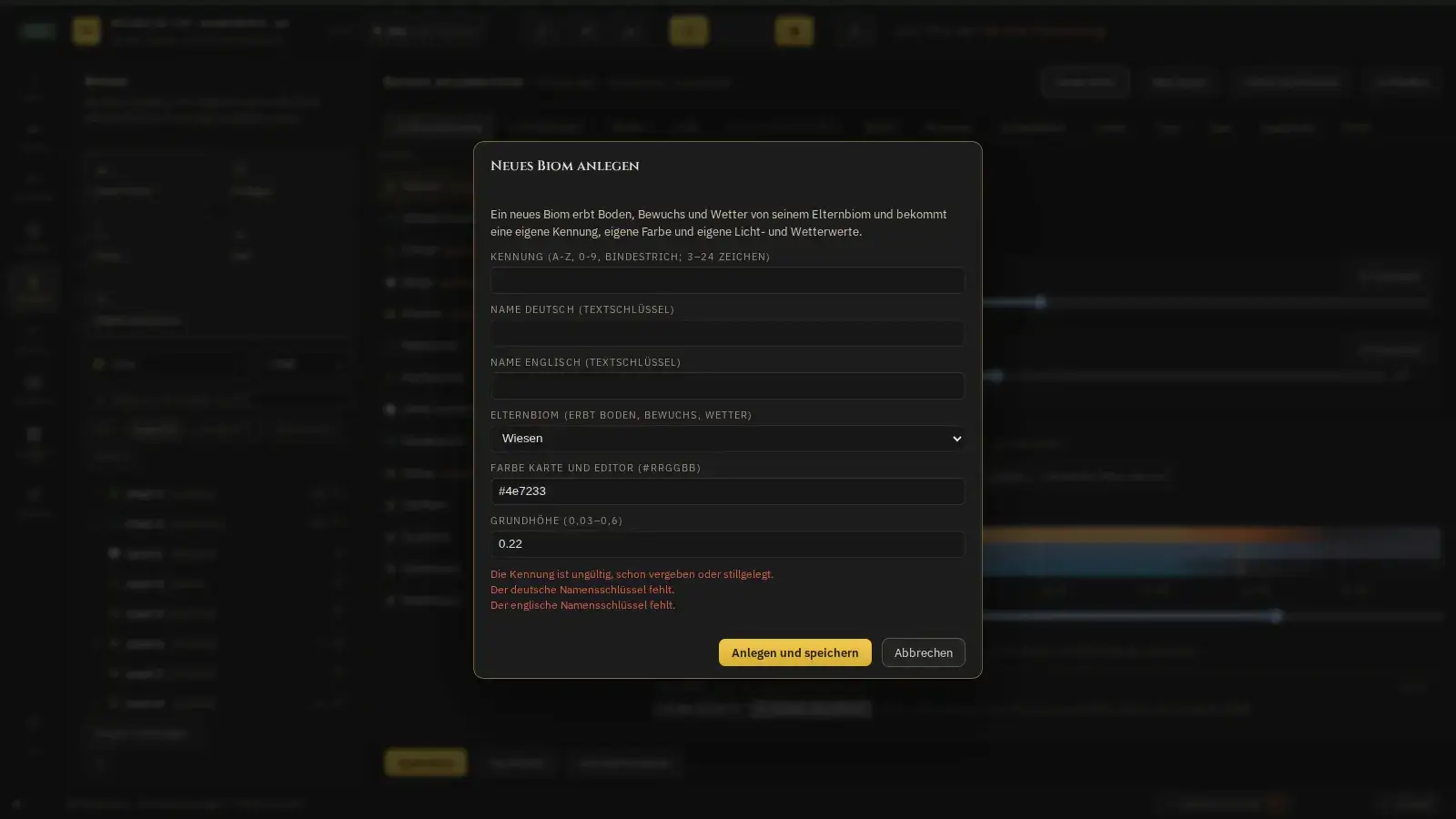
Wozu?
Wenn kein vorhandenes Biom passt, legst du ein neues an. Es erbt Boden, Bewuchs und Wetter von einem Elternbiom, und du änderst nur, was anders sein soll.
So geht es
- Klicke oben rechts in der Maske auf „Neues Biom“.
- Gib eine Kennung ein: Buchstaben von A bis Z, Ziffern und Bindestrich sind erlaubt, drei bis 24 Zeichen.
- Trage die Namen auf Deutsch und auf Englisch ein (als Textschlüssel) und wähle das Elternbiom.
- Wähle eine Farbe für die Karte und eine Grundhöhe zwischen 0,03 und 0,6. In dieser Farbe erscheint das Biom auf der Weltkarte im Spiel (Taste M) und im Kartenbild des Editors; die Konturlinie seiner Regionen trägt sie ebenfalls.
- Klicke auf „Anlegen und speichern“. Unter dem Formular erscheinen rote Hinweise, solange etwas fehlt oder ungültig ist.