
Objekte, Modelle und Gegenstände
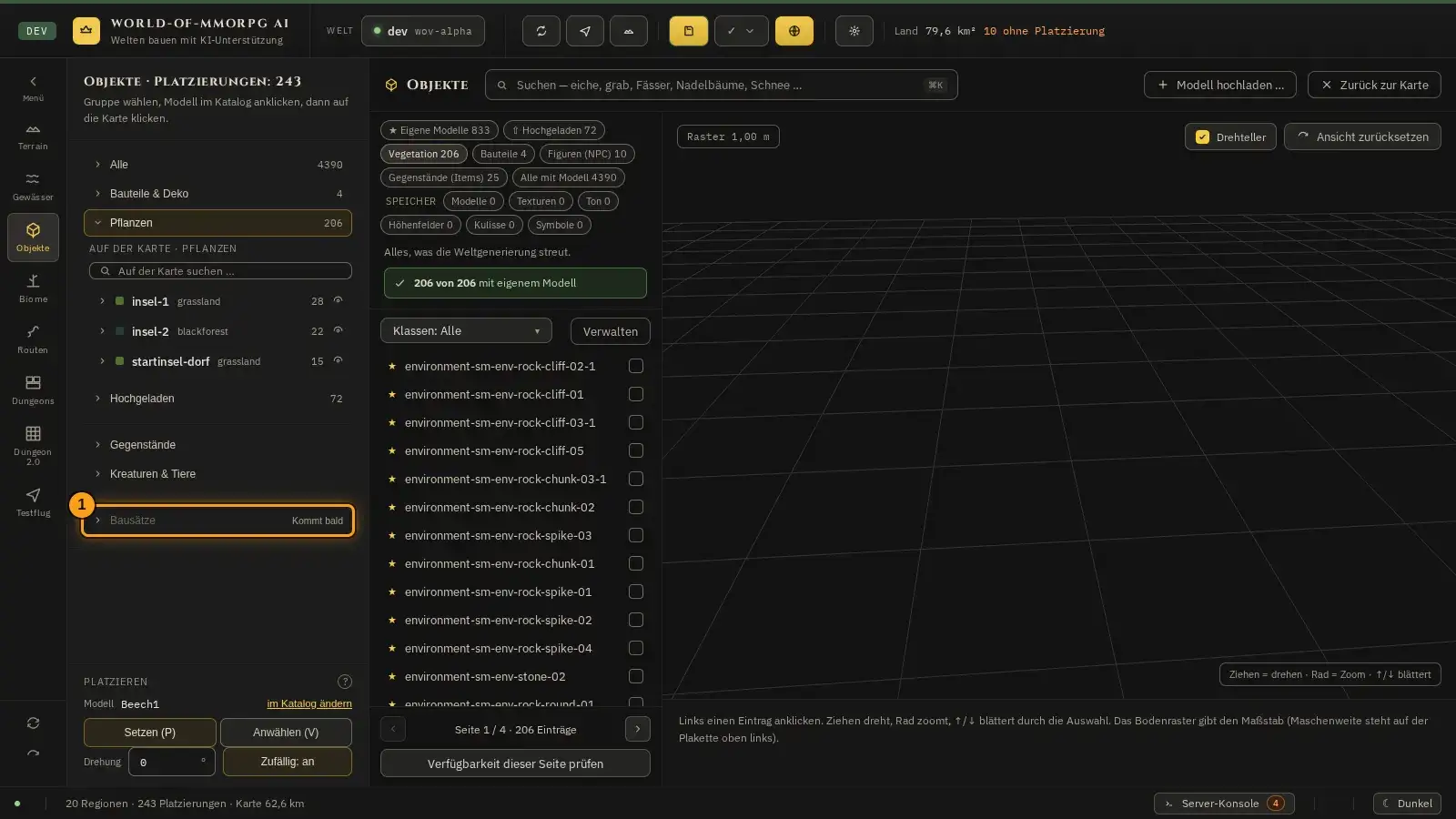
Der Menüpunkt Objekte bündelt alles, was ein Modell hat, und hat ein eigenes Menü: Die Seitenleiste führt acht Gruppen in drei Blöcken (Katalog, Masken, bald), und jede Gruppe klappt ihren Inhalt unter der Zeile auf. Jede verfügbare Gruppe öffnet eine Fläche, Bausätze ist vorerst gesperrt und öffnet nichts.
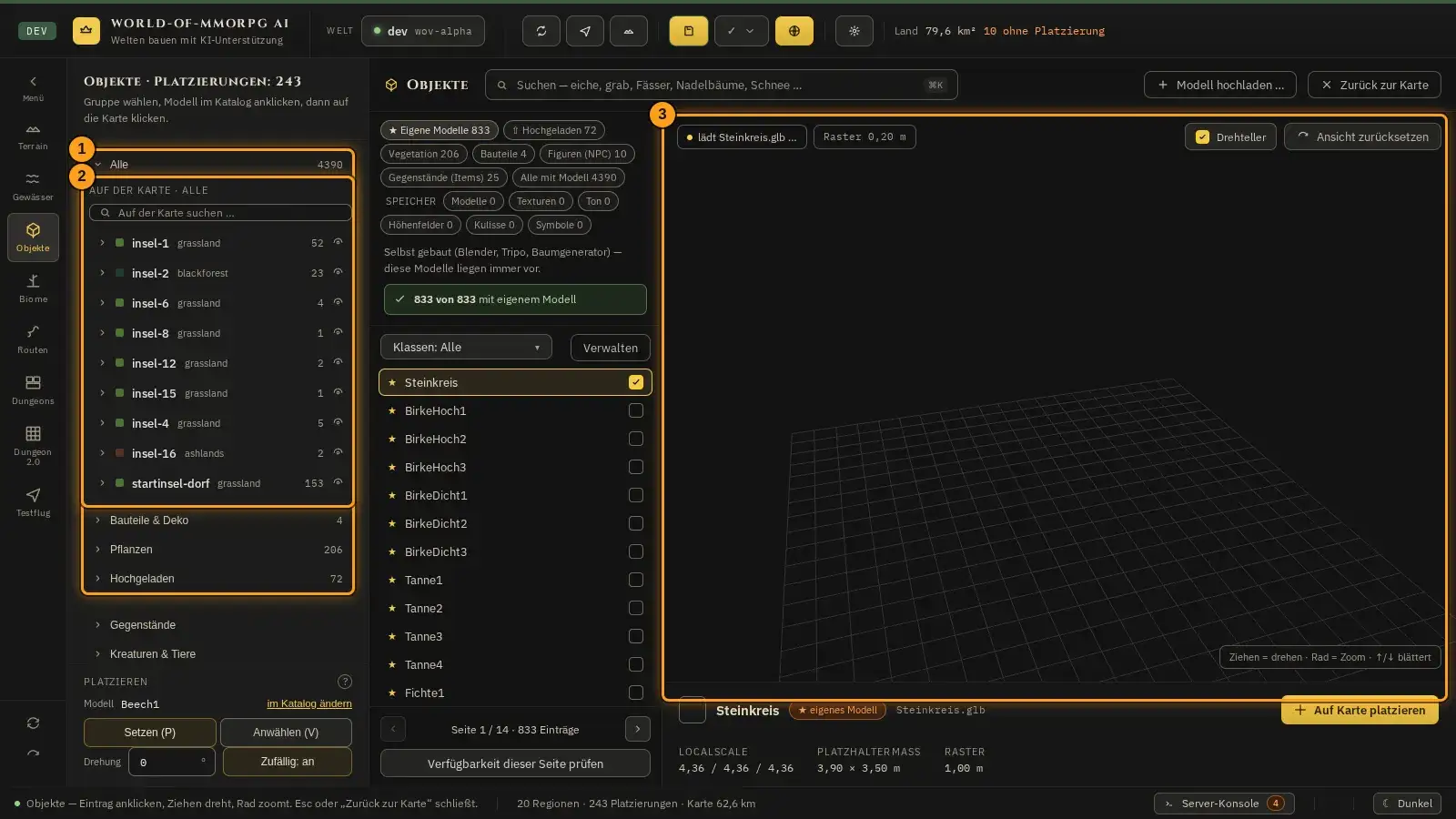
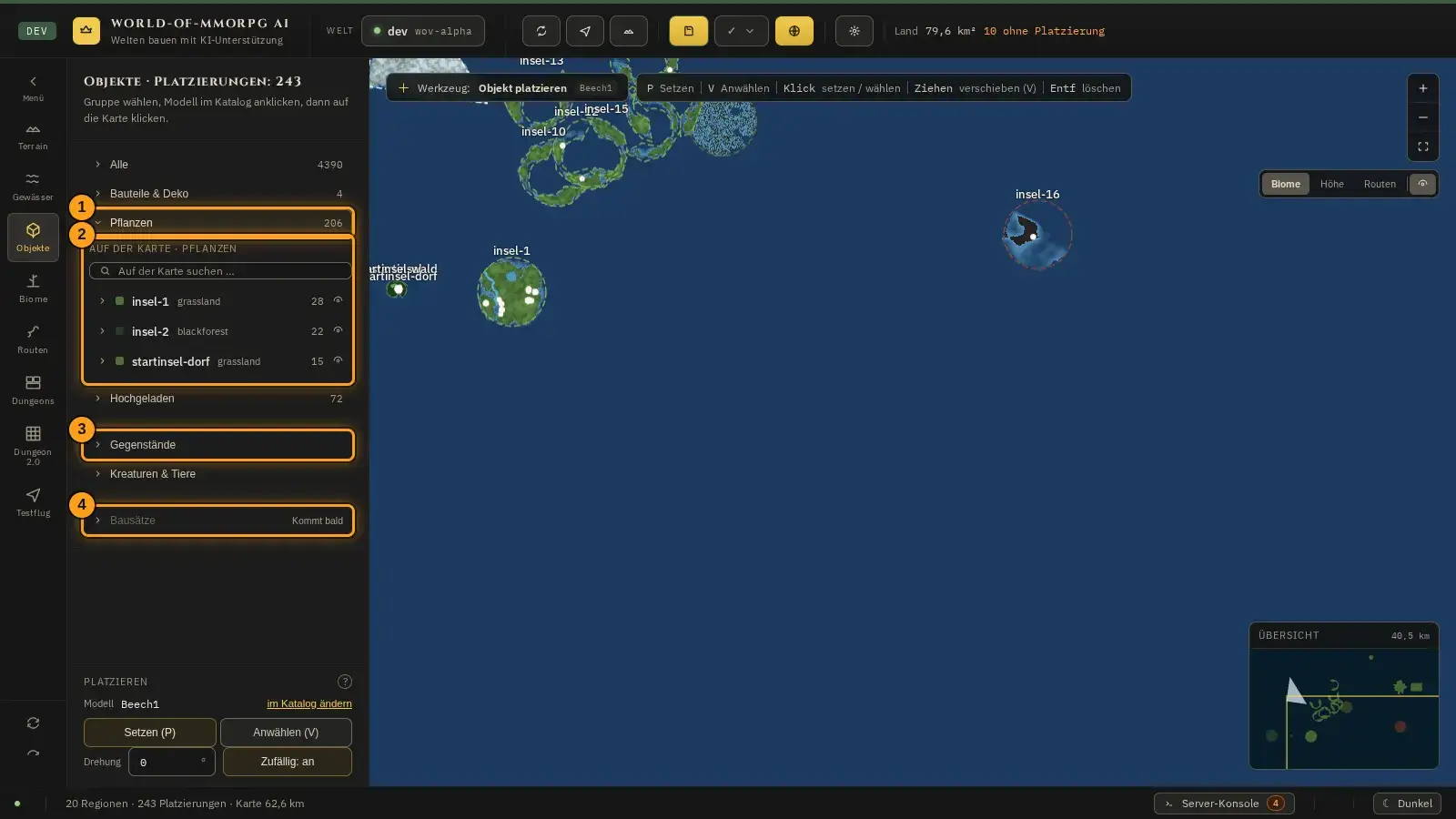
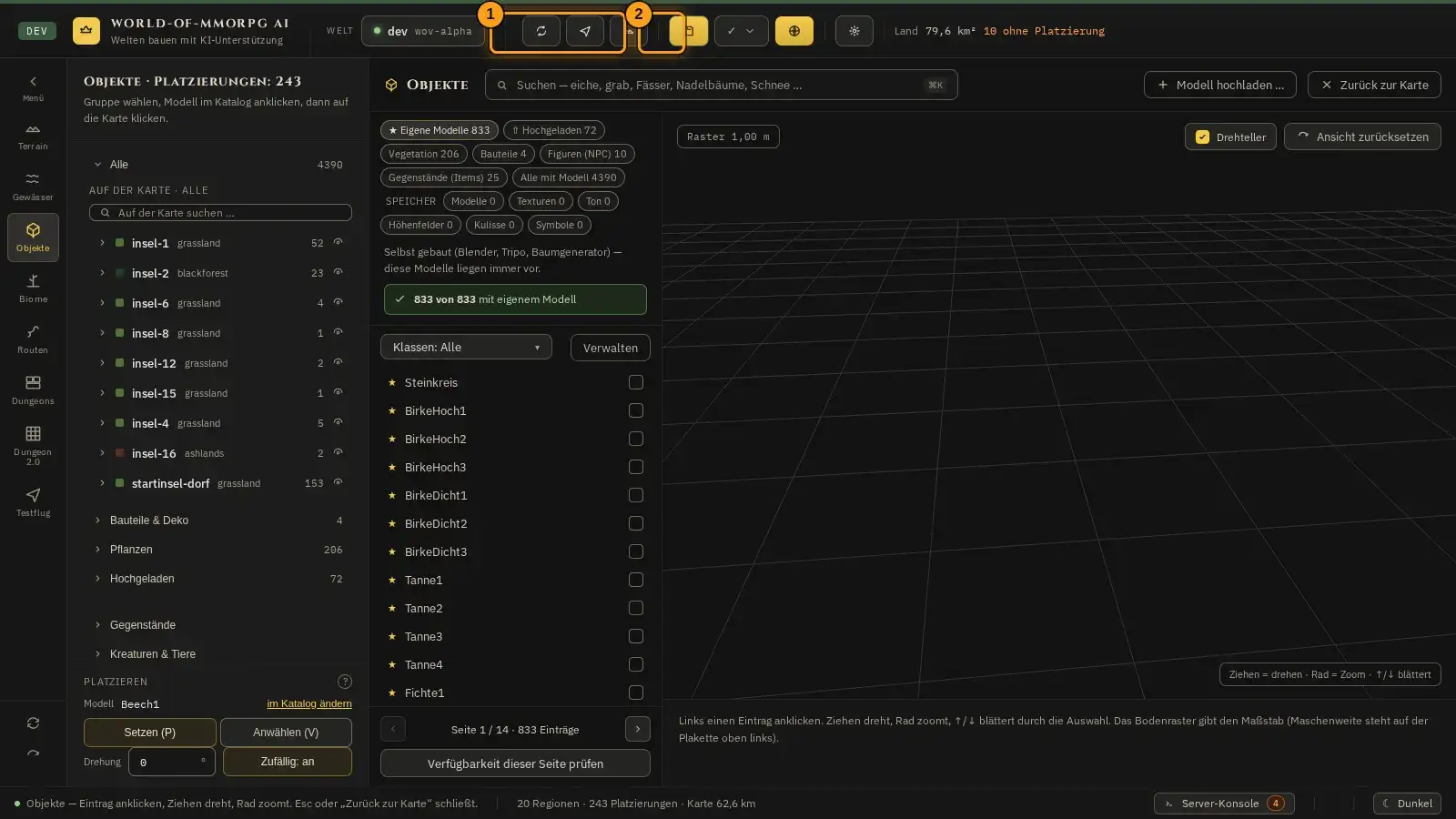
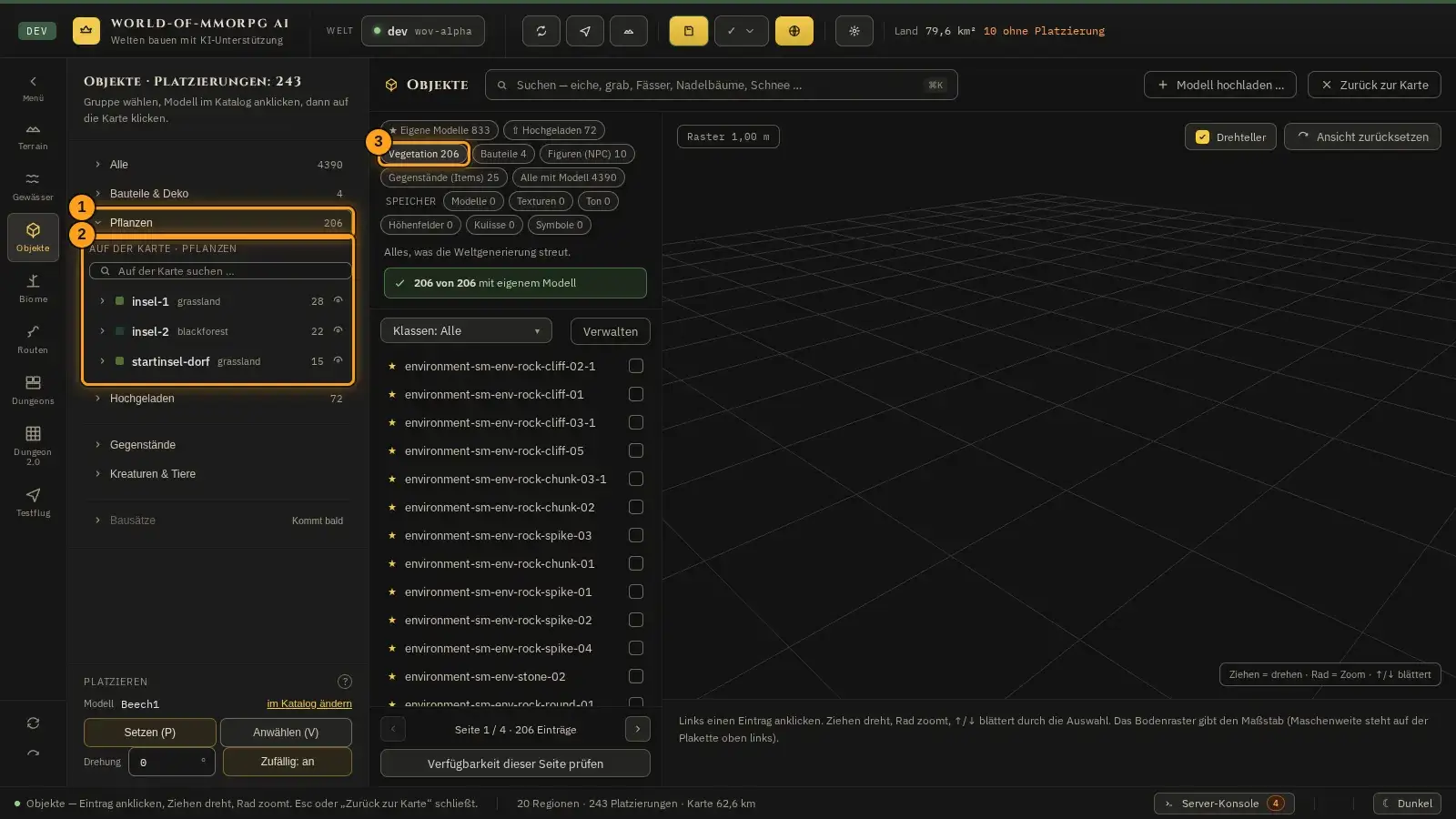
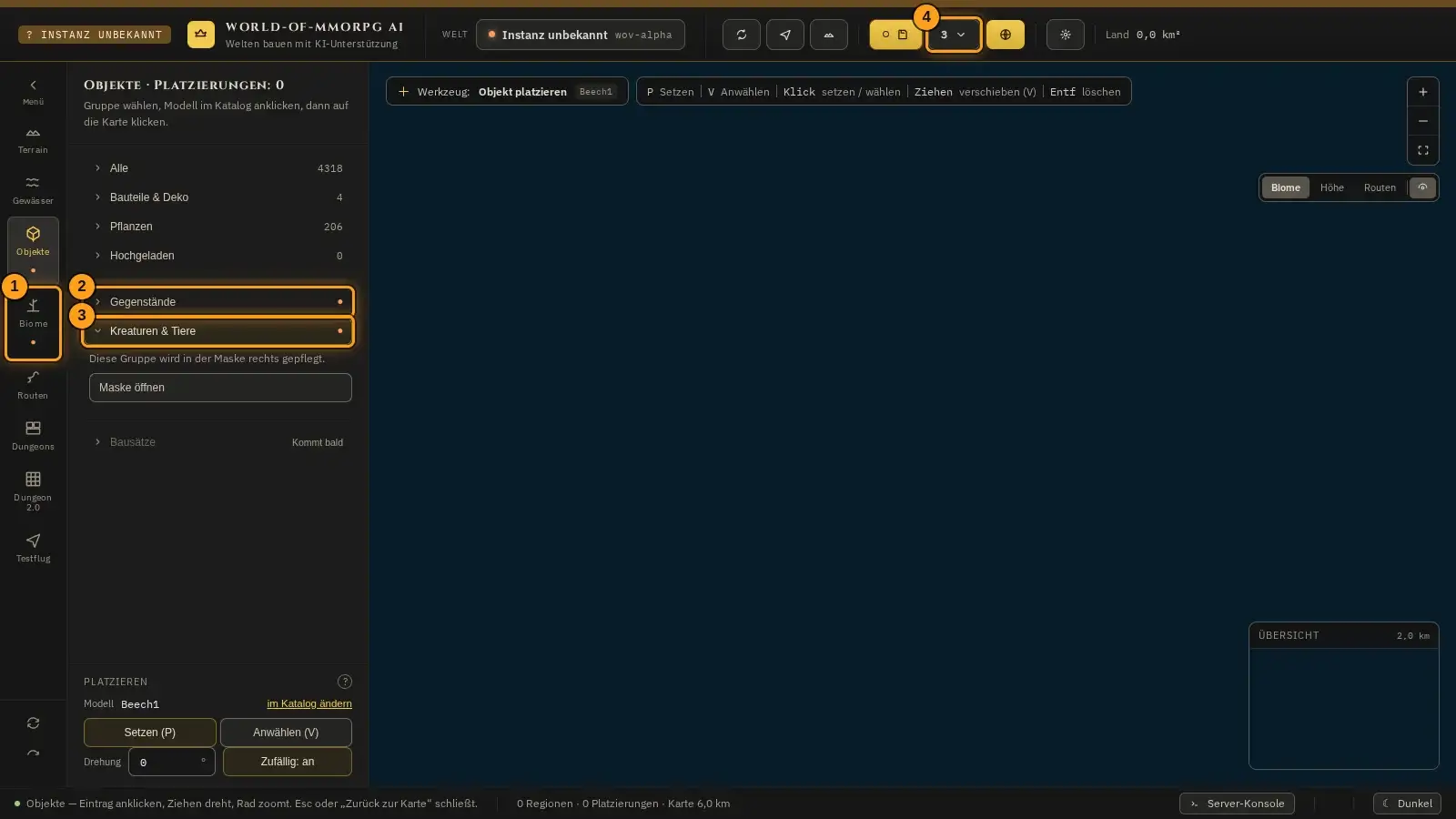
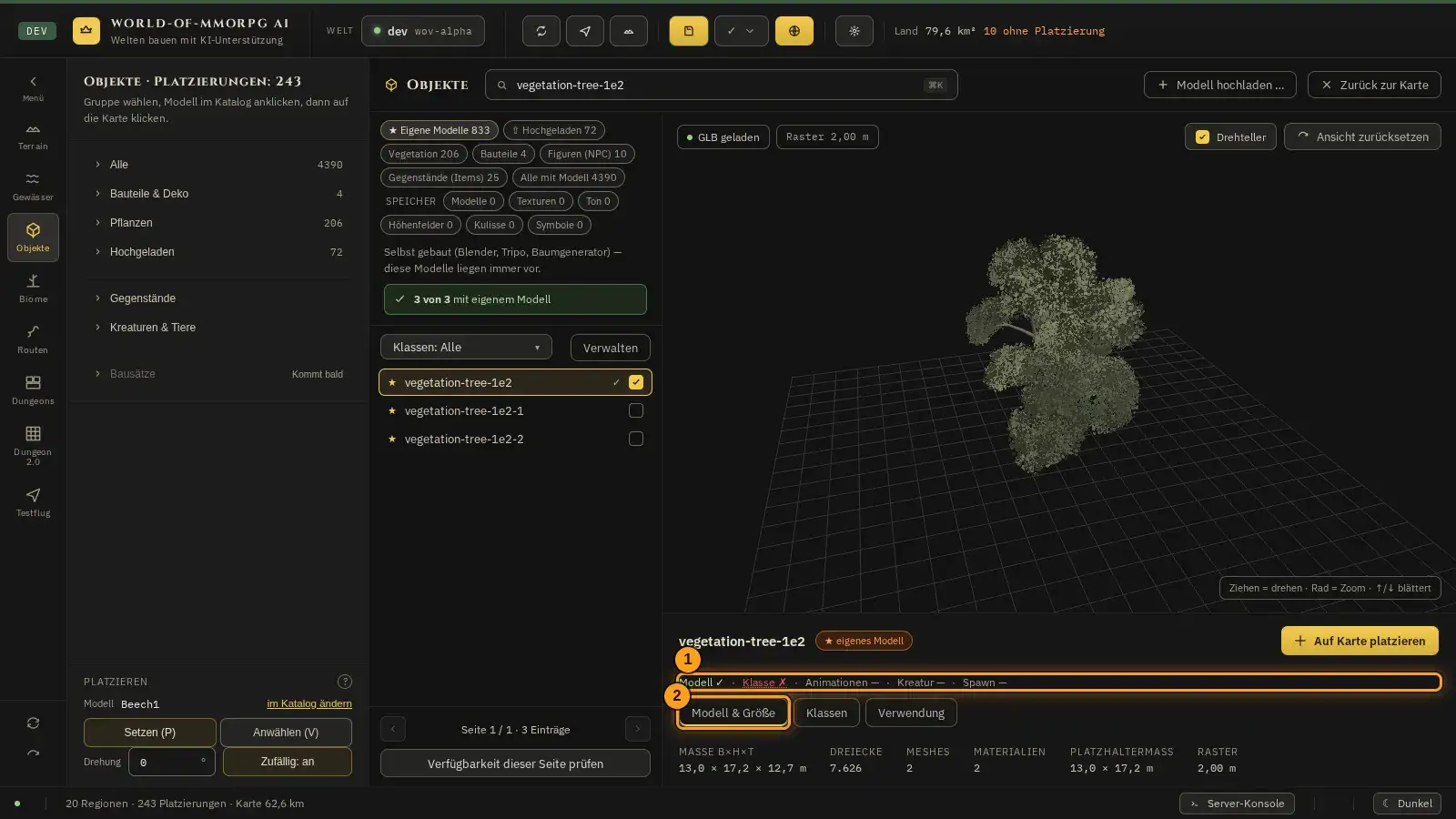
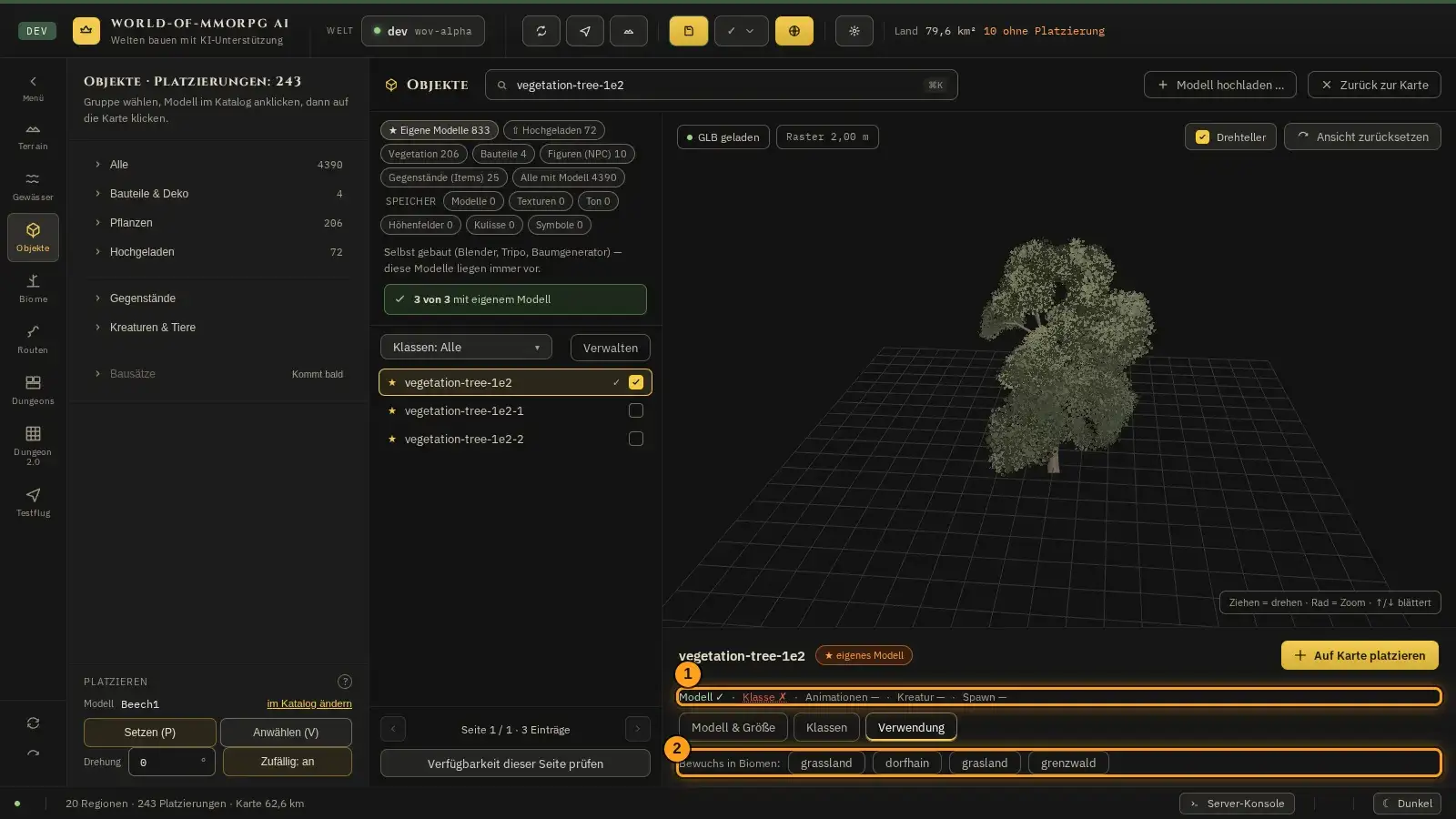
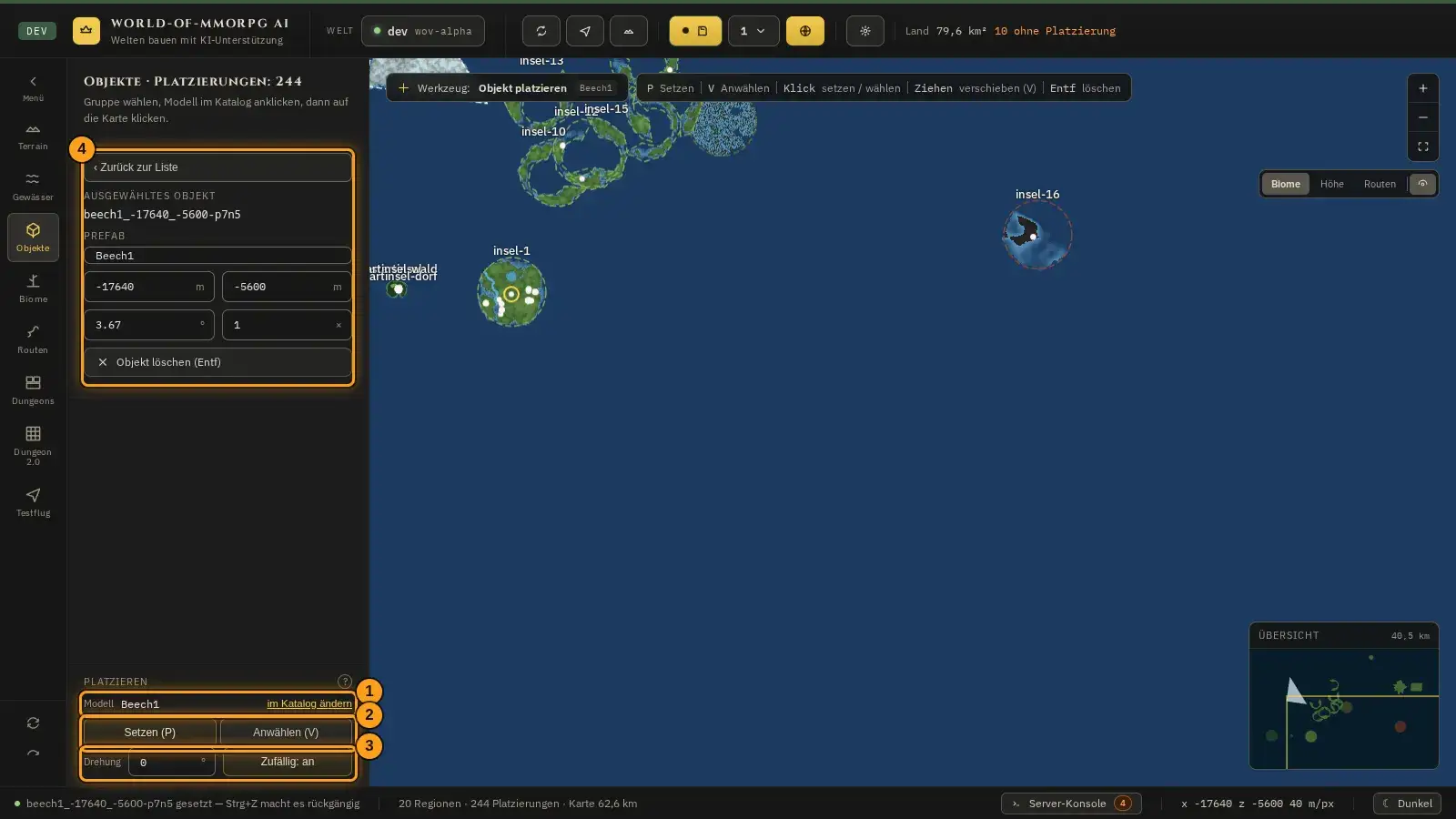
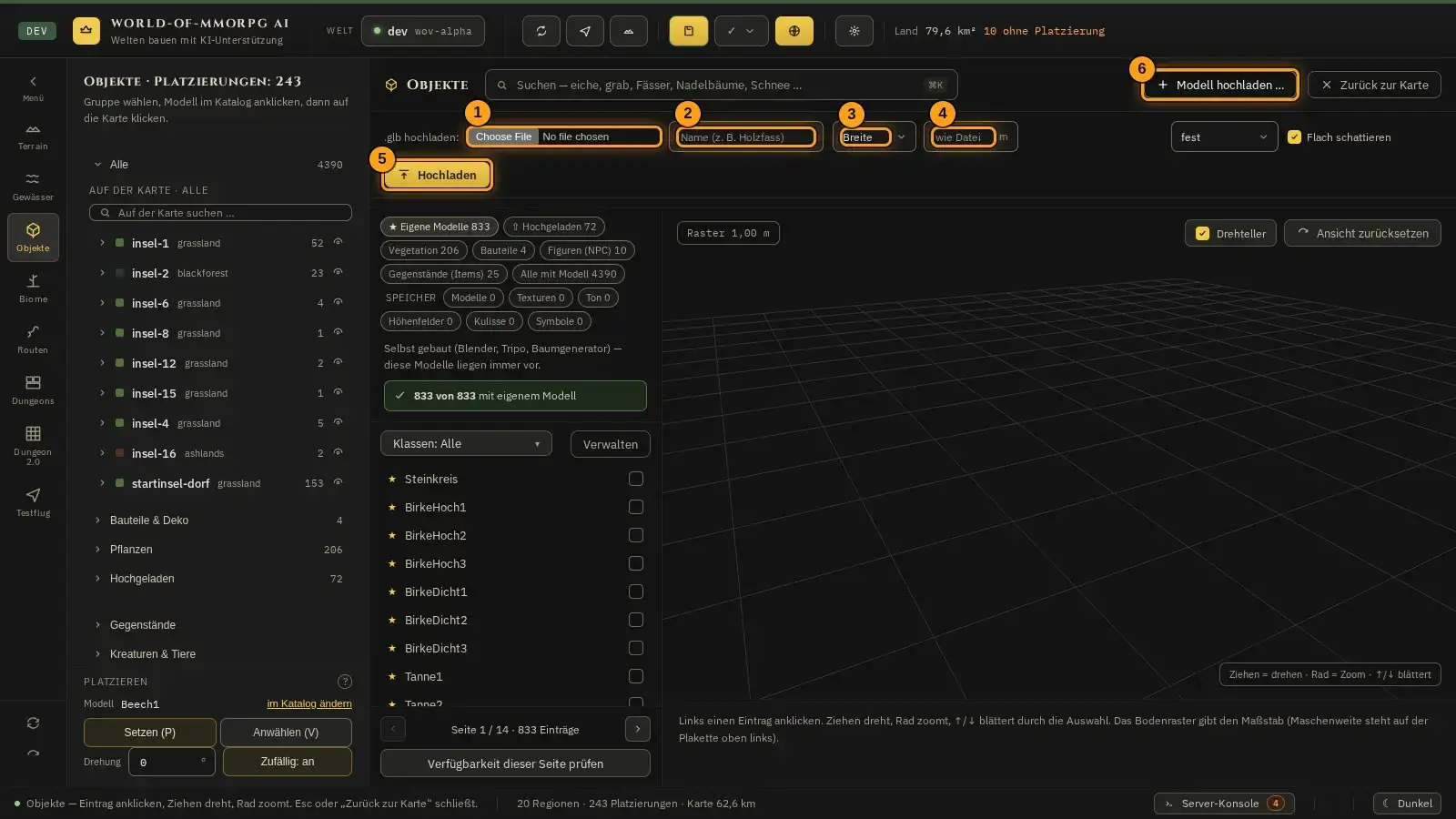
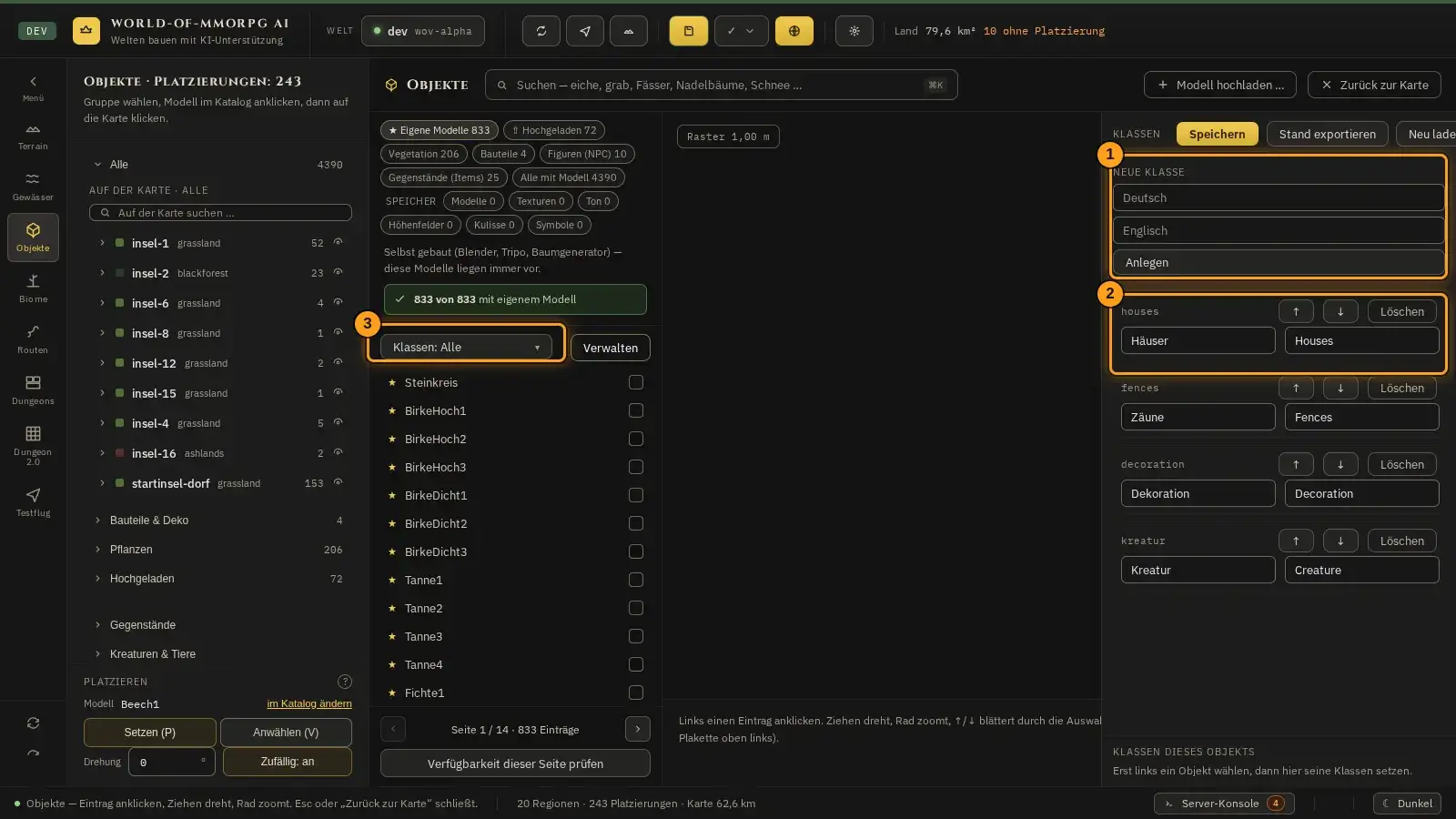
Die Bilder zeigen den Editor mit Beispieldaten. Die orangefarbenen Rahmen und Nummern gehören zu den Schritten im Text.
Den Katalog benutzen
Wozu?
Im Katalog findest du alles, was du in die Welt stellen kannst: Bäume, Häuser, Felsen, Zäune und vieles mehr. Du siehst jedes Modell in 3D, bevor du es setzt.
So geht es
- Wähle links die Kachel „Objekte“. In der Seitenleiste stehen acht Gruppen in drei Blöcken: die Katalog-Gruppen „Alle“, Bauteile & Deko, Pflanzen und Hochgeladen (deine eigenen Uploads), dann die Masken Gegenstände, Kreaturen & Tiere und Händler, zuletzt Bausätze. Unten steht fest die Zeile „Platzieren“ mit allem, was du zum Setzen brauchst.
- Klicke eine Gruppe an: Sie klappt ihren Inhalt unter der Zeile auf, die vorher offene Gruppe klappt zu — es ist immer höchstens eine offen. Die vier Katalog-Gruppen öffnen den Katalog mit gesetztem Filter (Hochgeladen öffnet den gleichnamigen Reiter „Hochgeladen“) und zeigen darunter die Liste „Auf der Karte“ (nur die Objekte dieser Gruppe, je Insel gebündelt, mit Suchfeld; bei Hochgeladen nur Platzierungen hochgeladener Modelle). Gegenstände und Kreaturen & Tiere öffnen ihre eigene Maske; darunter steht eine Hinweiszeile mit dem Knopf „Maske öffnen“. Mit der Tastatur gehst du mit den Pfeiltasten durch die Zeilen und klappst mit Eingabe- oder Leertaste auf und zu. Über der Karte liegt immer höchstens eine Fläche. Ein zweiter Klick auf die offene Gruppe klappt sie nur zu; die Fläche bleibt, wie sie ist. Ausnahme bei Gegenständen und Kreaturen & Tiere: Ist ihre Maske geschlossen, während die Gruppe aufgeklappt blieb — mit dem Schließen-Knopf der Maske, mit Esc oder weil eine andere Fläche sie verdrängt hat (etwa der Katalog im Vollbild oder ein Wechsel der Betriebsart) —, öffnet der Klick auf die noch aufgeklappte Gruppe die Maske wieder; erst der nächste Klick klappt die Gruppe zu.
- Die Zahl rechts neben einem Namen ist die Zahl der Modelle im Katalog — nicht die der Platzierungen auf der Karte; die steht im Kopf der Seitenleiste. Der Katalog wird kurz nach dem Start des Editors unsichtbar im Hintergrund gebaut, damit die Zahlen schon beim ersten Öffnen von Objekte dastehen; in den allerersten Sekunden kann eine Zahl noch fehlen — dann steht dort keine Zahl, keine erfundene Null. Die Gruppen Gegenstände und Kreaturen & Tiere haben zurzeit gar keinen Gruppenzähler und stehen deshalb ohne Zahl.
- Bausätze ist noch gesperrt: Die Zeile steht sichtbar da und sagt „Kommt bald“. Die Balken der Kopfzeile sind reine Handlungen: Vorschau neu bauen, Testflug, Inselwahl, In die Welt speichern — die Knöpfe Gegenstände und Kreaturen gibt es dort nicht mehr.
- Im Katalog wählst du das Objekt aus und setzt es auf die Karte. Die Kopfzeile hat nur eine Zeile: den Titel, das Suchfeld (Strg/⌘+K springt hinein), den Knopf „Modell hochladen …“ (siehe „Ein eigenes 3D-Modell hochladen“) und „Zurück zur Karte“. Eine Kategorie-Auswahl gibt es dort nicht mehr: Die Kategorie setzt die Gruppe, die du in der Seitenleiste anklickst. Links über der Liste zeigen die Marken alle Bestände mit ihrer Zahl und halten die gewählte Kategorie fest; alle Marken stehen vollständig da, keine ist abgeschnitten, und ein Klick wechselt den Bestand, zum Beispiel zu „Figuren (NPC)“ oder zu einer der sechs Speicher-Arten, die keine eigene Gruppe in der Seitenleiste haben. Darunter steht in Worten, was in der Kategorie steckt (ohne Dateipfade), dann der Klassen-Filter mit dem Knopf „Verwalten“ und die Liste. Auf der Bühne rechts liegen oben rechts „Drehteller“ und „Ansicht zurücksetzen“; dort dreht sich das gewählte Modell. Unter dem Namen zeigt die Ablaufzeile, was für dieses Modell schon da ist; mehr dazu im Kapitel „Die Objektkarte lesen“.
- Mit „Zurück zur Karte“ oder der Taste Esc schließt du den Katalog wieder.
- Biome, Kreaturen, Tier-Animationen und Gegenstände behalten ungespeicherte Eingaben beim Schließen, mit Esc und beim Maskenwechsel ohne Rückfrage als Entwurf. Beim Wiederöffnen siehst du den Entwurf. Ein Punkt am Menüeintrag zeigt, wo noch ungespeicherte Eingaben liegen; die Kachel Objekte sammelt die Punkte von Gegenständen und Kreaturen. „Alle speichern“ schreibt auch die geschlossenen Entwürfe mit. Nur „Verwerfen“ bzw. „Entwurf verwerfen“ nimmt Eingaben ausdrücklich zurück. Die Entwürfe gelten für diese Editorsitzung: Schließen der Maske ist nicht Speichern, und vor dem Verlassen oder Neuladen der Browserseite musst du speichern.
- Die Quelle „Alle mit Modell“ zeigt die volle Registry, soweit ihre Einträge ein Modell haben. Die Zahl im Hinweis darunter („Die volle Registry, … Einträge — die meisten GLBs fehlen auf diesem Server.“) kommt aus der lebenden Registry und wächst nach einem Upload sofort mit; sie zählt nur Einträge, die sich mit einem Modell darstellen lassen, nicht die ganze Registry.
Tipp: Auch die Karte führt in den Katalog: Die Eigenschaftskarte eines Objekts hat den Knopf „Objekt platzieren“. Die Statuszeile unten und die Meldungen am Modell — „GLB geladen“, „Klang liegt nicht vor“, „Bild liegt nicht vor“, „Zeitüberschreitung“ — sind in beiden Sprachen lesbar. Unter „★ Eigene Modelle“ steht auch der Boss-Altar „BossAltar“: Hast du fünf Rohfleisch im Beutel, beschwört ein Klick (E) auf ihn den Trollkönig, je Welt kann ein Trollkönig leben; sobald er irgendwo besiegt wurde, bleibt der Altar auf dem ganzen Server stumm. Die Deko-Statuen „WikingerStatue“ beschwören nichts. Wo sind die Zeichenwerkzeuge? In Objekte gibt es sie nicht mehr: Insel-Form, Polygon, Fluss, See, die Form- und Größenfelder, der Prüfbericht, die Welt-Angaben und „Region hinzufügen“ stehen unter Terrain und Gewässer.
Die Objektkarte lesen
Wozu?
Ein Modell steckt in mehreren Dokumenten: Datei, Klasse, Animationsprofil, Kreatur, Gegenstand und Biom. Die Objektkarte im Katalog zeigt dir auf einen Blick, was für dieses Modell schon da ist und was noch fehlt.
So geht es
- Wähle im Katalog ein Modell. Unter der Kopfzeile steht die Ablaufzeile mit fünf Schritten (1): Modell, Klasse, Animationen, Kreatur und Spawn. Jeder Schritt, der etwas anzeigt, ist anklickbar und führt dich dorthin, wo du ihn ansiehst oder erledigst.
- Ein Haken (✓) heißt: erledigt. Ein Halbkreis (◐) heißt: vorhanden, aber unvollständig. Ein Kreuz (✗) heißt: fehlt noch. Ein Strich (—) heißt: Dieser Schritt gilt für das Modell nicht. Beispiel: Eine Kiste hat keine Animationen, also steht dort „Animationen —“; bei „Spawn —“ hat das Modell keine Kreatur, die in einem Biom auftaucht. Ein Fragezeichen (?) heißt: Eine Quelle war nicht erreichbar, die Angabe ist dann unvollständig, aber nicht falsch.
- Die Reiter (2) wechseln die Ansicht: „Modell & Größe“ zeigt Maße und Kennzahlen, „Klassen“ die Klassen des Modells, „Animationen“ (nur bei animierten Modellen) die Clips der Datei und ob das Animationsprofil vollständig ist. „Verwendung“ listet auf, wo das Modell gebraucht wird: Gegenstände, die Kreatur, die Biome mit dem Modell im Bewuchs und die Biome, in denen die Kreatur auftaucht. Ein Klick auf einen Eintrag öffnet die passende Maske.
- Ein Klick auf „Klasse“ öffnet das Fenster „Klassen“ für dieses Modell; dort setzt du die Klasse. „Animationen“ öffnet die Animationen des Modells. „Kreatur ✗“ legt in der Kreaturen-Maske eine neue Kreatur mit diesem Modell an (bei hochgeladenen Modellen ohne Kreatur), „Kreatur ✓“ öffnet die vorhandene. „Spawn“ öffnet die Tierliste des Bioms, in dem die Kreatur vorkommt; bei ✗ ein Biom, in das du sie einträgst.
Tipp: Fehlt hinter „Kreatur“ der Haken, klicke auf „Kreatur ✗“: Die Kreaturen-Maske öffnet mit „Neue Kreatur“ und diesem Modell. Die Zeile liest sich von links nach rechts so, wie man ein Tier einrichtet.
Objekte auf die Karte setzen
Wozu?
Hier füllst du deine Inseln mit Leben: Bäume, Steine, Häuser und alles, was dein Katalog hergibt.
So geht es
- Wähle die Betriebsart „Objekte“ und schließe den Katalog mit „Zurück zur Karte“. Das Platzieren-Werkzeug ist aktiv; alles, was du zum Setzen brauchst, steht unten in der Seitenleiste im festen Fuß „Platzieren“.
- Mit „Setzen (P)“ (2) setzt jeder Klick auf die Karte das gewählte Modell. Mit „Anwählen (V)“ (2) wählt ein Klick das nächste Objekt, und Ziehen verschiebt es. Entf oder die Rücktaste löscht die Auswahl. Sobald ein Objekt gewählt ist — auch das, das du gerade gesetzt hast —, tritt der Auswahl-Block (4) an die Stelle der Liste: oben der Knopf „‹ Zurück zur Liste“, darunter die Felder des Objekts (Prefab, Ort, Drehung, Größe) und „Objekt löschen (Entf)“. Der Block steht ohne Scrollen im Bild. „Zurück zur Liste“ hebt die Auswahl auf und zeigt die Liste wieder; dasselbe tut die Taste Esc auf der Karte.
- Das Modell für neue Objekte (1) steht in der Zeile „Modell“. Mit „im Katalog ändern“ öffnest du den Katalog bei der gewählten Gruppe (sonst bei „Alle“) und wählst ein anderes Modell; das Fragezeichen oben im Fuß erklärt die Tasten.
- Darunter (3) stellst du die Drehung neuer Objekte ein. Ist „Zufällig“ an, steht jedes Objekt anders; sonst gilt der Winkel, den du einträgst.
- Die Höhe folgt automatisch dem Boden. Die Liste „Auf der Karte“ steht, solange kein Objekt gewählt ist, unter der aufgeklappten Gruppe und zeigt, wie viele Objekte dieser Gruppe auf jeder Insel stehen: Ein Klick klappt die Modelle der Insel auf, das Auge zentriert die Karte, das Kreuz entfernt ein ganzes Bündel (Strg+Z holt es zurück).
Tipp: Nach dem Setzen steht in der Statuszeile unten „Strg+Z macht es rückgängig“. Das gilt auch für mehrere Objekte nacheinander. Wo sind die Zeichenwerkzeuge? Inseln, Flüsse und Seen zeichnest du unter Terrain und Gewässer; in Objekte gibt es nur das Platzieren.
Ein eigenes 3D-Modell hochladen
Wozu?
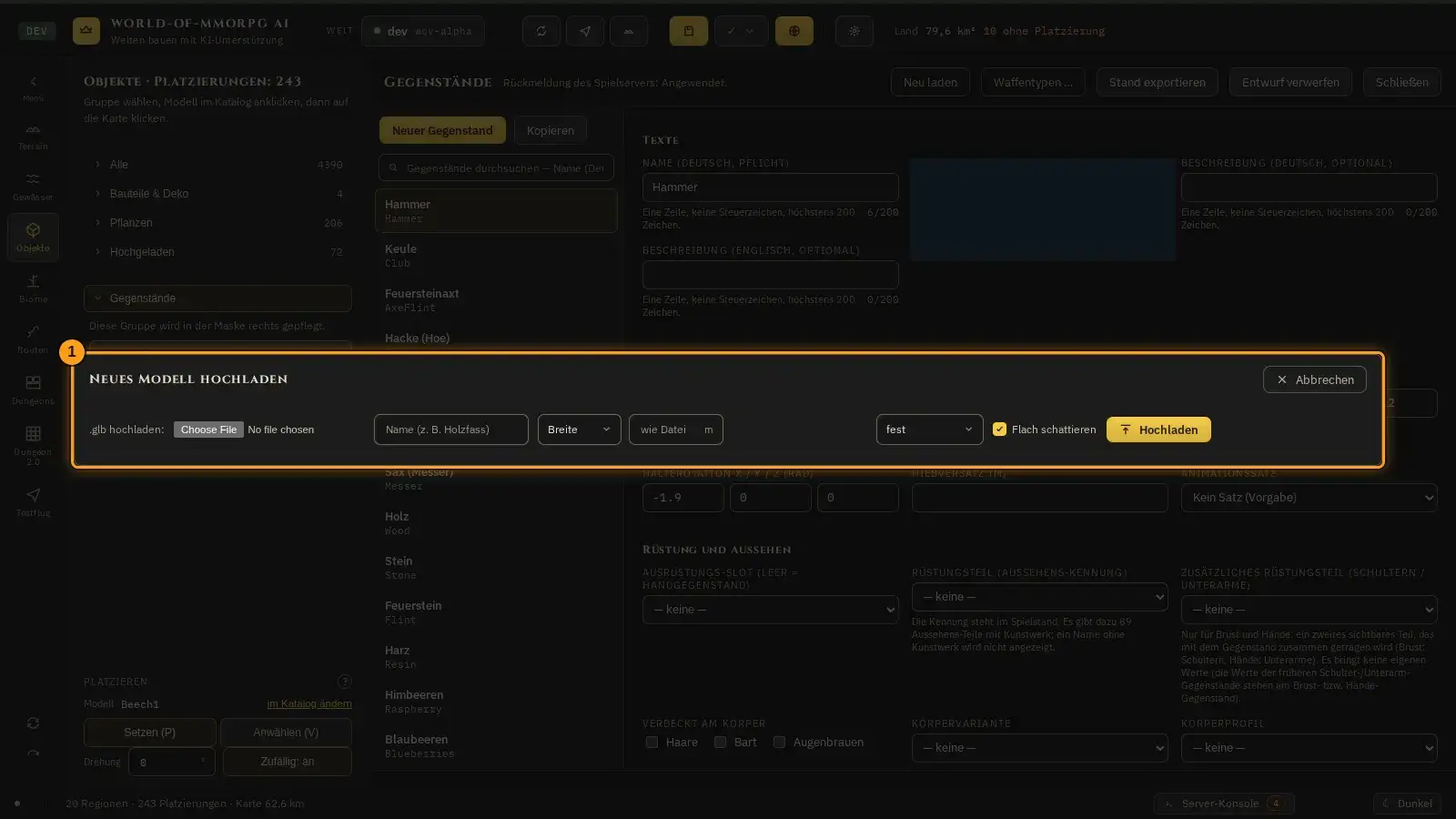
Wenn dir ein Modell im Katalog fehlt, baust du es selbst, zum Beispiel in Blender, und lädst es direkt im Editor hoch. Oben rechts im Katalog steht der Knopf „Modell hochladen …“; er klappt die Zeile „.glb hochladen:“ mit dem Knopf „Hochladen“ auf, sonst bleibt sie eingeklappt. Denselben Baustein findest du in der Gegenstands- und in der Kreaturen-Maske; dort heißt der Knopf „Neues Modell hochladen …“ und öffnet den Dialog. Danach steht das Modell im Katalog unter „Hochgeladen“.
So geht es
- Öffne den Katalog (Betriebsart Objekte, eine Katalog-Gruppe) und klicke oben rechts auf „Modell hochladen …“. Unter der Kopfzeile klappt die Zeile „.glb hochladen:“ mit dem Knopf „Hochladen“ auf; ein zweiter Klick auf den Knopf klappt sie wieder zu. In der Gegenstands- oder Kreaturen-Maske klickst du stattdessen auf „Neues Modell hochladen …“; dann öffnet sich der Dialog „Neues Modell hochladen“ über der Fläche, mit „Abbrechen“ schließt du ihn wieder. In der Animations-Pflege der Kreaturen-Maske trägt ein Knopf denselben Namen, öffnet aber keinen Dialog: Er wechselt nur zu Objekte.
- Wähle bei (1) deine .glb-Datei auf deinem Rechner aus.
- Gib bei (2) einen Namen ein, zum Beispiel „Holzfass“. Unter diesem Namen findest du das Modell später im Katalog.
- Bei (3) und (4) legst du die Zielgröße fest: Wähle, ob sich die Angabe auf eine bestimmte Kante bezieht, und trage das Maß in Metern ein. Bleibt das Feld leer, gilt die Größe aus der Datei. Der Dialog schlägt dir außerdem einen Wert vor.
- Weiter unten stehen drei Angaben: ob das Modell „fest“ oder „durchlässig“ ist (fest blockiert Spieler), das Häkchen „Flach schattieren“ und die „Grundskala“. Klicke dann auf „Hochladen“ (5). Nach kurzer Zeit erscheint das Modell in der Liste.
Tipp: Lade nur Modelle hoch, die du selbst gebaut hast oder die du benutzen darfst. Die Zielgröße sorgt dafür, dass ein Fass nicht so groß wie ein Haus wird. Geht beim Hochladen etwas schief, bleibt der Dialog offen und bietet „Erneut versuchen“ an; fehlt die Objektklasse, kannst du das Modell mit „Ohne Klasse übernehmen“ trotzdem behalten und die Klasse später im Katalog nachtragen.
Objekte in Klassen ordnen
Wozu?
Klassen wie „Häuser“, „Zäune“ oder „Dekoration“ halten den Katalog übersichtlich. Du kannst eigene Klassen anlegen und Objekten zuweisen.
So geht es
- Öffne den Katalog und klicke links über der Liste, neben dem Filter „Klassen: Alle“, auf „Verwalten“. Rechts öffnet sich die Klassenverwaltung.
- Unter „Neue Klasse“ (1) trägst du den deutschen und den englischen Namen ein und klickst auf „Anlegen“.
- In der Liste (2) änderst du Namen, verschiebst eine Klasse mit den Pfeilen nach oben oder unten oder löschst sie.
- Wähle links ein Objekt. Unten rechts steht „Klassen dieses Objekts“: Dort legst du fest, zu welchen Klassen es gehört.
- Klicke oben in der Klassenverwaltung auf „Speichern“. Danach zeigt der Klassen-Filter (3) deine neue Ordnung. Ungespeicherte Änderungen gehen nie still verloren, weder bei „Neu laden“ noch beim Speichern. Hast du etwas geändert und der Server hat denselben Stand, bleibt dein Entwurf („Neu geladen: Der Server hat denselben Stand, dein Entwurf bleibt.“). Hat inzwischen jemand anderes gespeichert — egal ob du „Neu laden“ drückst oder „Speichern“ den Server ablehnt (dann steht „Jemand anderes hat zuerst gespeichert — dein Entwurf bleibt …“) —, bleibt dein Entwurf, und ein Block unter der Kopfzeile nennt den Unterschied („Nur im Entwurf“, „Nur auf dem Server“, „Anders benannt“ (mit dem Namen, den der Server hat), „Zuordnung anders bei“, „Die Reihenfolge der Klassen ist anders.“). „Speichern“ ist gesperrt, bis du wählst: „Entwurf behalten (überschreibt den Serverstand)“ macht den neuen Serverstand zur Grundlage, so dass dein Speichern die Fassung des Servers überschreibt; nur bei diesem Knopf gehen Klassen und Zuordnungen verloren, die nur auf dem Server stehen (der Block sagt das vorab; die beiden anderen Wege verlieren auf dem Server nichts); „Serverstand übernehmen“ lädt den Serverstand und verwirft den Entwurf; „Beide Änderungen behalten (zusammenführen)“ legt deine Änderungen auf den Serverstand: Klassen und Zuordnungen, die nur eine Seite geändert hat, bleiben beide erhalten, ebenso gleiche Änderungen beider Seiten, und die Reihenfolge der Seite, die umgestellt hat. Das Ergebnis ist noch nicht gespeichert, die Maske meldet „Zusammengeführt – noch nicht gespeichert. Bitte prüfen und speichern.“; du prüfst es und klickst auf „Speichern“. Haben beide Seiten dasselbe verschieden geändert (zwei Namen für eine Klasse, zwei Zuordnungen für ein Objekt, verschiedene Reihenfolgen) oder löscht eine Seite eine Klasse, die die andere noch zuordnet, steht stattdessen „Zusammenführen nicht möglich …“ mit den betroffenen Stellen (bei verschiedenen Reihenfolgen das Wort „Reihenfolge“, bei einer gelöschten Klasse der Satz „Objekt … ist der Klasse … zugeordnet, die auf der anderen Seite gelöscht wurde“), und der Knopf fehlt. In dieser Zeile steht der Grund in Worten, etwa dass der Objektname ungültig, zu lang oder reserviert ist; Codes der Prüfung zeigt die Maske nicht. Hast du nichts geändert, übernimmt „Neu laden“ den Serverstand ohne Rückfrage. Antwortet der Betriebsdienst beim Laden, aber das Klassendokument lässt sich nicht lesen, steht in der Kopfzeile „Dokument unlesbar“ (statt einer Ablehnung mit Statuszahl); der Stand in der Maske und dein Entwurf bleiben unverändert.
- Mit „Stand exportieren“ lädst du den Stand der Klassen als Datei herunter. Vorher vergleicht der Editor ihn mit dem Startbestand im Repo, dem Stand, der mit dem Spiel ausgeliefert wird. Hat dein Stand Schlüssel verloren — auch innerhalb eines Eintrags —, fragt er: „Der Stand der Arbeitskopie hat gegenüber dem Startbestand im Repo … Schlüssel weniger, z. B. … Trotzdem exportieren?“ Ein Ja nimmt den Verlust bewusst in Kauf; bei einem Nein steht „Kein Export: der Verlust gegenüber dem Startbestand wurde nicht bestätigt.“ Ließ sich der Vergleich nicht (vollständig) machen, fragt er in der Fassung „Ob der Stand der Arbeitskopie Schlüssel des Startbestands im Repo verliert, ließ sich nicht (vollständig) feststellen. Trotzdem exportieren?“ Ändert sich der Stand zwischen Prüfung und Download, meldet der Editor „Kein Export: der Stand hat sich zwischen Prüfung und Download geändert.“ — exportiere dann noch einmal.
Tipp: Gib jeder Klasse einen Namen in beiden Sprachen. So sieht jeder Spieler und jeder Mitbauer dieselbe Ordnung in seiner Sprache.
Gegenstände anlegen
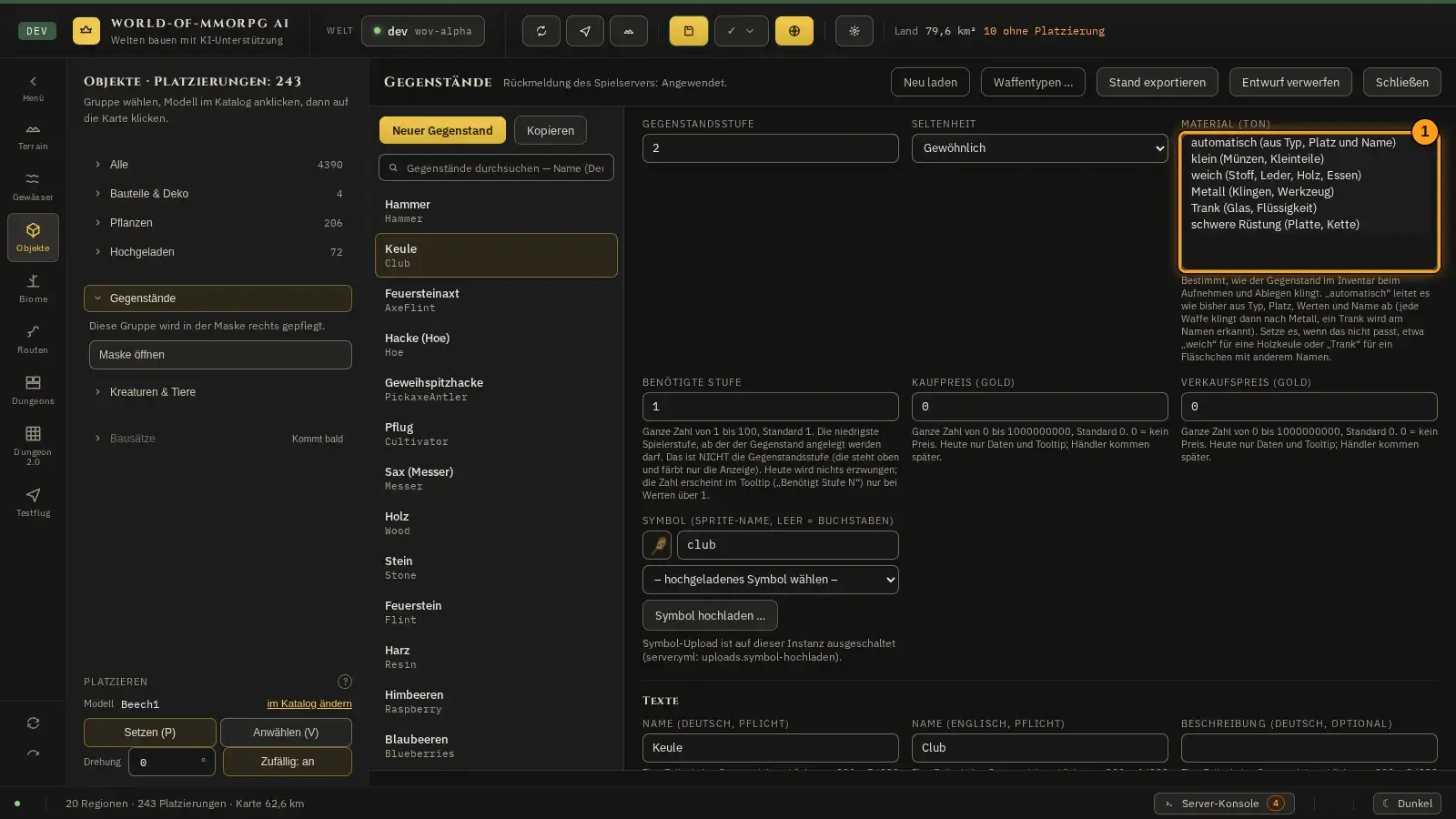
Wozu?
Ein Gegenstand ist etwas, das Spieler tragen, benutzen oder verarbeiten können: ein Hammer, eine Axt, ein Stück Holz. Hier machst du zum Beispiel aus einem hochgeladenen Modell einen spielbaren Gegenstand.
So geht es
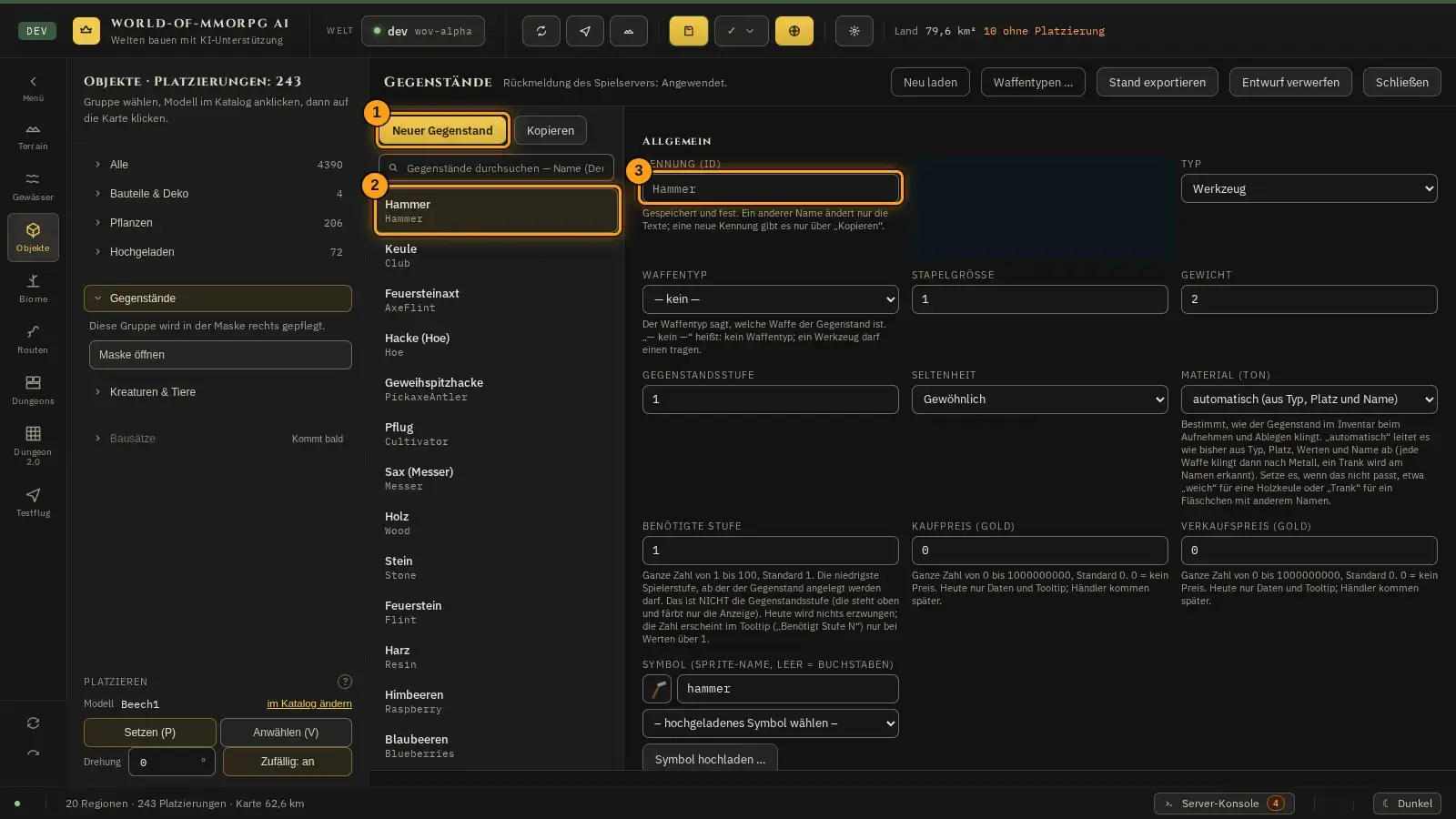
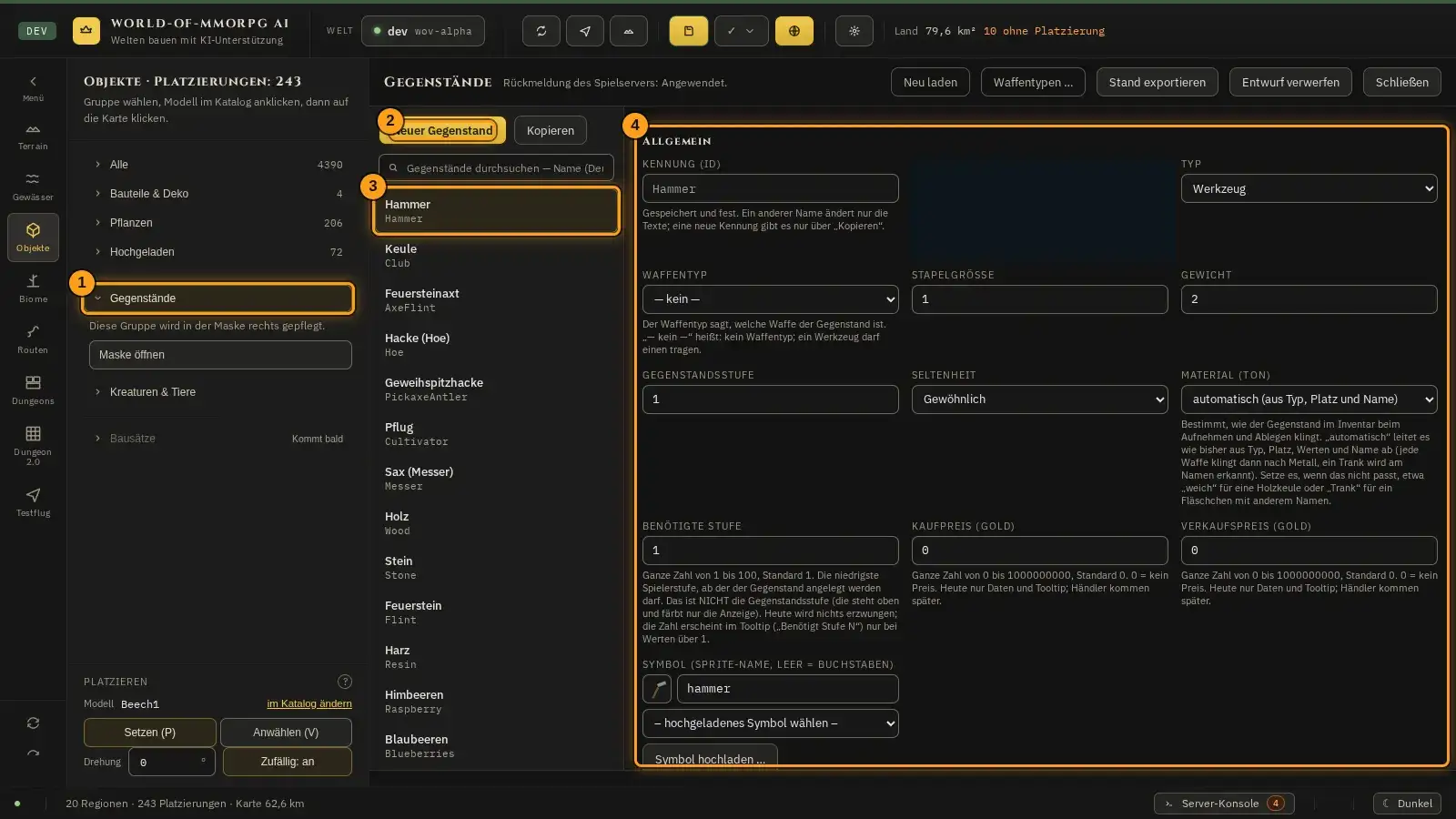
- Wähle links „Objekte“ und dann die Gruppe „Gegenstände“. Die Maske öffnet sich über der Karte. Dort stellst du die Werte fest.
- Links (2) steht die Liste aller Gegenstände mit Suchfeld. „Neuer Gegenstand“ (1) legt einen neuen an, „Kopieren“ macht aus einem vorhandenen eine Vorlage. Die Liste lässt sich auch mit der Tastatur bedienen; die Tasten stehen im letzten Schritt (Mit der Tastatur).
- Im Abschnitt „Allgemein“ (3) vergibst du die Kennung. Sie beginnt mit einem Großbuchstaben, besteht nur aus Buchstaben und Ziffern, hat bis zu 32 Zeichen und bleibt nach dem ersten Speichern fest. Dazu kommen Typ, Waffentyp, Stapelgröße, Gewicht, Gegenstandsstufe, Seltenheit, „Benötigte Stufe“, „Kaufpreis“, „Verkaufspreis“, „Material (Ton)“ und Symbol. „Benötigte Stufe“ (ganze Zahl von 1 bis 100, Standard 1) ist die niedrigste Spielerstufe, ab der der Gegenstand angelegt werden darf; sie ist von der Gegenstandsstufe getrennt, die nur Anzeige und Seltenheit des Stücks betrifft. Heute wird nichts erzwungen, weil es noch kein Stufensystem gibt; die Zahl erscheint im Tooltip als „Benötigt Stufe N“ nur bei N über 1. Sobald das Stufensystem kommt, soll gelten: Ist die Spielerstufe kleiner als die benötigte Stufe, wird das Anlegen abgelehnt. „Kaufpreis“ und „Verkaufspreis“ sind Gold, ganze Zahlen von 0 bis 1 000 000 000, Standard 0; 0 heißt „kein Preis“ (nicht handelbar). Heute sind sie nur Daten und Tooltip-Zeilen (Zeilen der Form Kaufpreis N Gold und Verkaufspreis N Gold, nur bei Werten über 0); Händler kommen später. Alle drei Felder nehmen nur Ziffern an (kein Bruch, kein Exponent, kein Vorzeichen), die Maske meldet Verstöße am Feld. Die Auswahl im Feld Waffentyp kommt aus den Waffentypen dieser Welt (eine neu angelegte Welt startet mit zehn Typen: Angel, Axt, Bogen, Keule, Schild, Schwert, Speer, Spitzhacke, Stab und Streitkolben); der Knopf „Waffentypen …“ im Kopf der Maske öffnet ihre Verwaltung. „— kein —“ heißt: kein Waffentyp. Der Wert bleibt beim Wechsel des Typs stehen, damit nichts still verloren geht. „Schild“ ist wählbar; an einem Gegenstand, der eine Einhand- oder Zweihandwaffe ist, lehnt das Speichern ihn ab — die Maske meldet das am Feld Waffentyp.
- Das Feld „Material (Ton)“ in „Allgemein“ (1) bestimmt, wie der Gegenstand im Inventar beim Aufnehmen und Ablegen klingt. Zur Wahl stehen „automatisch (aus Typ, Platz und Name)“, „klein (Münzen, Kleinteile)“, „weich (Stoff, Leder, Holz, Essen)“, „Metall (Klingen, Werkzeug)“, „Trank (Glas, Flüssigkeit)“ und „schwere Rüstung (Platte, Kette)“. Bei „automatisch“ (Standard, das Feld ist leer) leitet das Spiel die Gruppe aus Typ, Platz, Werten und Namen ab: Jede Waffe und jedes Werkzeug klingt nach Metall, Essen und leichte Rüstung klingen weich, schwere Rüstung dumpf, ein Gegenstand, dessen Name Trank, Elixier, Flasche, Phiole, Potion oder Flask nennt (auch in der Mehrzahl und mit ae statt ä), klingt nach Glas, alles andere klein. Stimmt das nicht, etwa bei einer Holzkeule, wählst du den Ton selbst: Eine gesetzte Auswahl gilt immer vor der Ableitung. Das Feld ändert nur den Ton, keine Werte. Es wird wie jedes andere Feld gespeichert und neu geladen; haben du und ein anderer Editor es zugleich geändert, zeigt die Unterschiedsanzeige im Konflikt beide Werte unter „Material (Ton)“, mit den Namen der Auswahl („automatisch (aus Typ, Platz und Name)“ statt „leer“). Steht in einer Datei ein Ton, den dieser Editor nicht kennt (etwa aus einer späteren Fassung), zeigt die Auswahl ihn als „unbekannt: …“ an und behält ihn gewählt; gespeichert wird erst, wenn du eine der sechs Möglichkeiten wählst, er geht also nicht unbemerkt verloren. Das gilt für die ganze Datei: Hat ein anderer Eintrag so einen Ton, wird auch das Speichern deines Eintrags abgelehnt. Die Liste kennzeichnet solche Einträge mit „Material unbekannt“, im geöffneten Eintrag steht die Meldung am Feld „Material (Ton)“, und die Ablehnung nennt den Eintrag und das Feld; öffne ihn, wähle „automatisch“ oder eine der fünf Tongruppen und speichere.
- Unter „Texte“ trägst du Namen und Beschreibung ein. Der Name ist in Deutsch und Englisch Pflicht, die Beschreibung ist freiwillig.
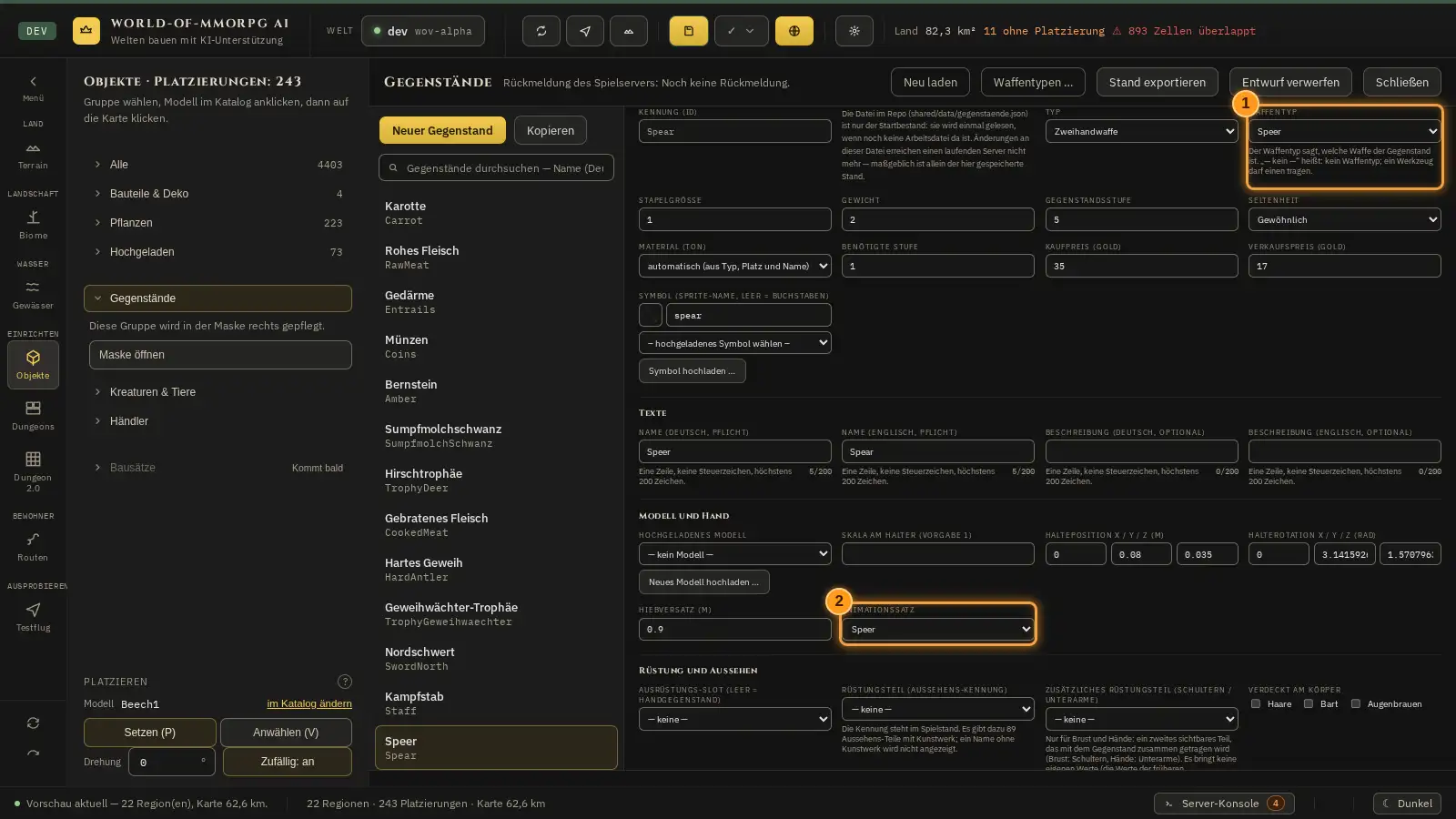
- Unter „Modell und Hand“ wählst du das hochgeladene Modell und stellst ein, wie der Gegenstand in der Hand liegt: Halteposition, Halterotation, Skala, Hiebversatz und Animationssatz. Der Animationssatz hat fünf Möglichkeiten: Schwert, Stab, Speer, Bogen und Angel; Bogen und Angel zeigen vorerst dieselbe Haltung wie der Stab, bis sie eigene Animationen bekommen. Wählst du einen Waffentyp, übernimmt ein noch leerer Animationssatz dessen Haltesatz. Wechselst du den Typ, folgt ein übernommener Haltesatz dem neuen Typ (oder wird leer, wenn der neue Typ keinen hat); ein selbst gewählter Satz bleibt und gilt. Ein Satz, der genau dem Haltesatz des Typs entspricht, gilt nach dem Speichern und erneuten Öffnen als übernommen und folgt dann wieder dem Typ.
- Weiter unten stehen die Werte (Schaden, Rüstung und andere), die Ernte, die Wirkung beim Essen, die Haltbarkeit und das Rezept. Die Wirkung beim Essen (Bonus auf das maximale Leben und Dauer in Sekunden) erscheint im Spiel als Buff im Charakterfeld. Davon unabhängig ist der Abschnitt „Sofortheilung“ mit dem Feld „Lebenspunkte, die sofort zurückkommen (Taste F)“: eine ganze Zahl von 1 bis 100000. Bleibt das Feld leer, heilt der Gegenstand nicht sofort. Benutzt ein Spieler den Gegenstand mit Taste F, kommen genau so viele Lebenspunkte auf einmal zurück, höchstens bis zum Lebensmaximum, und ein Stück wird verbraucht; der Hinweis des Gegenstands im Spiel nennt dann, dass er sofort heilt, mit deiner Zahl (bei 15: heilt sofort 15 Lebenspunkte). Der Unterschied zur Essenswirkung: Die Essenswirkung hebt das Lebensmaximum für eine Dauer an (Buff); die Sofortheilung füllt nur das aktuelle Leben auf. Ein Gegenstand darf beides tragen, dann gilt beides, und die Sofortheilung ersetzt die feste Heilung von 10, die jede Mahlzeit sonst mitbringt. Ein Gegenstand nur mit Sofortheilung (etwa ein Heiltrank) wird bei vollem Leben nicht verbraucht; du siehst dann den Hinweis „Dein Leben ist bereits voll“. Tote Spieler können nichts benutzen. Taste F isst zuerst das beste Essen im Rucksack; erst wenn keines da ist, benutzt sie den Gegenstand mit der größten Sofortheilung. Mit „Speichern“ übernimmst du alles.
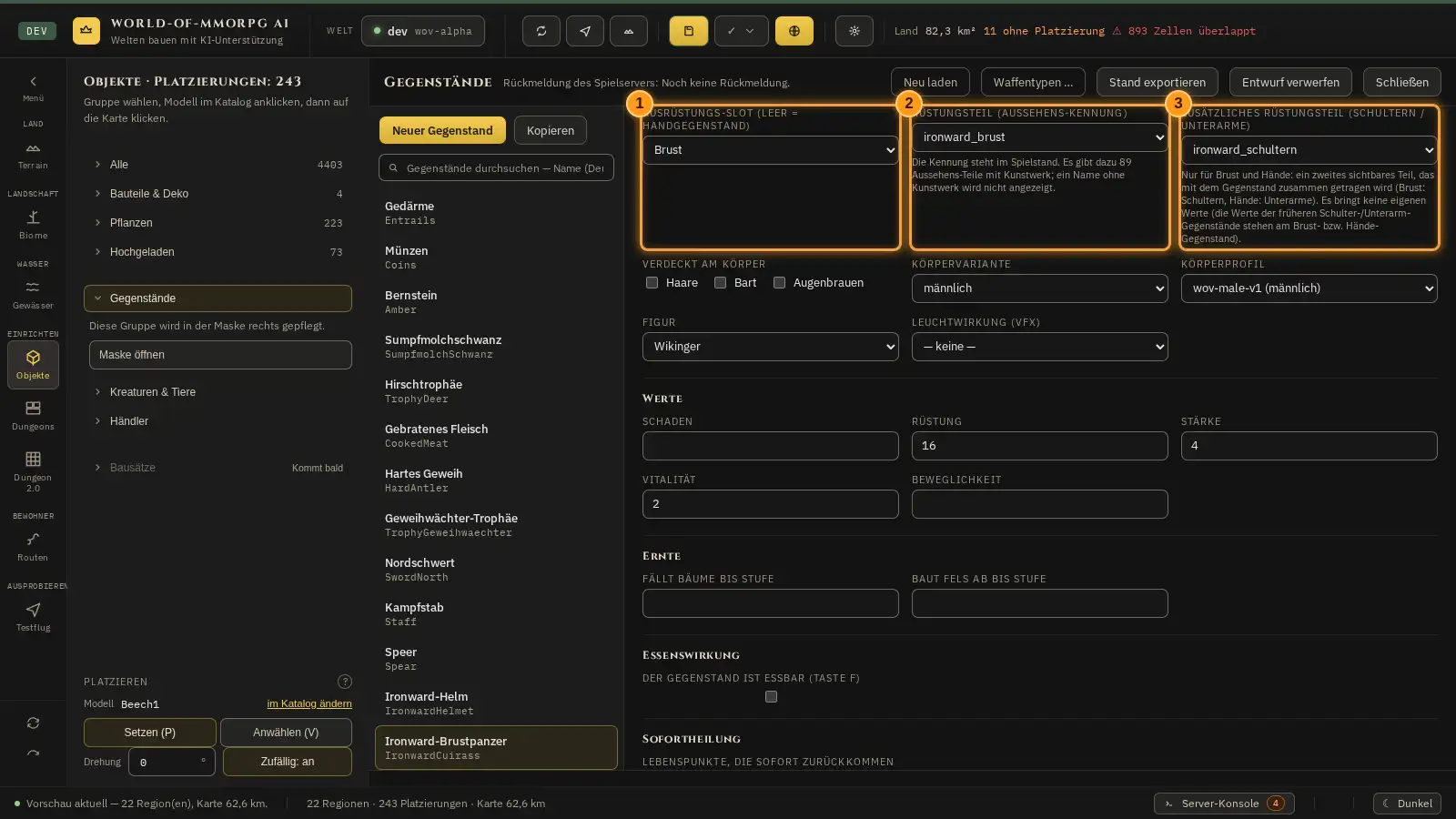
- Unter „Rüstung und Aussehen“ wählst du den Ausrüstungs-Slot (1). Es gibt sieben Plätze: Kopf, Brust, Beine, Stiefel, Hände, Hauptwaffe und Zweitwaffe. Das Rüstungsteil (2) ist die Aussehens-Kennung, die zu einem dieser Plätze gehört; ohne Platz bleibt der Gegenstand ein Handgegenstand. Der Brust-Gegenstand kann zusätzlich ein Schulterteil tragen, der Hände-Gegenstand ein Unterarmteil: Dafür gibt es das Feld „Zusätzliches Rüstungsteil“ (3). Es bietet nur Schulter- und Unterarmteile an, bringt keine eigenen Werte und wird nur zusammen mit dem Gegenstand getragen und angezeigt. Die Werte der früheren Schulter- und Unterarm-Gegenstände stehen jetzt am Brust- bzw. Hände-Gegenstand desselben Satzes (zusammengezählt); wer einen ganzen Satz trägt, hat damit wieder dieselben Werte wie vorher. Die Plätze Schultern, Unterarme, Halskette, Armreif und Ringe gibt es nicht mehr: Ein Gegenstand, der noch in einem davon steht, bleibt erhalten, ist aber nicht mehr anlegbar, und die Maske zeigt dazu den Hinweis „Dieser Platz ist entfallen: nicht mehr anlegbar …“. Wähle einen der sieben Plätze, wenn er wieder getragen werden soll.
- Der Abschnitt „Fernkampf“ erscheint nur bei Waffen (Einhand- und Zweihandwaffe) und bei Material. An einer Waffe setzt du den Haken „Fernkampfwaffe“ und wählst die Munition; die Auswahl zeigt die Einträge, die als Munition gekennzeichnet sind. Dazu kommen fünf Zahlen für den Schuss: Spannzeit in Sekunden (Vorgabe 1, erlaubt 0,1 bis 30), Geschossgeschwindigkeit in m/s (Vorgabe 40, 1 bis 200), Fallbeschleunigung in m/s² (Vorgabe 7, 0 bis 50), Reichweite in Metern (Vorgabe 80, 1 bis 300) und Streuung im Bogenmaß (Vorgabe 0,01, 0 bis 1). Ein leeres Feld nimmt die Vorgabe; liegt eine Zahl außerhalb ihres Bereichs, meldet die Maske das am Feld. An einem Material setzt du den Haken „Ist Munition“; nur solche Einträge lassen sich als Munition einer Fernkampfwaffe wählen. Gespeichert wird eine Fernkampfwaffe nur, wenn ihre Munition ein Eintrag mit diesem Haken ist; sonst meldet die Maske „Wähle die Munition der Fernkampfwaffe.“ bzw. „Die gewählte Munition ist kein Eintrag mit dem Haken „Ist Munition“.“ Wechselst du den Typ, bleiben die Eingaben im Formular stehen; gespeichert werden sie nur, solange der Typ passt (Fernkampf nur an Waffen, „Ist Munition“ nur an Material). Eine Fernkampfwaffe schlägt im Nahkampf nicht: Ein Linksklick mit ihr in der Hand löst keinen Hieb aus, kostet keine Ausdauer und erntet nichts. Der Schuss selbst (Spannen, Loslassen, Flug des Pfeils) kommt in einem späteren Schritt; bis dahin legen die Felder nur die Daten fest. Jagdbogen (45 Münzen), Kriegsbogen (80 Münzen) und Pfeile (2 Münzen) stehen im Gegenstandskatalog; ein Weltbauer kann sie bei einem Händler anbieten oder verteilen. Pfeile sind Munition.
- Der Abschnitt „Angeln“ erscheint nur bei Waffen (Einhand- und Zweihandwaffe) und bei Material. An einer Waffe setzt du den Haken „Angel“; dazu kommen fünf Zahlen: kürzester Wurf in Metern (Vorgabe 4, erlaubt 1 bis 20), weitester Wurf in Metern (Vorgabe 14, 2 bis 40), Wartezeit-Faktor (Vorgabe 1, 0,1 bis 5; kleiner heißt kürzeres Warten), Biss-Fenster in Sekunden (Vorgabe 1,5, 0,5 bis 10) und Verschleiß je Fang (ganze Zahl, Vorgabe 0, 0 bis 10; vorbereitet, in dieser Version ohne Wirkung). Ein leeres Feld nimmt die Vorgabe. Der kürzeste Wurf darf nicht weiter sein als der weiteste; sonst meldet die Maske „Der kürzeste Wurf darf nicht weiter sein als der weiteste.“ am Feld. Eine Waffe kann nicht zugleich Angel und Fernkampfwaffe sein; setzt du beide Haken, meldet die Maske das und speichert nicht. Der Haken „Angel“ und der Waffentyp „Angel“ gehören zusammen: Der Haken verlangt den Waffentyp Angel und der Waffentyp Angel den Haken; sonst lehnt der Editor das Speichern mit einer Meldung ab. An einem Material setzt du den Haken „Ist Köder“: Ein Köder verbessert die Fangchancen, ist aber keine Pflicht; ein Material kann nicht zugleich Köder und Munition sein. Wechselst du den Typ, bleiben die Eingaben im Formular stehen; gespeichert werden sie nur, solange der Typ passt (Angel nur an Waffen, „Ist Köder“ nur an Material). Eine Angel schlägt im Nahkampf nicht: Ein Linksklick mit ihr in der Hand löst keinen Hieb aus, kostet keine Ausdauer und erntet nichts. Auswerfen und Fangen kommen in einem späteren Schritt; bis dahin legen die Felder nur die Daten fest. Im Startbestand gibt es die Angel (Waffentyp „Angel“, in der Hand vorerst in Stabhaltung), vier Fische (kleiner, mittlerer, großer und seltener Fisch, essbar) und das Treibgut; die Gedärme sind als Köder gekennzeichnet. Die Angel gibt es bei keinem Händler: Sie kommt nur über den Editor oder den Testflug ins Spiel.
- Biome, Kreaturen, Tier-Animationen und Gegenstände behalten ungespeicherte Eingaben beim Schließen, mit Esc und beim Maskenwechsel ohne Rückfrage als Entwurf. Beim Wiederöffnen siehst du den Entwurf. Ein Punkt am Menüeintrag zeigt, wo noch ungespeicherte Eingaben liegen; die Kachel Objekte sammelt die Punkte von Gegenständen und Kreaturen. „Alle speichern“ schreibt auch die geschlossenen Entwürfe mit. Nur „Verwerfen“ bzw. „Entwurf verwerfen“ nimmt Eingaben ausdrücklich zurück. Die Entwürfe gelten für diese Editorsitzung: Schließen der Maske ist nicht Speichern, und vor dem Verlassen oder Neuladen der Browserseite musst du speichern.
- Mit „Stand exportieren“ lädst du den Stand der Gegenstände als Datei herunter. Vorher vergleicht der Editor ihn mit dem Startbestand im Repo, dem Stand, der mit dem Spiel ausgeliefert wird. Hat dein Stand Schlüssel verloren — auch innerhalb eines Gegenstands —, fragt er: „Der Stand der Arbeitskopie hat gegenüber dem Startbestand im Repo … Schlüssel weniger, z. B. … Trotzdem exportieren?“ Ein Ja nimmt den Verlust bewusst in Kauf; bei einem Nein steht „Kein Export: der Verlust gegenüber dem Startbestand wurde nicht bestätigt.“ Ließ sich der Vergleich nicht (vollständig) machen, fragt er in der Fassung „Ob der Stand der Arbeitskopie Schlüssel des Startbestands im Repo verliert, ließ sich nicht (vollständig) feststellen. Trotzdem exportieren?“
- Mit „Waffentypen …“ im Kopf der Maske pflegst du die Waffentypen dieser Welt: links die Liste, rechts das Formular mit Kennung, deutschem und englischem Namen und Haltesatz. „Neu“ legt einen Typ an; die Kennung bleibt danach fest, auch wenn du die Namen änderst. Ein Typ, den ein Gegenstand trägt, lässt sich nicht entfernen — erst den Gegenstand ändern; „Entfernen“ fragt mit einem zweiten Klick nach. Was du im Fenster speicherst, steht sofort in der Auswahl des Felds Waffentyp. Der Haltesatz eines Typs ist der Vorschlag für seine Gegenstände — er ändert keinen Gegenstand von selbst. Hat jemand anderes die Waffentypen gespeichert, während du arbeitest, lehnt der Betriebsdienst dein Speichern ab („Der Stand hat sich seit dem Laden geändert“). Das Fenster lädt den neuen Stand unter deiner Eingabe. Im Banner steht „Der Stand hat sich seit dem Laden geändert — nichts gespeichert.“, „Speichern“ ist gesperrt, bis du wählst („Entfernen“ siehst du in diesem Dialog nicht, denn es steht nur bei unverändertem Formular da): „Serverstand laden“ verwirft deine Eingabe, „Eingabe behalten“ legt nur die Felder, die du selbst geändert hast, auf den neuen Stand. Mit beiden Wegen fällt die Sperre; erst nach „Eingabe behalten“ nennt der Banner die Zeilen „Vom Server übernommen: …“ und „Auch von der anderen Sitzung geändert: …“ (die kollidierenden Felder). Ein inzwischen gelöschter Typ wird nur auf Knopfdruck wieder angelegt — auch Schließen und erneutes Öffnen ändern das nicht: Schließen behält den Entwurf ohne Frage, auch beim Schließen der Gegenstands-Maske. Die Sperre für einen gelöschten Typ bleibt dabei erhalten; erst „Als neuen Typ anlegen“ erlaubt dessen Wiederanlage. „Alle speichern“ schreibt den Waffentypen-Entwurf vor dem Gegenstands-Entwurf mit. „Entwurf verwerfen“ im Waffentypen-Fenster nimmt dessen Eingabe nach einer Rückfrage zurück. Der gleichnamige Knopf in der Gegenstandsmaske verwirft Gegenstands- und Waffentypen-Entwurf gemeinsam nach genau einer Rückfrage; bei „Abbrechen“ bleibt beides erhalten. Der Knopf „Neu laden“ steht im Banner in jedem Zustand, auch wenn alles in Ordnung ist; nicht da ist er, solange ein Dialog zu einem veralteten Stand offen ist (dort gelten dessen zwei Wege), solange ein gelöschter Typ auf „Als neuen Typ anlegen“ wartet und während ein Speichern oder Entfernen läuft und solange das Fenster lädt (Statuszeile „Waffentypen werden geladen …“). Er holt den aktuellen Serverstand und verwirft nie eine Eingabe. Scheitert das Nachladen, meldet das Fenster den Ladefehler, dein Entwurf bleibt stehen und „Neu laden“ bleibt als Ausweg da. Bestätigt der Betriebsdienst ein Schreiben ohne Stand-Hash und scheitert das sofortige Nachladen, meldet die Statuszeile „Nachladen gescheitert“ (auch nach einem Klick auf „Neu laden“ oder „Entfernen“, dessen Laden wieder scheitert), und im Banner steht der Knopf „Neu laden“: Er holt den Serverstand und verwirft deine Eingabe nicht. Hast du nichts eingegeben, übernimmt das Formular den Serverstand still: Es erscheint kein Dialog, nichts ist gesperrt, und die Statuszeile nennt den geladenen Stand; hat sich der Stand gegenüber dem Bildschirm wirklich geändert, steht im Banner zusätzlich „Der Serverstand wurde übernommen.“, sonst bleibt der Banner leer; ein leeres „Neu“-Formular bleibt dabei stehen (nur bei „Neu laden“; öffnest du das Fenster neu, ist wieder der erste Eintrag gewählt). Hast du etwas eingegeben und weicht der Stand von deinem ab, erscheinen dieselben zwei Wege „Serverstand laden“ und „Eingabe behalten“, aber mit einem anderen Banner: „Der Serverstand ist weitergelaufen — prüfe den Unterschied, bevor du wieder speicherst.“ In diesem Dialog fehlt „Entfernen“, denn dein Formular ist geändert. Lässt sich das Dokument nach „Neu laden“ nicht lesen, bleiben die Gründe im Banner, auch wenn du etwas eingegeben hast; „Neu laden“ bleibt dort als Ausweg stehen, bis das Dokument wieder lesbar ist. „Entfernen“ fragt beim ersten Klick nach (Statuszeile und Knopf wechseln zu „Wirklich entfernen?“); nach dem zweiten Klick auf „Wirklich entfernen?“ erscheint noch ein Bestätigungsdialog des Browsers („Der Waffentyp … wird endgültig entfernt …“), und erst seine Bestätigung entfernt den Typ — „Abbrechen“ entfernt nichts; solange ein Dialog zum veralteten Stand offen ist, entfernt „Entfernen“ nichts — erst laden, dann entfernen.
- Trägt ein Gegenstand einen Waffentyp, den diese Welt nicht kennt — etwa weil die Typenliste geändert wurde oder ein Stand aus einer anderen Quelle stammt —, nimmt der Editor den Gegenstand an; das Speichern lehnt der Betriebsdienst aber ab. Die Maske meldet dann „Unbekannter Waffentyp“ und nennt jeden betroffenen Gegenstand mit Kennung und Typ; der Knopf „Waffentypen …“ in diesem Dialog öffnet die Verwaltung, in der du den Typ anlegst. Danach speicherst du erneut. Trägt ein Gegenstand einen Typ, den seine Welt nicht mehr kennt, bleibt der Wert im Feld Waffentyp stehen — als eigener Eintrag mit dem Hinweis „Der Waffentyp … steht nicht in den Waffentypen dieser Welt“ —, und du wählst dort einen anderen Typ oder legst den fehlenden an. Lehnt der Betriebsdienst ein Speichern ab, weil ein vorhandener Eintrag die Schreibregel verletzt (etwa ein Schild an einer Waffe), steht dieser Eintrag mit Kennung und Grund im Banner über dem Formular, und jedes Speichern der Datei ist bis zu seiner Korrektur gesperrt.
- Mit der Tastatur: Mit Tab springst du in die Liste der Gegenstände; die ganze Liste ist ein einziger Tabstopp, ein weiteres Tab verlässt sie wieder. Die Pfeiltasten Hoch und Runter bewegen den Fokus von Zeile zu Zeile, ohne am Rand umzuspringen; Pos1 und Ende springen zur ersten und zur letzten Zeile. Die Pfeile öffnen nichts: Erst Enter, Enter auf dem Zahlenblock oder die Leertaste öffnet die Zeile mit dem Fokus, und bei ungespeicherter Eingabe fragt die Maske wie beim Mausklick nach. Hältst du die Taste gedrückt, öffnet sie nur einmal; die Pfeile dürfen sich dagegen wiederholen. Nach dem Öffnen bleibt der Fokus auf dieser Zeile. Fällt die Zeile mit dem Fokus aus der Liste weg, geht der Fokus an die Zeile, die nun an ihrer Stelle steht; bleibt keine Zeile übrig (die Suche findet nichts oder der Stand ist leer), geht er in das Suchfeld. Tastenkombinationen mit Strg, Alt oder Meta (zum Beispiel Alt+Pfeil links für „Zurück“) fängt die Liste nicht ab; sie gehören dem Browser. Alle anderen Tasten gehören der Maske, solange sie offen ist: auf der Liste, auf einem Knopf oder Reiter, auf der freien Fläche der Maske und auch dann, wenn der Fokus nirgends steht. Entf, Rücktaste, P, V oder T lösen dort keine Editor-Kürzel aus, das gewählte Objekt auf der Karte hinter der Maske bleibt unberührt. Esc schließt die Maske, Tab wechselt wie gewohnt den Fokus. Im Suchfeld tippst du ganz normal, auch ein Leerzeichen öffnet dort nichts. Für Hilfsprogramme wie Screenreader sind die Liste als Auswahlliste und der geöffnete Gegenstand als ausgewählt ausgezeichnet; Meldungen wie „Gespeichert“ im Fußbereich der Maske sind als höfliche Ansage ausgezeichnet. Wie ein bestimmtes Programm sie vorliest, hängt von diesem Programm ab.
- Das Symbol eines Gegenstands (Feld „Symbol“ in „Allgemein“) ist der Name eines Bildes. Neben dem Feld wählst du in der Liste ein schon hochgeladenes Symbol (mit seinem Namen in deiner Sprache und der Kennung in Klammern); ein kleines Bild zeigt das gewählte Symbol. Mit „Symbol hochladen …“ öffnest du das Hochladen-Feld: Du wählst eine PNG-Datei und siehst sofort eine Vorschau, dann trägst du den Anzeigenamen auf Deutsch und auf Englisch ein (beides ist Pflicht, je höchstens 64 Zeichen, ohne Schrägstrich, Rückwärtsschrägstrich, „..“ und Steuerzeichen). Erlaubt ist nur PNG (RGB, RGBA oder Palette, 8 Bit, nicht animiert, nicht verschachtelt), höchstens 512 KB und 16 bis 1024 Pixel je Seite; die Maske prüft das vor dem Hochladen und nennt im Fehlerfall die Zahl, der Betriebsdienst prüft es noch einmal und entscheidet. Die Kennung (u_ und zwölf Hexzeichen) leitet der Betriebsdienst aus dem Bildinhalt ab, nie aus dem Namen: Dasselbe Bild zweimal ergibt dasselbe Symbol, der erste Name bleibt. Nach dem Hochladen ist das Symbol am Gegenstand gewählt (übernommen wird es wie jede Änderung erst mit Speichern) und steht allen Gegenständen dieser Instanz zur Wahl. „Dieses Symbol entfernen“ löscht ein hochgeladenes Symbol nur, wenn kein Gegenstand es benutzt; sonst nennt die Maske die Gegenstände, die es noch benutzen. „Symbol hochladen …“ geht nicht, wenn der Schalter „symbol-hochladen“ im Abschnitt „uploads“ der Serverkonfiguration aus ist (Standard), auf der Live-Instanz (dort immer gesperrt) oder ohne Anmeldung am Betriebsdienst (Fehler 401); die Maske nennt den Grund. Der Betriebsdienst lässt höchstens 30 Uploads je Minute zu; bei „Zu viele Uploads“ wartest du die genannten Sekunden.
Tipp: Lege einen neuen Gegenstand am besten mit „Kopieren“ an, wenn er einem vorhandenen ähnelt. Dann musst du nur wenige Werte ändern.
Händler: Preislisten im Editor
Wozu?
Händler verkaufen Waren nach einer Preisliste, und jede Welt hat ihre eigenen Listen. Hier legst du die Preislisten an und bearbeitest sie. Welche Figur welche Liste bekommt, stellst du im Testflug an der Figur ein.
So geht es
- Öffnen: Wähle links „Objekte“ und dann die Gruppe „Händler“. Das Fenster „Händler-Preislisten“ öffnet sich über der Karte. Links stehen die Händler deiner Welt mit Name, Kennung und der Zahl ihrer Waren, rechts die Waren der gewählten Liste. Eine Liste mit dem Zeichen „Befund“ hat rechts eine Meldung, eine mit „geändert“ hat ungespeicherte Änderungen.
- Neue Liste: Klicke auf „Neuer Händler“, trage die Kennung ein (Kleinbuchstaben, Ziffern, _ und -, 1 bis 40 Zeichen) und den Namen auf Deutsch und auf Englisch, dann „Anlegen“. Die Kennung ist danach fest, weil Figuren auf sie verweisen; nur die beiden Namen kannst du später ändern. Eine Welt hat bis zu 200 Listen. Das Wechseln der Sprache im Editor ändert nur die Anzeige, nicht die gespeicherten Namen.
- Ware wählen: Wähle die Liste und klicke auf „Ware hinzufügen“. Tippe einen Teil des Namens oder der Kennung in das Suchfeld; angeboten werden die Gegenstände deiner Welt, ein Gegenstand, der schon in der Liste steht, ist ausgegraut. Ein Klick fügt die Ware mit dem Vorrat 10 und ohne Auffüllen hinzu. Eine Liste hat höchstens 60 Waren.
- Vorschlag: Die Preise beginnen mit dem Vorschlag aus dem Gegenstand: Der Kaufpreis ist sein Kaufwert, der Ankaufpreis sein Verkaufswert, beide stehen in der Gegenstandsmaske. Hast du die Zahlen geändert, setzt „Vorschlag übernehmen“ in der Zeile beide wieder auf diese Werte.
- Preise und Spanne: Der Kaufpreis ist das, was der Spieler zahlt, der Ankaufpreis das, was der Händler ihm für ein Stück bezahlt; beide liegen zwischen 0 und 1 000 000 Münzen. Für jede Ware gilt: Ankaufpreis höchstens Verkaufswert des Gegenstands, Verkaufswert höchstens Kaufpreis. So kann niemand durch Kaufen und sofortiges Verkaufen Münzen gewinnen. Bei einem Verkaufswert von 0 kauft kein Händler den Gegenstand an; setze ihn in der Gegenstandsmaske. Tippst du eine Zahl, die dagegen verstößt, bleibt sie im Feld stehen, und unter der Zeile steht „Wird gespeichert als …“: Das ist der Wert, den der Betriebsdienst wirklich schreibt.
- Null heißt etwas: Ein Kaufpreis von 0 bedeutet, dass die Ware nicht zum Verkauf steht. Ein Ankaufpreis von 0 bedeutet, dass der Händler die Ware zum Verkaufswert des Gegenstands ankauft. Das gilt auch für Gegenstände, die nicht in der Liste stehen: Jeder Händler kauft jeden Gegenstand mit Verkaufswert an, die Liste geht vor. Der Vorrat ist die größte Menge, die der Händler gleichzeitig hat, von 0 bis 9999; bei einem Vorrat von 0 kauft der Händler die Ware nur an und verkauft sie nicht.
- Auffüllzeit: Du gibst sie als Zahl mit Einheit an (Sekunden, Minuten, Stunden oder Tage), das Fenster speichert sie in Sekunden. 0 heißt: Der Vorrat füllt sich nie wieder auf. Sonst gilt mindestens 5 Sekunden und höchstens 30 Tage, eine Zahl außerhalb meldet das Fenster an der Zeile und speichert nicht.
- Verkaufte Ware verschwindet: Was ein Spieler dem Händler verkauft, kauft der Händler an und verkauft es nicht weiter. Es kommt nicht in den Vorrat zurück. Münzen sind keine Handelsware: In der Suche sind sie ausgegraut (mit dem Hinweis dazu). Steht eine Münzzeile schon in einer gespeicherten Datei, nennt das Fenster sie beim Laden als Verlust und fragt vor dem Speichern; als Ware wird sie nie geschrieben.
- Ordnen und entfernen: Mit „Hoch“ und „Runter“ ordnest du die Waren einer Liste, „Entfernen“ nimmt eine Ware aus der Liste.
- Gegenstand unbekannt: Gibt es einen Gegenstand der Liste in deiner Welt nicht (gelöscht, umbenannt oder nie angelegt), ist die Zeile markiert und sagt: „Gegenstand unbekannt – in der Gegenstandsmaske anlegen oder Ware entfernen.“ Seine Preise bleiben unverändert und werden nicht geprüft, bis es den Gegenstand wieder gibt. Ein Gegenstand, der in einer Preisliste steht, lässt sich in der Gegenstandsmaske nicht löschen.
- Speichern: „Speichern“ oben im Fenster schreibt alle Änderungen der Preislisten; neben dem Knopf steht, wie viele Listen ungespeichert sind. Auch das Speichern in der Kopfzeile des Editors schreibt sie mit: In der Änderungsliste steht dann die Zeile „Händler“. Ohne Änderung wird nichts geschrieben.
- Rückfrage bei Verlust: Würde das Speichern etwas verwerfen, ändern oder entfernen (eine ganze Liste, ein unbekanntes Feld, einen Preis, den der Betriebsdienst zurechtrückt), fragt das Fenster zuerst und nennt jeden Verlust einzeln. Die Rückfrage „Trotzdem speichern?“ ist die Rückfrage des Browsers: Erst „OK“ schreibt, mit „Abbrechen“ bleibt alles, wie es war, und der Stand bleibt „geändert“. Hat jemand die Preislisten inzwischen anderswo geändert, meldet das Fenster einen Konflikt: Dein Entwurf bleibt stehen, und „Neu laden“ holt den Stand des Betriebsdienstes, verwirft dabei aber deinen Entwurf.
- Größe: Unten im Fenster steht die Größe des Dokuments in Bytes von 4 MiB (4 194 304 Bytes). Ab 90 Prozent wird die Zeile hervorgehoben; ein größeres Dokument speichert der Betriebsdienst nicht.
- Liste löschen: „Liste löschen“ fragt nach der Kennung und löscht die Liste sofort im Betriebsdienst. Zeigt noch eine Figur auf die Liste, lehnt der Betriebsdienst das Löschen ab, und das Fenster nennt die Figuren; stelle dort zuerst eine andere Liste ein. Dasselbe gilt für ein Speichern, das die Liste entfernen würde. Die Wache schützt nur das gespeicherte Layout: Eine Figur, die nur im ungespeicherten Entwurf der Welt auf die Liste zeigt, schützt sie nicht.
Tipp: Lege eine neue Liste mit wenigen Waren an und nimm bei jeder Ware zuerst den Vorschlag. Die Preise änderst du erst, wenn du im Testflug gesehen hast, wie sich der Handel anfühlt. Ein Händler ist immer freundlich und ansprechbar, auch wenn das Modell zu einem feindlichen Volk gehört (zum Beispiel der Furloc-Schamane): Er greift nie an.
Wenn etwas nicht klappt
- Ein Preis steht nach dem Speichern anders da, als ich ihn getippt habe.
- Der Preis verstieß gegen die Spanne: Ankaufpreis höchstens Verkaufswert, Verkaufswert höchstens Kaufpreis. Die Zeile zeigte das schon vorher mit „Wird gespeichert als …“. Ändere den Preis in der Liste oder den Kaufwert bzw. Verkaufswert in der Gegenstandsmaske.
- Das Fenster sagt „Gegenstand unbekannt“.
- Die Welt kennt den Gegenstand nicht mehr. Lege ihn in der Gegenstandsmaske mit derselben Kennung wieder an oder entferne die Ware aus der Liste. Bis dahin bleiben ihre Preise stehen, wie sie waren.
- Das Speichern oder Löschen sagt, Figuren verweisen auf die Liste.
- Eine Figur trägt diese Preisliste. Das Fenster nennt die Figuren; wähle im Testflug an jeder von ihnen im Feld „Preisliste“ eine andere Liste oder „keine“, speichere die Welt und versuche es dann noch einmal.
Ortsmarken: Benannte Orte für Quests
Wozu?
Eine Ortsmarke ist ein benannter, unsichtbarer Punkt mit Radius. Ein Quest-Ziel vom Typ Ort verweist auf die Marke (auf ihre Kennung), nicht auf Koordinaten: Verschiebst du die Marke, folgt das Ziel.
So geht es
- Öffne im Testflug das Spawn-Panel (Taste B) und suche den Block „Ortsmarke“ unter der Liste.
- Gib den Namen auf Deutsch und auf Englisch ein (höchstens 40 Zeichen je Sprache) und den Radius in ganzen Metern (1 bis 500, Standard 10).
- Klicke auf „Ortsmarke setzen“ und dann in die Welt: Die Marke steht dort und wird als Kreis mit ihrem Namen gezeigt.
- Greife die Marke wie jede Platzierung, um sie zu verschieben; Entf löscht sie.
- Kreis und Name zeigen nur der Editor und der Testflug. Im Spiel ist die Marke unsichtbar und erzeugt kein Objekt.
- Benutzt ein Quest-Ziel die Marke, lehnt das Löschen ab und nennt die Quests und Ziele. Mit Umschalt+Entf bestätigst du; das Ziel der Quest bleibt dann ohne Marke stehen.
- Eine Welt trägt höchstens 200 Ortsmarken; weitere entfallen mit einem Hinweis. Der Radius im Quest-Ziel gilt für die Quest; der Radius der Marke ist der Standard und der Kreis im Editor.
Tipp: Du kannst eine Marke jederzeit umbenennen oder verschieben: Quests verweisen auf die Kennung und müssen dafür nicht geändert werden.
Wenn etwas nicht klappt
- Das Löschen einer Ortsmarke wird abgelehnt.
- Mindestens ein Quest-Ziel verweist auf sie. Die Meldung nennt Quest und Ziel; ändere das Ziel oder bestätige das Löschen mit Umschalt+Entf.
- Ich sehe die Ortsmarke im Spiel nicht.
- Das ist Absicht: Ortsmarken sind im Spiel unsichtbar. Kreis und Name zeigen nur der Editor und der Testflug.
Quests: Aufträge im Editor
In EntwicklungWozu?
Quests sind Aufträge, die eine Figur vergibt: mit Zielen, einem Gespräch und einer Belohnung. Sie stehen als Daten in deiner Welt, auf Deutsch und auf Englisch, und brauchen keinen Code. Hier legst du Quests an und bearbeitest sie. Das Fenster „Quests“ ist gebaut, sein Eintrag im Menü „Objekte“ kommt in einem eigenen Schritt; bis dahin lässt es sich im Editor noch nicht öffnen. Wie eine Quest im Spiel abläuft (annehmen, zählen, abschließen), kommt ebenfalls später.
So geht es
- Liste: Links stehen die Quests deiner Welt, gruppiert nach der Figur, die sie vergibt (eine Figur mit der Rolle „Quest-Geber“). Jede Gruppe nennt die Zahl ihrer Quests; ab 8 Quests einer Figur warnt das Fenster mit „Auswahl wird mehrseitig“, weil die Auswahl im Gespräch dann auf mehrere Seiten geht. Die Reihenfolge der Quests einer Figur ist die Reihenfolge dieser Auswahl; mit den Pfeilen änderst du sie. Eine Quest, deren Figur nicht mehr in der Welt steht, bleibt sichtbar und trägt „Figur fehlt“. Eine Welt hat bis zu 120 Quests.
- Neue Quest: Klicke auf „Neue Quest“, trage den Namen auf Deutsch und auf Englisch ein und wähle die Vorlage. „Einfacher Auftrag“ bringt ein fertiges Gespräch mit 5 Knoten mit (Angebot, angenommen, läuft, fertig, Dank), „Leere Quest“ beginnt leer. Die Kennung (Kleinbuchstaben, Ziffern, _ und -, 1 bis 40 Zeichen) schlägt das Fenster aus dem Namen vor; nach dem Anlegen ist sie fest, weil Voraussetzungen und Bedingungen auf sie verweisen. „Duplizieren“ kopiert eine Quest samt Gespräch.
- Kopf einer Quest: Name (höchstens 48 Zeichen) und Beschreibung (höchstens 400 Zeichen) auf Deutsch und auf Englisch; der Geber, also die Figur, die die Quest vergibt; die Voraussetzung, eine andere Quest, die zuerst abgeschlossen sein muss (auf sich selbst oder im Kreis geht nicht); und der Haken „Wiederholbar“.
- Ziele: Eine Quest hat bis zu 8 Ziele, deren Reihenfolge du mit den Pfeilen änderst. Jedes Ziel hat einen Anzeigetext (höchstens 120 Zeichen) auf Deutsch und auf Englisch. Es gibt sieben Typen. Kreaturen töten: gezählt werden Kreaturentode (Anzahl 1 bis 9999). Figur ansprechen: zählt, sobald das Gespräch mit der Figur geöffnet wird. Gegenstände abliefern: die Gegenstände werden beim Abschluss aus dem Rucksack entfernt, auf Wunsch nur beim Geber. Gegenstände sammeln: der Bestand im Rucksack zählt, nichts wird entfernt. Ort erreichen: zählt beim Eintritt in den Radius (1 bis 500 Meter) einer Ortsmarke. Objekt bedienen: zählt beim Bedienen der gewählten Platzierung. Boss besiegen: zählt beim Sieg über den gewählten Boss. Kreaturen und Gegenstände wählst du aus den Katalogen deiner Welt, Figuren und Objekte aus den gesetzten Platzierungen.
- Ortsmarke: Bei „Ort erreichen“ wählst du eine Ortsmarke aus der Liste. Ihr Radius wird beim Wählen vorgefüllt; gültig ist danach der Radius des Ziels, den du ändern kannst. Ortsmarken setzt du im Testflug; solange es keine gibt, steht im Fenster „Keine Ortsmarke vorhanden – im Testflug setzen“. Eine Marke, die es nicht gibt, meldet das Fenster als fehlende Ortsmarke.
- Gespräch: Im Gespräch spricht nur die Figur, der Spieler wählt Antworten. Ein Gespräch hat bis zu 10 Knoten, ein Knoten bis zu 6 Antworten. Jeder Knoten hat einen Text (höchstens 400 Zeichen), jede Antwort einen Text (höchstens 120 Zeichen), je auf Deutsch und auf Englisch. Eine Antwort kann eine Bedingung haben (Quest offen, läuft, fertig oder abgegeben, oder „Spieler hat Gegenstand“), eine Aktion (Auftrag annehmen, abschließen, abbrechen oder Gespräch beenden) und einen Knoten, zu dem sie weiterführt. Das Gespräch darf im Kreis laufen. Die Baumansicht entfaltet einen Kreis nicht endlos: Sie zeigt „↺ zurück zu …“ und hört nach 12 Ebenen auf. Ein Knoten, zu dem kein Weg führt, wird als „nicht erreichbar“ gemeldet.
- Start je Zustand: „Start (Quest offen)“ ist der Knoten, mit dem das Gespräch beginnt. Für die Zustände angenommen (aktiv), alle Ziele erfüllt (fertig) und abgeschlossen (abgegeben) wählst du je einen eigenen Startknoten; ohne eigenen Start gilt der Start der offenen Quest. So sagt die Figur nach der Annahme etwas anderes als vorher.
- Zweimal „abgeben“: Im Dokument heißen zwei Dinge „abgeben“. Die Antwortaktion heißt im Fenster „Auftrag abschließen“ und holt die Belohnung ab; das Ziel „Gegenstände abliefern“ entfernt Gegenstände. Eine Quest mit Zielen braucht mindestens eine Antwort mit „Auftrag abschließen“, sonst meldet das Fenster „Auftrag kann nicht abgeschlossen werden“.
- Belohnung: bis zu 8 Gegenstände mit Anzahl (1 bis 9999) und Münzen von 0 bis 1 000 000. Münzen sind der Gegenstand „Coins“.
- Prüfmeldungen: Unten im Fenster stehen die Prüfmeldungen aller Quests, zum Beispiel: Quest ohne Ziel, unvollständiges Ziel, Geber ohne Figur, Voraussetzung unbekannt, auf sich selbst oder im Kreis, Start fehlt, Antwort ohne Weg, nicht erreichbarer Knoten, unbekannte Kreatur oder unbekannter Gegenstand, fehlende Ortsmarke. „Anspringen“ wählt die Stelle. Eine Meldung verbietet das Speichern nie.
- Speichern und Größe: „Speichern“ schreibt alle Änderungen der Quests; auch das Speichern in der Kopfzeile des Editors schreibt sie mit (Zeile „Quests“). Würde das Speichern etwas ändern oder entfernen (ein unvollständiges Ziel, eine Zahl außerhalb ihres Bereichs, einen zu langen Text), fragt das Fenster zuerst und nennt jeden Fall; mit „Abbrechen“ bleibt alles, wie es war. Texte werden beim Speichern in die Normalform gebracht (Unicode NFC, höchstens 30 Zeichen in Folge). Unten steht die Größe des Dokuments in Bytes von 8 MiB (8 388 608 Bytes). Ab 80 Prozent einer Grenze (96 Quests, 8 Knoten einer Quest, die Größe des Dokuments) warnt das Fenster; das größte erlaubte Dokument hat rund 7,3 MiB, Texte mit vielen Umlauten brauchen mehr Platz.
Tipp: Fange mit der Vorlage „Einfacher Auftrag“ an: Gib der Quest ein Ziel, wähle den Geber und ändere die Texte. Die Baumansicht zeigt dir, ob jeder Knoten erreichbar ist und wohin die Antworten führen.
Wenn etwas nicht klappt
- Das Fenster meldet „Auftrag kann nicht abgeschlossen werden“.
- Keine Antwort der Quest hat die Aktion „Auftrag abschließen“. Wähle sie an der Antwort, mit der der Spieler im Zustand „fertig“ die Belohnung abholt (in der Vorlage ist das der Knoten „fertig“).
- Das Speichern fragt „Trotzdem speichern?“.
- Das Fenster nennt jeden Fall: Ein unvollständiges Ziel (Kreatur, Gegenstand, Figur oder Ort fehlt), eine Zahl außerhalb ihres Bereichs oder ein zu langer Text würden beim Speichern entfernt oder gekürzt. Brich ab, korrigiere die Stelle (mit „Anspringen“) und speichere noch einmal.
- Das Löschen einer Quest nennt andere Quests.
- Andere Quests verweisen auf sie, als Voraussetzung oder in der Bedingung einer Antwort. Das Fenster nennt sie vor dem Löschen. Löschst du trotzdem, bleiben deren Verweise ohne Ziel und werden als unbekannt gemeldet.
- Eine Quest zeigt „Figur fehlt“.
- Die Figur, die die Quest vergibt, steht nicht mehr in der Welt (gelöscht oder noch nicht gesetzt). Wähle im Kopf der Quest einen anderen Geber oder setze die Figur im Testflug wieder.
Rezept: Beruf, Fertigkeit, Station
In EntwicklungWozu?
Das Rezept eines Gegenstands kann zu einem Beruf gehören. Dann zählt neben den Zutaten auch die Fertigkeit im Beruf, und das Rezept bekommt einen Ort (Station), eine Dauer und eine Quelle, also einen Weg, es zu lernen. Alle Angaben stehen im Abschnitt „Rezept“ der Gegenstands-Maske. Im Spiel ist das noch nicht angeschlossen: Ein Rezept mit Beruf lässt sich noch nicht herstellen, und das Fenster der Taste C zeigt weiter nur Handrezepte.
So geht es
- Rezept anlegen: Setze im Abschnitt „Rezept“ den Haken, trage die Menge, die ein Herstellen ergibt, und die Zutaten ein. So war es immer; die folgenden Felder erscheinen darunter.
- Beruf: Wähle bei „Beruf des Rezepts“ einen Beruf. Die Wahl „Handrezept (ohne Beruf)“ lässt alles beim Alten: Dann gelten die weiteren Berufsangaben nicht und werden auch nicht gespeichert. Die Berufsliste stammt vorerst aus dem Startdokument der Berufe (Kräuterkunde, Braukunst, Kochen), nicht aus deiner Welt; das sagt der Hinweis unter dem Feld.
- Drei Schwellen: Schwelle 1 ist die Fertigkeit, ab der das Rezept nutzbar ist (darunter ist es rot), Schwelle 2 die Fertigkeit, ab der es gelb ist (darunter orange), Schwelle 3 die Fertigkeit, ab der es grau ist und die Fertigkeit nicht mehr steigt. Es muss gelten: 1 ≤ Schwelle 1 ≤ Schwelle 2 < Schwelle 3, alle drei ganze Zahlen. Das Format erlaubt Schwelle 3 bis 1100; liegt sie weiter hinter der Fertigkeitsskala des Berufe-Dokuments als 100 Punkte (Standard: Skala 1 bis 300, also 400), zeigt die Maske einen Hinweis.
- Farbbereiche: Sind die drei Schwellen gültig, zeigt die Maske darunter die Bereiche: rot bis Schwelle 1 minus 1, dann orange, gelb, grün und grau. Die Grenze zwischen gelb und grün liegt in der Mitte zwischen Schwelle 2 und Schwelle 3.
- Station und Dauer: Die Station ist der Ort, an dem das Rezept gilt (Feuer, Esse oder Werkbank); leer heißt überall. Die Dauer liegt zwischen 0 und 60 Sekunden mit höchstens einer Nachkommastelle; leer gilt als 2 Sekunden.
- Quelle und Lernkosten: „Von Anfang an bekannt“, „Beim Lehrer gelernt“ oder „Durch einen Gegenstand gelernt“. Lernkosten in Münzen (0 bis 1 000 000) gibt es nur beim Lehrer; leer gilt als 0.
- Hinweise und Speichern: Die Hinweise unter den Feldern sagen, dass der Beruf oder die Station im Berufe-Dokument fehlt, dass Schwelle 3 zu weit draußen liegt oder dass der Verkaufswert des Erzeugnisses höher ist als die Zutaten im Einkauf zusammen kosten. Sie halten das Speichern nicht auf. Ein Fehler in einem der Felder (fehlende Schwelle, falsche Reihenfolge, Dauer außerhalb) tut es.
Tipp: Halte die Schwellen in einem gleichmäßigen Takt: gelb etwa 25 Punkte nach dem Beginn, grau weitere 25 (zum Beispiel 1, 25, 50 oder 50, 75, 100). So sieht ein Spieler an der Farbe, ob sich das Üben noch lohnt.
Wenn etwas nicht klappt
- Beim Speichern steht „Die Berufsangaben des Rezepts sind unvollständig oder außerhalb der Grenzen“.
- Beruf und alle drei Schwellen gehören zusammen; die Station muss aus Kleinbuchstaben, Ziffern und einfachen Unterstrichen bestehen (höchstens 24 Zeichen), Lernkosten gibt es nur bei der Quelle „Beim Lehrer gelernt“. Prüfe auch die Schreibweise der Kennungen: Die Maske wählt sie aus der Liste, ein von Hand geschriebenes Dokument kann sich irren; wähle dann Beruf und Station neu aus der Liste.
- Ich finde mein Rezept mit Beruf nicht im Spiel.
- Das ist heute so gewollt: Rezepte mit Beruf erscheinen nicht im Fenster der Taste C, und ein Herstellversuch über den alten Weg meldet „Dafür brauchst du einen Beruf“. Das Herstellen mit Beruf folgt später.
- Die Maske meldet, der Verkaufswert sei höher als die Zutaten.
- Ein Erzeugnis eines Berufs soll beim Händler nicht mehr einbringen, als die Zutaten im Einkauf kosten (gleich ist erlaubt). Senke den Verkaufswert oder erhöhe die Kaufwerte der Zutaten. Der Hinweis blockiert das Speichern nicht.