
Wege und Dungeons
Wege für Figuren zeichnen und Dungeons ansehen, anlegen und bearbeiten, im klassischen Editor und im zellbasierten Dungeon 2.0.
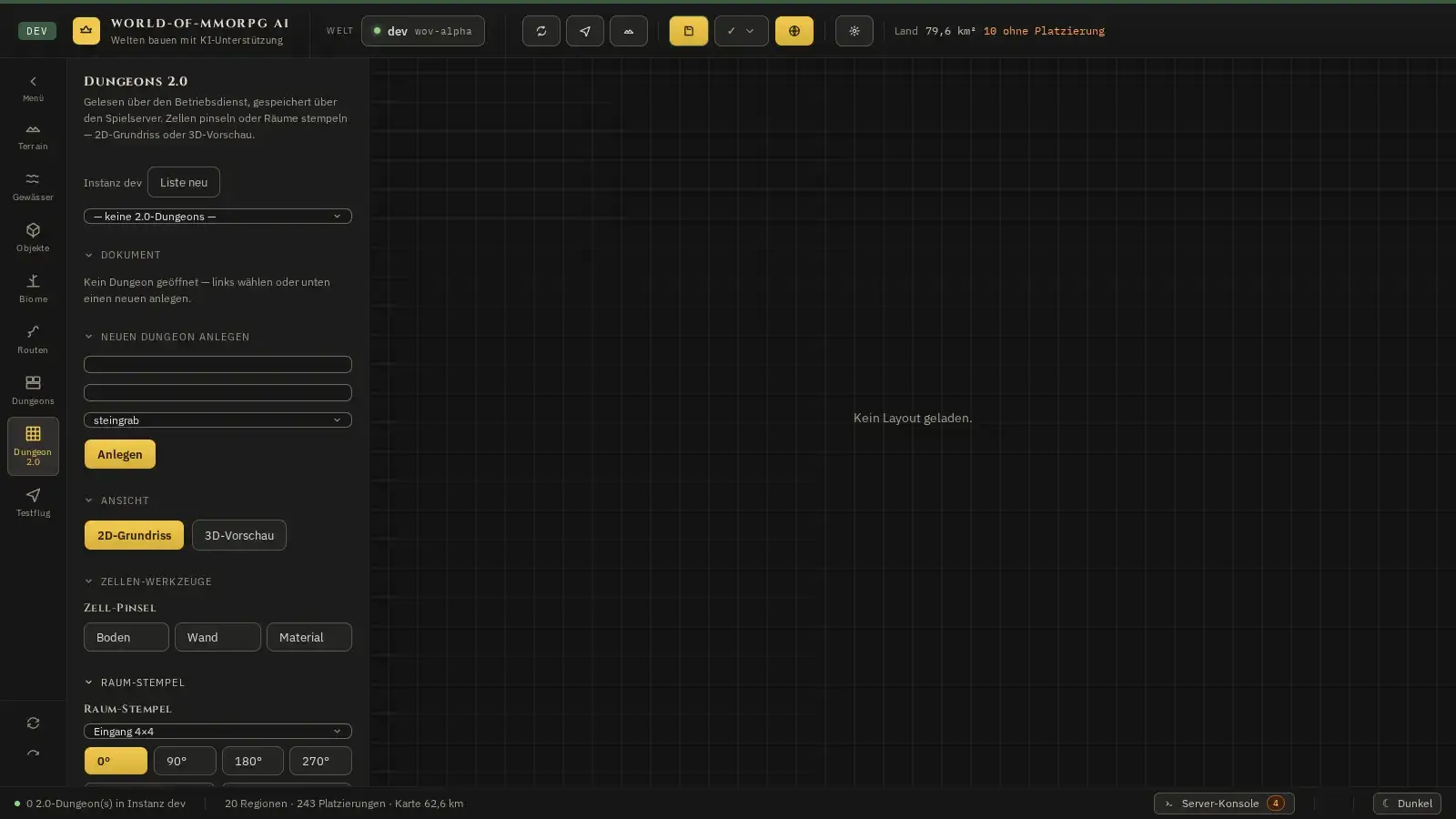
Die Bilder zeigen den Editor mit Beispieldaten. Die orangefarbenen Rahmen und Nummern gehören zu den Schritten im Text.
Wege für Figuren
In Entwicklung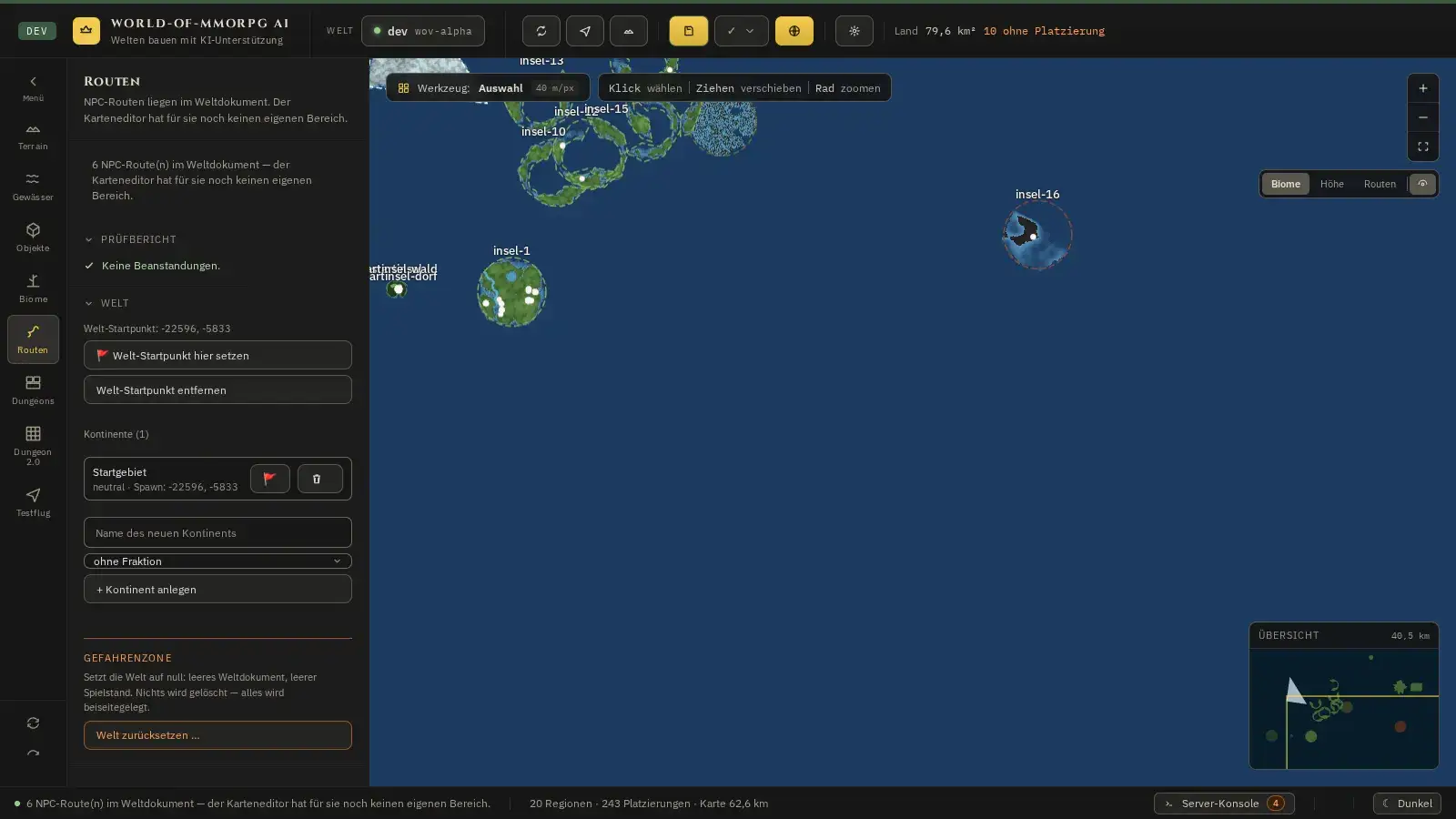
Wozu?
Eine Route ist ein Weg, den eine Figur abläuft, zum Beispiel ein Wächter auf seiner Runde. Routen gehören zur Welt und werden mit gespeichert.
So geht es
- In der Betriebsart „Routen“ zeigt die Statuszeile, wie viele Routen die Welt hat. Einen eigenen Bereich zum Zeichnen auf der Karte gibt es dort noch nicht.
- Gezeichnet werden Routen heute im Testflug. Starte den Testflug und drücke dort die Taste R. Der Routen-Editor öffnet sich.
- Wähle eine Route oder lege eine neue an. Mit dem Stift-Symbol schaltest du das Setzen scharf: Jeder Klick auf den Boden setzt einen Wegpunkt.
- Einen gesetzten Wegpunkt greifst du an und ziehst ihn an eine andere Stelle. Mit Esc oder dem Stift beendest du das Zeichnen, mit R schließt du den Routen-Editor.
Dungeons ansehen und anlegen
Wozu?
Dungeons sind Höhlen, Gräber und Keller aus Räumen und Türen. Der klassische Dungeon-Editor zeigt dir den Grundriss von oben, und du bearbeitest Räume.
So geht es
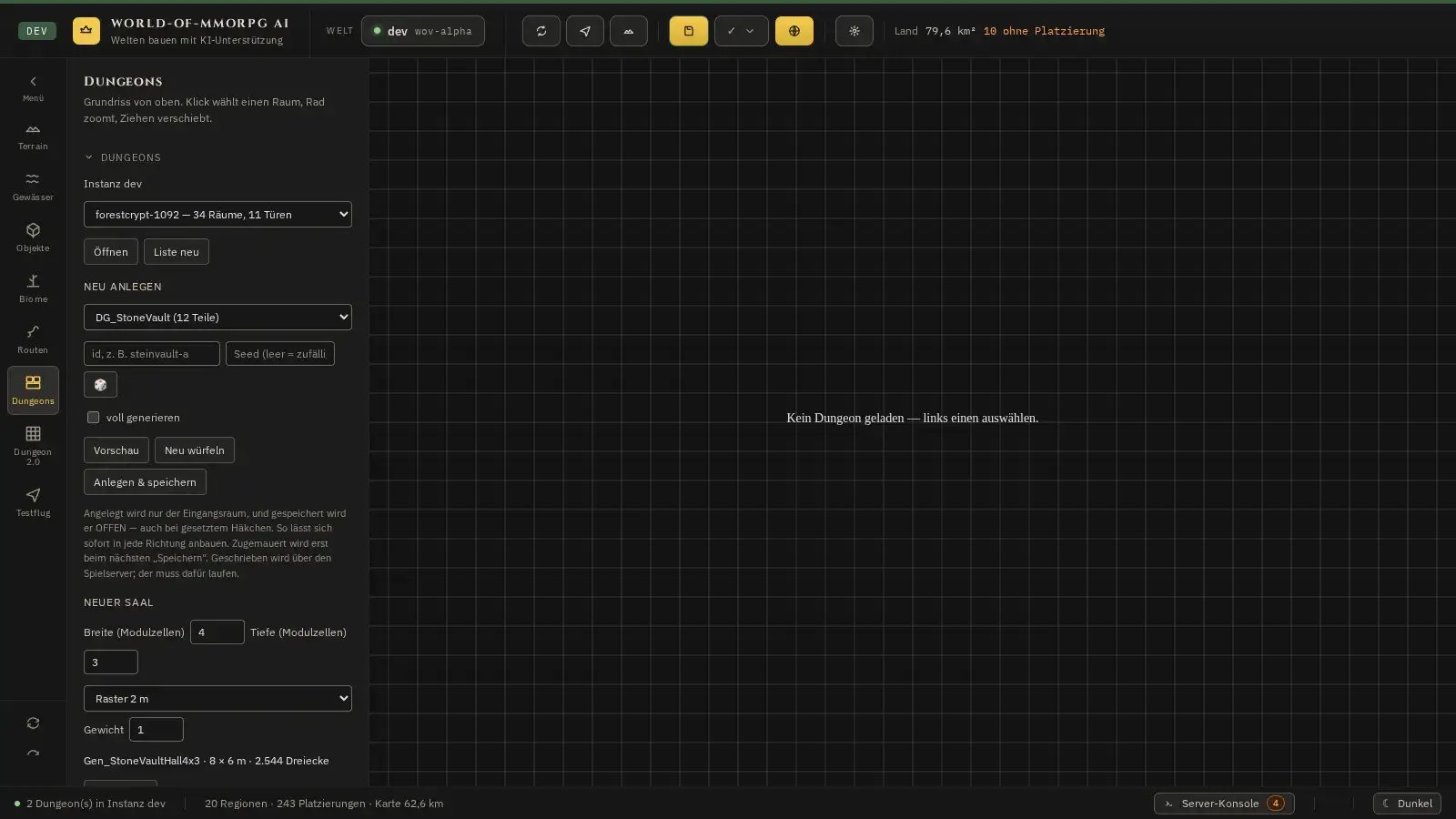
- Wähle links die Betriebsart „Dungeons“. Der Spielserver muss dafür nicht laufen, wenn du nur ansiehst.
- Wähle in der Liste einen Dungeon (die Zeile nennt die Zahl der Räume und Türen) und klicke auf „Öffnen“. Mit „Liste neu“ lädst du die Liste neu.
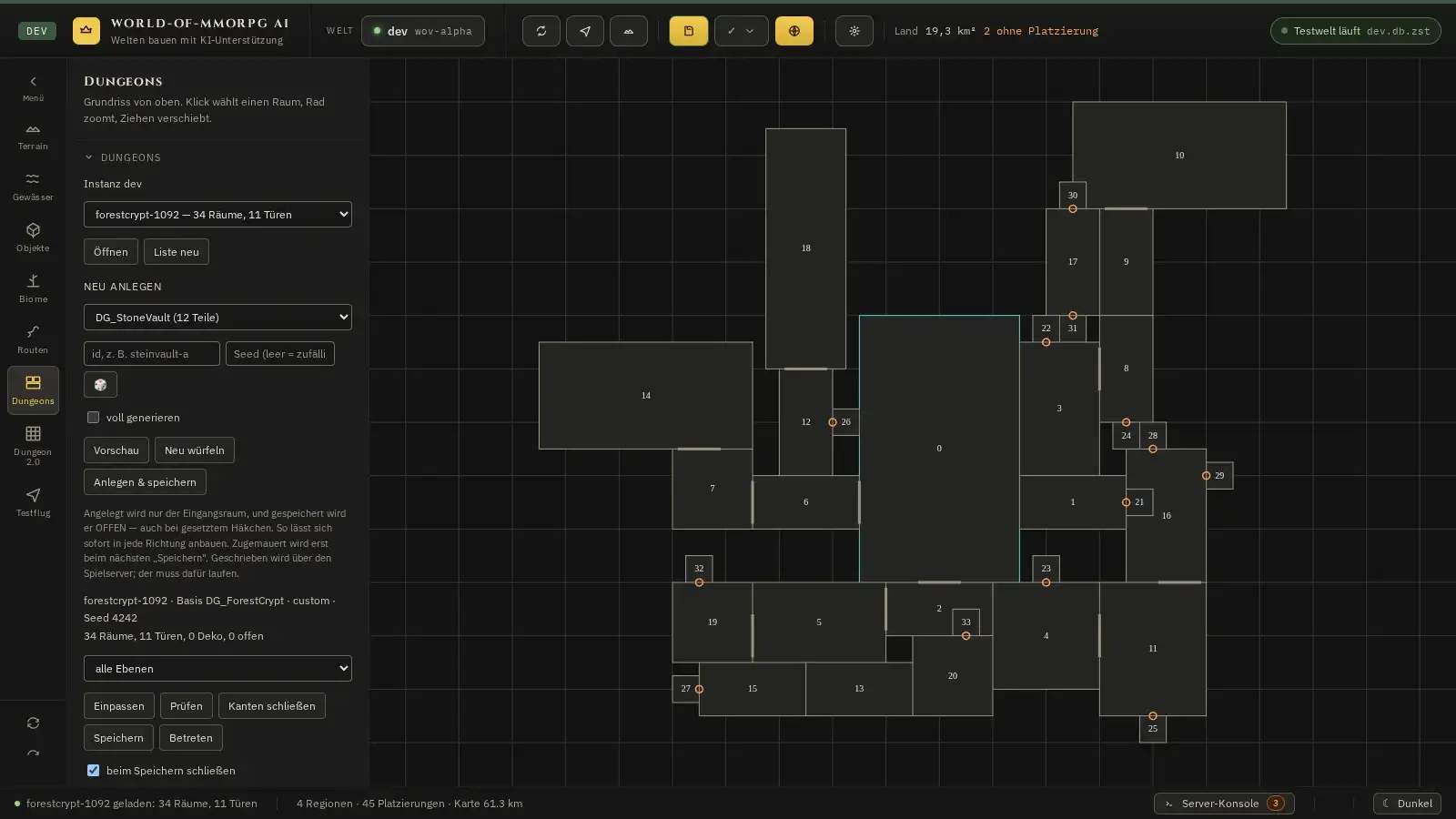
- Der Grundriss zeigt die Räume mit Nummern, die Türen als graue Striche, den Eingangsraum blau umrandet, jede offene Anbaukante grün und jede zugemauerte Kante bernsteinfarben. Das Mausrad zoomt, Ziehen verschiebt, ein Klick wählt einen Raum.
- Unter „Neu anlegen“ wählst du einen Baukasten, vergibst eine Kennung, legst optional einen Startwert (Seed) fest und klickst auf „Vorschau“. „Neu würfeln“ erzeugt eine andere Anordnung.
- „Anlegen & speichern“ legt den Dungeon an. Angelegt wird nur der Eingangsraum, und er bleibt offen, damit du in jede Richtung weiterbauen kannst. Zugemauert wird erst beim nächsten „Speichern“.
- Bei einem geöffneten Dungeon passt „Einpassen“ den Ausschnitt an, „Prüfen“ sucht Fehler, „Kanten schließen“ mauert offene Kanten zu und „Betreten“ führt dich hinein. Betreten zeigt immer den gespeicherten Stand, speichere also zuerst.
- Über „2D-Grundriss“ und „3D-Ansicht“ wechselst du die Darstellung. Beide Ansichten färben offene Anbaukanten grün und zugemauerte bernsteinfarben.
Tipp: Geschrieben wird über den Spielserver, der dafür laufen muss. Wenn „Speichern“ nichts bewirkt, prüfe zuerst in der Kopfzeile, ob der Server läuft.
Dungeon 2.0: Feld für Feld bauen
In Entwicklung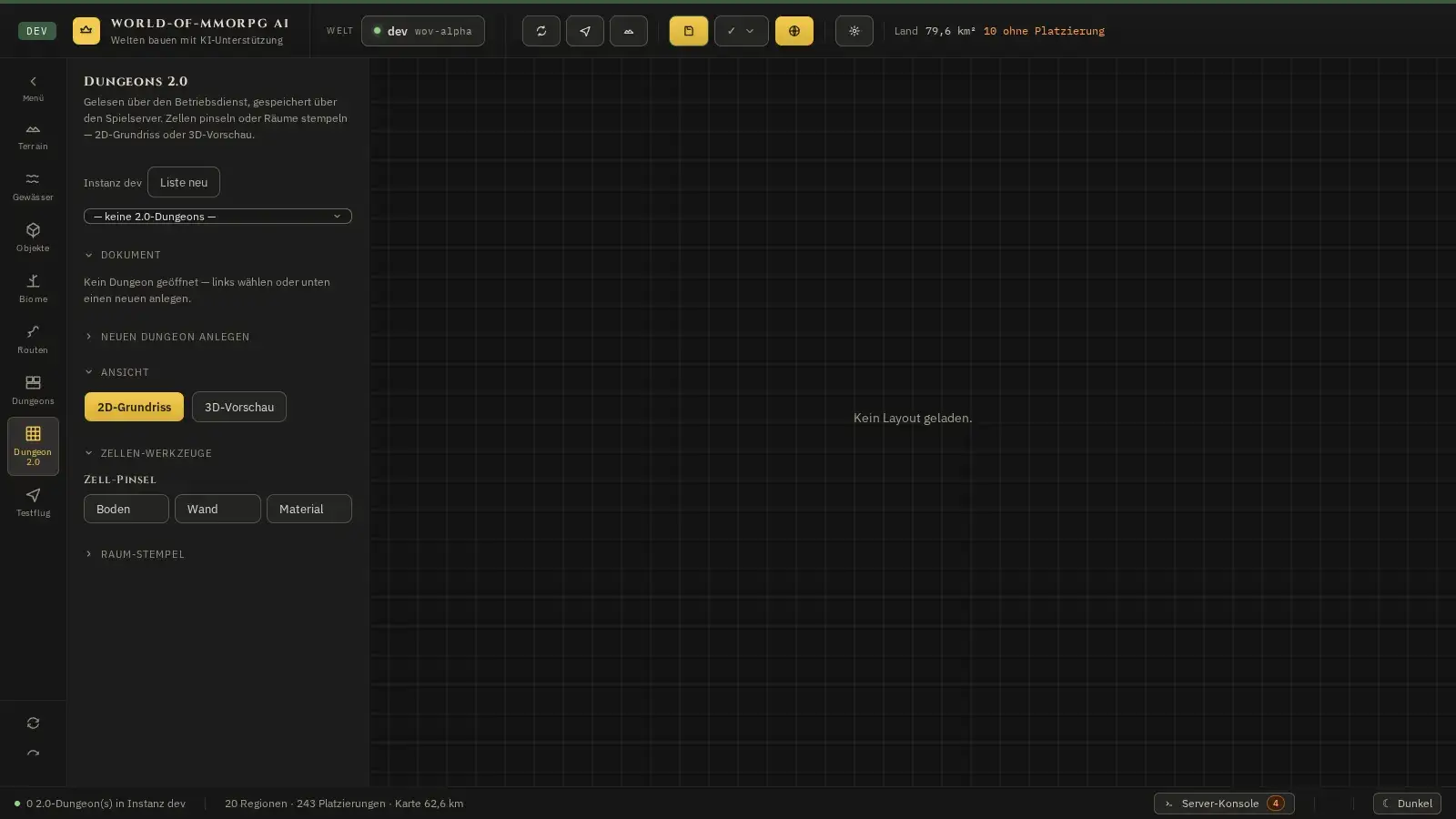
Wozu?
Dungeon 2.0 ist der modernere Weg: Du arbeitest Feld für Feld, malst Boden und Wände und stempelst fertige Räume. Er ist noch in Entwicklung.
So geht es
- Wähle links die Betriebsart „Dungeon 2.0“. Oben wählst du aus der Liste einen Dungeon; „Liste neu“ lädt sie neu.
- Ist die Liste leer, klappst du „Neuen Dungeon anlegen“ auf. Trage im oberen Feld die Kennung ein (Kleinbuchstaben, Ziffern, Bindestrich und Unterstrich), im zweiten Feld optional einen Anzeigenamen, wähle ein Thema (bisher gibt es das Steingrab) und klicke auf „Anlegen“.
- Unter „Ansicht“ wechselst du zwischen 2D-Grundriss und 3D-Vorschau.
- Der „Zell-Pinsel“ hat drei Werkzeuge: „Boden“ hebt und senkt, „Wand“ setzt Wände, „Material“ malt Materialien.
- Mit den „Raum-Stempeln“ wählst du einen fertigen Raum, drehst ihn in 90-Grad-Schritten und stempelst ihn in den Plan.