Die Website
Wie diese Seite aussieht, wie du zwischen hell und dunkel wechselst und was dein Browser sich davon merkt. Dazu: Konto, Einladungscode und deine eigene Welt.
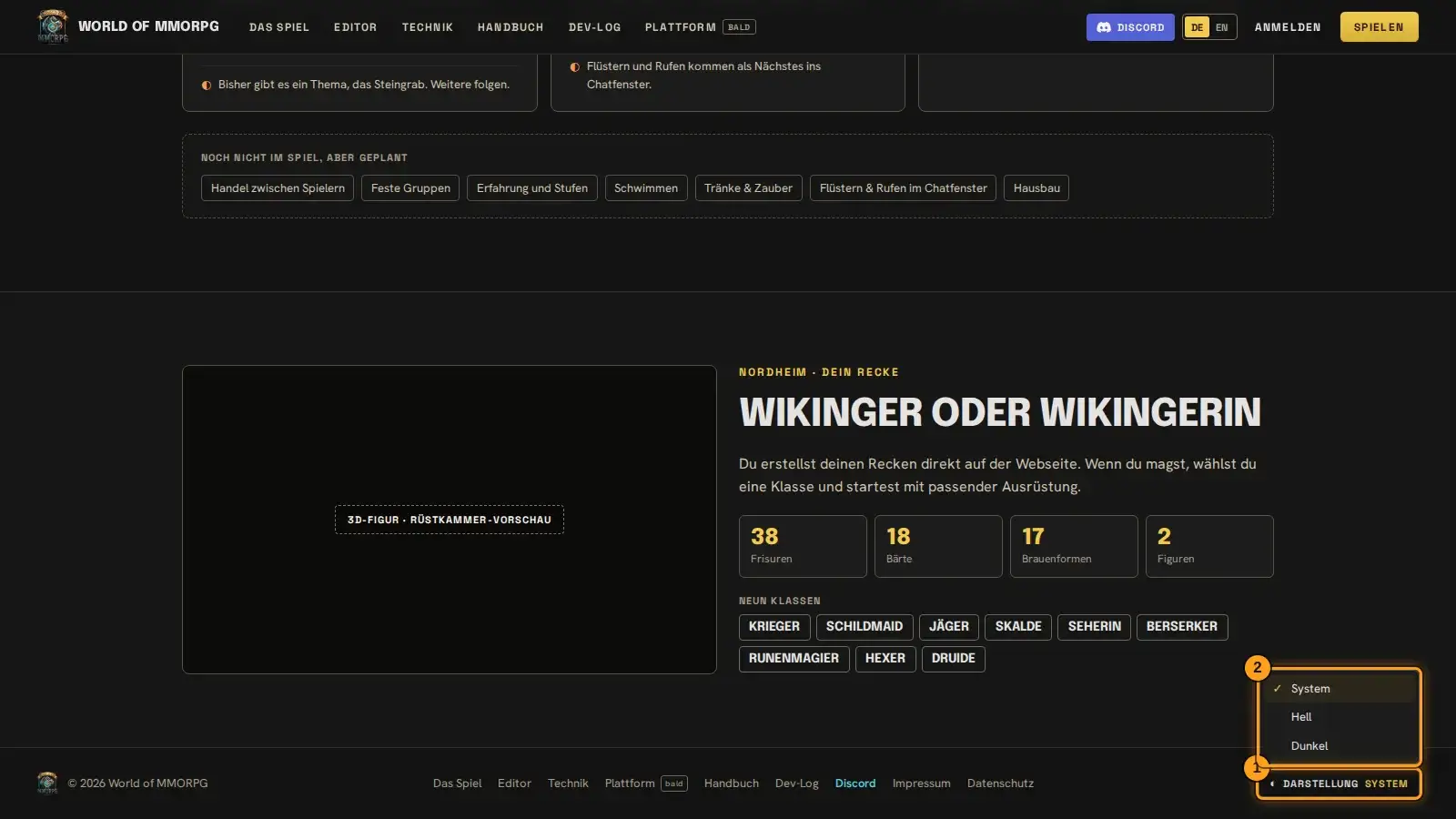
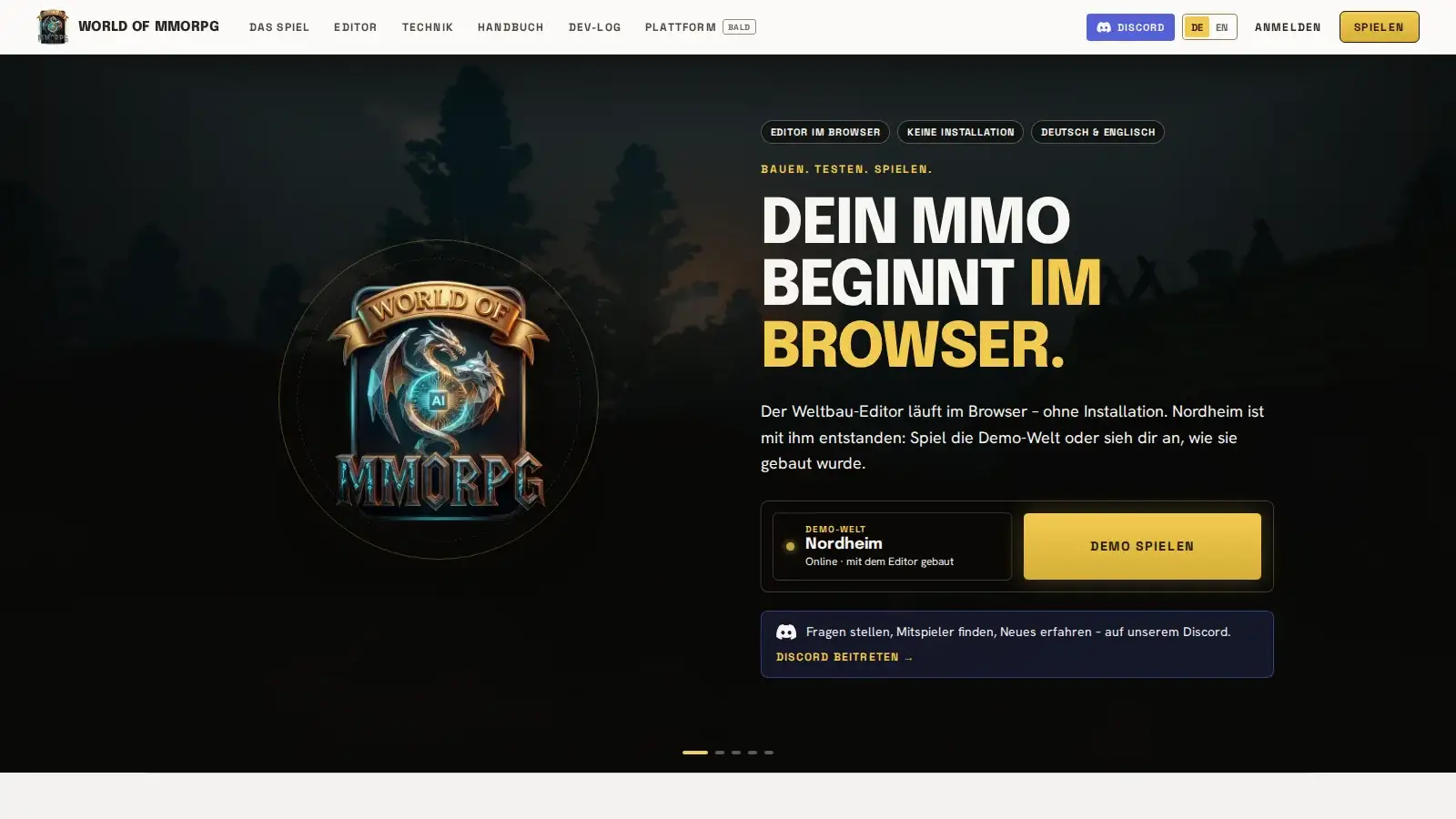
Die Bilder zeigen die Website selbst, nicht den Editor: oben die Fußzeile mit offenem Umschalter, unten die Startseite im hellen Modus.
Helle und dunkle Darstellung
Wozu?
Die Website gibt es in einer hellen und einer dunklen Gestalt. Du entscheidest, welche du siehst – oder überlässt die Wahl deinem Betriebssystem.
So geht es
- Scrolle ans Ende der Seite. Rechts in der Fußzeile steht der Knopf „Darstellung“; daneben steht der Zustand, der gerade gilt.
- Ein Klick öffnet ein Menü mit drei Einträgen: System, Hell und Dunkel. Wähle einen davon, und die Seite wechselt sofort; Escape schließt das Menü wieder.
- Deine Wahl gilt für diesen Browser. Auf einem anderen Gerät oder in einem anderen Browser beginnt die Seite wieder mit System.
Tipp: System bedeutet: Die Seite folgt der Einstellung deines Betriebssystems und wechselt mit, sobald du dort umschaltest. Der Umschalter erscheint erst, wenn das Skript der Seite gelaufen ist. Ohne JavaScript folgt die Seite dem System; scheitert nur das Seitenskript, bleibt die zuletzt gespeicherte Wahl wirksam (bei „System“ die des Betriebssystems) — du kannst sie dann aber nicht ändern.
Konto und eigene Welt
Wozu?
Mit einem Konto auf dieser Website legst du deine eigene Welt an und öffnest den Editor dafür. Im Moment geht das nur mit einem Einladungscode.
So geht es
- Öffne „Registrieren“. Verlangt die Seite einen Einladungscode, trägst du ihn im Feld „Einladungscode“ ein. Kommt der Code in einem Link (mit „?code=…“ in der Adresse), erscheint das Feld auch dann, wenn die Seite sonst keinen Code verlangt, und ist schon ausgefüllt. Der Code verschwindet sofort aus der Adresszeile und wird beim Anlegen des Kontos mitgeschickt.
- Hast du schon ein Konto, melde dich an und öffne die Kontoseite. Im Abschnitt „Einladungscode einlösen“ trägst du den Code ein und klickst auf „Code einlösen“. Danach zeigt die Seite dein neues Paket.
- Öffne „Meine Welt“ (auch über den Editor-Knopf der Startseite). Oben stehen dein Paket und das Kontingent, zum Beispiel „0 von 1 Welt“. Admins haben keine Obergrenze: Dort steht zum Beispiel „Welten: 1 (unbegrenzt)“. Fehlt der Editor in deinem Paket, steht dort stattdessen, wie du einen Code einlöst.
- Lege die Welt an: Gib einen Namen ein (bis zu 60 Zeichen) und eine Adresse (3 bis 32 Zeichen: a–z, Ziffern, Bindestrich). Die Adresse wird aus dem Namen vorgeschlagen; du kannst sie ändern. Klicke auf „Welt anlegen“.
- Klicke bei deiner Welt auf „Editor starten“. Die Seite bereitet die Welt vor, das kann bis zu einer halben Minute dauern, und führt dich dann in den Editor. Meldet sie, alle Plätze seien belegt oder die Plattform werde gewartet, versuche es später noch einmal. Der Betrieb kann Welten zur Fehlersuche ändern; hat er es zuletzt getan, steht bei der Welt „Zuletzt bearbeitet durch den Betrieb am …“.
- Den Testflug startest du im Editor wie im Kapitel „Testflug“ beschrieben. Er läuft offline in deinem Browser, ohne Spielserver; dein Entwurf liegt dabei im Browser.
- Im Editor deiner Welt fehlen das Server-Menü (Dienst steuern, Testwelt, Veröffentlichen, Server-Konsole, Welt zurücksetzen) und das Hochladen eigener Dateien. Der Grund: Der Betrieb gehört der Plattform, nicht deinem Konto, und eigene Dateien sind in diesem Paket nicht vorgesehen. Einzelheiten stehen im Kapitel „Der eigene Editor“.
- Neue Welten starten mit dem Grundbestand der Plattform (Biome, Gegenstände, Kreaturen, Händler, Berufe und weitere Dokumente). Dieser Grundbestand wird beim Anlegen deiner Welt einmal kopiert; spätere Änderungen am Grundbestand ändern deine Welt nicht. Was du in deiner Welt änderst, gehört dir allein.
Tipp: Eine Welt je Browser-Sitzung: Startest du den Editor für eine andere Welt, wird die Sitzung der ersten beendet. Das ist eine bekannte Grenze; mit einer Welt je Konto fällt sie nicht auf.
Wenn etwas nicht klappt
- Der Code wird nicht angenommen.
- Prüfe die Schreibweise. Ein Code kann abgelaufen oder bereits verbraucht sein; dann brauchst du einen neuen vom Betreiber. Nach mehreren Fehlversuchen musst du eine Weile warten.
- „Editor starten“ meldet einen Fehler.
- „Alle Plätze belegt“ und „Wartung“ gehen von selbst vorbei: später noch einmal klicken. Meldet die Seite, dein Paket enthalte den Editor nicht, löse zuerst einen Code ein. Sagt sie, das Anlegen und Starten von Welten sei auf diesem Server falsch eingerichtet, hilft ein neuer Versuch nicht: Das ist ein Einrichtungsfehler des Betreibers, informiere ihn.
Der eigene Editor
Wozu?
Öffnest du den Editor über „Editor starten“, arbeitest du in deiner eigenen Welt. Der Editor zeigt dir, in welcher Welt und mit welchem Konto du arbeitest, und lässt weg, was zum Betrieb der Plattform gehört.
So geht es
- Oben rechts in der Kopfzeile steht „Weltname · Kontoname“. Daneben führt „Meine Welt“ zurück auf die Website.
- Im Menü „Betrieb ⋯“ bleiben „Export“ und „Import“ (der Entwurf als Datei). Alles Weitere aus diesem Menü fehlt: „Karte live testen“, „dev-Welt zurückholen“, Server neu starten, stoppen und starten, „Verwaiste Welten“.
- Ebenfalls fehlen „Veröffentlichen“ in der Kopfzeile, „Welt zurücksetzen“ auf der Seite der Welt und die Server-Konsole. Der Betrieb gehört der Plattform, nicht deinem Konto. Eigene Dateien hochzuladen (Symbole, Töne, Modelle, „flach schattieren“) ist in diesem Paket nicht vorgesehen: Die Knöpfe dafür sind in den Masken nicht zu sehen. Auch das Feld „Speichern & neu starten“ im Testflug fehlt.
- Läuft deine Sitzung ab, auch erst beim Speichern, steht oben rechts „Sitzung abgelaufen“. Deine Änderungen bleiben als Entwurf im Browser stehen. Melde dich über „Meine Welt“ neu an und starte den Editor erneut.
- Dein Entwurf gehört zu deiner Welt. Öffnest du im selben Browser den Editor einer anderen Welt, legt der Editor den fremden Entwurf beiseite (er wird nicht gelöscht) und lädt den Stand der neuen Welt; ein Satz oben rechts sagt es. Öffnest du in einem zweiten Tab die Welt eines anderen Eintrags, sperrt der erste Tab das Speichern und den Start des Testflugs, schreibt den gemeinsamen Entwurf nicht mehr (auch nicht mit Strg+Z) und sagt es oben rechts: lade ihn dann neu, damit nichts in der falschen Welt landet. Ein Testflug-Tab gehört zu der Welt, aus der er gestartet wurde: Er prüft vor jedem Speichern, ob die Sitzung noch zu dieser Welt gehört, und sendet sonst nichts; auch seine Änderungen am gemeinsamen Entwurf (Platzieren, Gelände, Malen, Routen) schreibt er nur, solange der Entwurf zu dieser Welt gehört, und sagt es sonst mit demselben Satz.
- Welche Bereiche du im Editor siehst, hängt von deinem Zugang ab. Bereiche, die dein Zugang nicht freischaltet, fehlen im Menü und in der Symbolspalte. Speicherst du trotzdem in einem gesperrten Bereich, lehnt die Plattform ab und jede Maske sagt „In deinem Zugang nicht freigeschaltet“; dein Entwurf bleibt dabei in der Maske stehen. Ausgenommen ist der Veröffentlichen-Dialog; er zeigt weiter seinen eigenen Zugangssatz. Auch ein Sprung aus einer anderen Maske (zum Beispiel vom Objektkatalog in Kreaturen oder Biome) oder ein Schritt des Assistenten öffnet einen gesperrten Bereich nicht, sondern sagt, dass er in deinem Zugang nicht freigeschaltet ist; ein gesperrter Assistenten-Schritt bleibt sichtbar. Auch die Untermasken Effekte, Waffentypen, Tier-Animation und Objektklassen erscheinen nur mit dem jeweiligen Bereichsrecht; ohne das Recht Welt startet der Editor an dem ersten Ort, den dein Zugang für einen Schritt des Assistenten öffnet (Landschaft, Einrichten oder Bewohner); öffnet dein Zugang keinen solchen Ort (zum Beispiel nur Testflug oder nur Dungeons), bleibt die Grundansicht stehen und es erscheint keine Fehlermeldung. Der Assistent selbst öffnet auf dem ersten Schritt, den dein Zugang erlaubt, auch auf „Ausprobieren“. Eine andere Zugangsmeldung (z. B. „Kein Zugang (403)“) hat einen anderen Grund als das fehlende Recht.
- Lesen bleibt in jedem Bereich erlaubt; Ändern und Speichern braucht das Recht für den Bereich. Fehlt es, lehnt die Plattform das Speichern ab (Antwort 403), auch wenn der Editor den Bereich zeigt. Wer ein Recht braucht, fragt den Betreiber. Betreiber pflegen den Grundbestand in der Vorlagen-Instanz: Alle Masken speichern, dann „Grundbestand freigeben…“, Vermerk eintragen und „Freigeben“; hat inzwischen jemand anderes gespeichert, meldet der Dialog, dass sich der Stand geändert hat: neu öffnen und erneut freigeben. Zeigt der Dialog bei einem Dokument „seit dem Laden von anderer Stelle geändert“, hat jemand nach dem Laden deiner Maske gespeichert: lade die Maske neu und prüfe sie. Dafür braucht der Browser Fetch-Metadata (ein aktueller Browser, Safari ab 16.4); in einem älteren bleibt „Freigeben“ gesperrt. Das neue Paket gilt nur für neue Welten.
Tipp: Fehlt dir ein Knopf, den du aus einem anderen Kapitel des Handbuchs kennst, gehört er zum Betrieb und ist in deinem Paket nicht vorgesehen. Speichern, Änderungsliste und der Testflug bleiben.
Wenn etwas nicht klappt
- Oben steht „Sitzung abgelaufen“.
- Ungespeicherte Änderungen bleiben im Entwurf. Öffne „Meine Welt“, melde dich an und klicke bei deiner Welt auf „Editor starten“; dann geht es mit demselben Entwurf weiter.
Die Verwaltung
Wozu?
Die Verwaltung ist die eigene Seite für Betreiber am Admin-Host (admin.world-of-mmorpg.com). Hier verwaltest du Benutzer, Rollen, Einladungen, Welten, den Grundbestand und die Sicherheit – getrennt vom Editor, mit einer Navigation links.
So geht es
- Du erreichst die Verwaltung über den Admin-Bereich deiner Kontoseite oder direkt über die Adresse /de/admin. Die alte Betriebsseite /de/operations gibt es weiterhin unter dieser neuen Adresse.
- Links steht die Navigation mit acht Bereichen; der gewählte ist hervorgehoben. Jeder Bereich hat eine eigene, teilbare Adresse: /de/admin/users, /de/admin/roles, /de/admin/invitations, /de/admin/worlds, /de/admin/stock, /de/admin/log und /de/admin/security.
- „Übersicht“ ist der Einstieg und erscheint, solange eine Adresse keinen anderen Bereich nennt. Sie zeigt Zahlen, Warnungen und die letzten Protokollzeilen (Kapitel „Die Übersicht der Verwaltung“).
- „Benutzer“ sucht und listet die Konten, zeigt das Detail eines Kontos und setzt oder entzieht die Kontoart (Kapitel „Benutzer suchen und verwalten“). „Rollen“ pflegt die Gruppen und ihre Rechte, „Einladungen“ legt Einladungscodes an.
- „Welten“ zeigt alle Instanzen der Plattform; „Grundbestand“ legt den Grundbestand fest, den neue Welten erhalten.
- „Protokoll“ zeigt, wer wann was verwaltet hat: die Handlungen im Konto-Dienst (Konten, Einladungen, Rollen) und auf der Plattform stehen in einer Liste, neueste zuerst, mit der Quelle in jeder Zeile. Filtere nach Quelle, Art der Handlung, Ziel, Betreiber (Kontonummer) und Zeitraum (Datum, UTC) und blättere mit „Zurück“ und „Weiter“. Es gibt keine Codes, Token oder E-Mail-Adressen im Klartext.
- „Sicherheit“ richtet die Zwei-Faktor-Anmeldung ein, die für Betreiber Pflicht ist.
- Oben rechts schaltest du mit „Deutsch“ und „English“ die Sprache um (der Bereich bleibt), kommst über „Zur Webseite“ zurück zur Hauptseite und meldest dich mit „Abmelden“ ab.
- „Einladungen“ legt Einladungscodes an: Du wählst die Kontoart (angezeigt mit ihrem Namen, etwa „User“), die Zahl der Nutzungen (1 bis 1000) und nach Wunsch die Gültigkeit in Tagen und einen Vermerk. Der Code erscheint nur ein einziges Mal direkt nach dem Anlegen; kopiere ihn sofort, denn nach dem Schließen oder Neuladen ist er nicht mehr zu sehen. In der Liste stehen je Einladung Kennung, Kontoart, Nutzungen, Zustand und Ablauf; eine aktive Einladung lässt sich sperren.
- „Welten“ listet alle Welten der Plattform mit Adresse, Art, Zustand, Besitzer und letzter Bearbeitung (durch den Besitzer oder durch den Betrieb). Der Besitzer ist ein Verweis auf sein Konto; „nur dessen Welten“ zeigt nur die Welten dieses Kontos (Adresse /de/admin/worlds?account=12, hier mit der Kontonummer 12 als Beispiel, mit „Alle Welten anzeigen“ zurück zur ganzen Liste). „Im Editor öffnen (Admin)“ öffnet die Welt im Editor.
Tipp: Die alten Reiter-Adressen, etwa /de/operations#konten, werden auf den neuen Bereich umgeleitet (#konten wird /de/admin/users). Am Creator-Host und auf der Hauptseite gibt es die Verwaltung nicht.
Wenn etwas nicht klappt
- Die Seite zeigt „Sitzung abgelaufen“ oder „Kein Zugang“. Was nun?
- „Sitzung abgelaufen“: Öffne den Admin-Bereich auf deiner Kontoseite neu. „Kein Zugang“: Dein Konto hat kein Betreiber-Recht; die Seite lädt dann nichts.
Die Übersicht der Verwaltung
Wozu?
Die Übersicht ist der Einstieg der Verwaltung. Sie zeigt auf einen Blick, wie viele Konten es gibt, wie viele Einladungen noch offen sind und was zuletzt verwaltet wurde.
So geht es
- Öffne /de/admin. Oben stehen die Zahl der Konten insgesamt, die Konten je Kontoart (die Namen kommen aus dem Katalog, zum Beispiel „User“), die offenen Einladungen und die Zahl der Welten.
- Darunter stehen Warnungen: „Die Rolle alle gibt noch alles“ und Admin-Konten ohne zweiten Faktor mit ihren Namen. Gibt es nichts zu warnen, steht dort „Keine Warnungen“.
- Ganz unten stehen die letzten zehn Zeilen des Verwaltungsprotokolls: Zeit, handelndes Konto, Art und Ziel.
Tipp: Die Übersicht ändert nichts; sie liest nur. Ist das Protokoll nicht lesbar, steht dort ein Hinweis, die Zahlen bleiben sichtbar.
Benutzer suchen und verwalten
Wozu?
Unter „Benutzer“ siehst du alle Konten, suchst nach einem Namen, filterst nach Kontoart und Rolle und öffnest das Detail eines Kontos. Dort setzt oder entziehst du die Kontoart.
So geht es
- Gib im Feld „Name suchen“ höchstens 64 Zeichen ein und klicke auf „Suchen“. Steuer- und unsichtbare Zeichen werden abgelehnt; dann geht keine Anfrage hinaus.
- Die Auswahlfelder „Kontoart“ und „Rolle“ grenzen die Liste ein. Mit „Zurück“ und „Weiter“ blätterst du durch die Seiten. Ein Klick auf den Namen öffnet das Detail unter /de/admin/users/<Nummer>.
- Das Detail zeigt die Kontoart mit Quelle und Ablauf, die Rollen, die wirksamen Rechte mit ihrer Herkunft („durch Rolle …“), die Grenzen, den zweiten Faktor, den Sperrzustand und eingelöste Einladungen. Sperren und Entsperren steht im eigenen Kapitel „Benutzer sperren“. Wird ein Konto über den Admin-Host gesperrt, überall abgemeldet oder als Admin abberufen und der Aufruf beantwortet, prüfen seine offenen Creator- und Verwaltungssitzungen das schon bei der nächsten Anfrage. Kommt keine eindeutige Antwort (Zeitüberschreitung, Serverfehler, Abbruch im Browser), wird nach weiteren 10 Sekunden noch einmal geprüft; schreibt der Konto-Dienst erst danach, kann es bis zu 60 Sekunden dauern. Änderungen an Kontoart oder Rolle wirken auch über den Admin-Host erst nach bis zu 60 Sekunden, ebenso Änderungen auf anderem Weg (etwa auf der Kommandozeile des Servers). Das Abberufen eines Admins wird abgelehnt, wenn sonst kein Admin mit zweitem Faktor und ohne Sperre bliebe, dessen Admin-Recht noch länger als 24 Stunden gilt.
- Unter „Kontoart setzen oder entziehen“ wählst du eine Kontoart, trägst optional die Tage ein (1 bis 3650, leer = ohne Ablauf) und klickst auf „Setzen“ oder „Entziehen“. Kontoarten, die es nur von Hand gibt, und die Admin-Kontoart werden hier nicht angeboten.
Tipp: Kontoarten erscheinen mit ihrem Anzeigenamen; „pilot“ und „user“ heißen beide „User“.
Wenn etwas nicht klappt
- Das Detail zeigt „Dieses Konto gibt es nicht“ oder „Diese Kontonummer ist ungültig“.
- Die Nummer in der Adresse muss aus 1 bis 9 Ziffern ohne führende Null bestehen und zu einem Konto gehören. Gehe zurück zur Benutzerliste und öffne das Konto über seinen Namen.
Benutzer sperren
Wozu?
Im Detail eines Kontos sperrst du es, hebst die Sperre auf oder meldest es überall ab. Jede dieser Aktionen steht im Protokoll.
So geht es
- Öffne das Detail des Kontos (Bereich „Benutzer“, Klick auf den Namen). Im Abschnitt „Sperre“ steht, ob das Konto gesperrt ist und seit wann. Der Zustand kommt immer vom Server.
- Zum Sperren trägst du optional einen Grund ein (höchstens 120 Zeichen, ohne Steuer- und unsichtbare Zeichen) und klickst auf „Konto sperren“. Danach fragt die Seite mit dem Kontonamen nach; erst „Ja, ausführen“ sperrt. Mit der Sperre enden alle Sitzungen des Kontos.
- „Konto entsperren“ hebt die Sperre auf. „Überall abmelden“ beendet alle Sitzungen, ohne zu sperren, und fragt wie das Sperren vorher nach. Nach jeder Aktion lädt das Detail neu und der Hinweis „Die Aktion steht im Protokoll“ erscheint.
Tipp: Das eigene Konto, Konten mit Admin-Rechten und Standardkonten lassen sich nicht sperren oder abmelden; die Seite nennt den Grund im Klartext.
Wenn etwas nicht klappt
- Die Seite meldet, das Konto lasse sich nicht sperren.
- Prüfe die Meldung: Das eigene Konto, ein Admin-Konto und ein Standardkonto sind geschützt. Ein Grund über 120 Zeichen oder mit unsichtbaren Zeichen wird abgelehnt; kürze ihn oder tippe ihn neu.
Rollen und Rechte festlegen
Wozu?
Der Bereich „Rollen“ der Verwaltung legt fest, wer im Editor was bearbeiten darf. Eine Rolle bündelt Rechte; ein Konto kann mehrere Rollen haben, auch befristet.
So geht es
- Öffne /de/admin/roles. Oben legst du eine Rolle an: leer oder mit „Aus Vorlage anlegen“ (Weltenbauer, Nur Landschaft, Nur Bewohner und Quests, Tester, Nur Testflug). Die Vorlage kopiert ihre Rechte; danach ist es eine ganz normale Rolle.
- Jede Rolle lässt sich umbenennen und löschen; beim Löschen fragt die Seite nach und nennt Mitglieder und Rechte. Der englische Name wird angezeigt, lässt sich hier aber noch nicht ändern.
- Mitglieder trägst du mit der Konto-Nummer ein. Dazu kannst du angeben, nach wie vielen Tagen die Mitgliedschaft endet; leer heißt unbefristet.
- Die Tabelle „Rechte der Rollen“ hat einen Haken je Bereich und Rolle, mit den Bereichsnamen aus dem Editor. „Alle Bereiche“ schaltet alles auf einmal. Gilt ein Bereich nur durch „Alle Bereiche“, schreibt das Abwählen die übrigen Bereiche einzeln auf.
- Asset-Rechte wählst du je Rolle: alle Assets, eine ganze Sorte (Store oder Kreaturen) oder ein einzelner Eintrag. Die Rohmuster stehen nur in der aufklappbaren Expertenzeile.
- „Grundrechte festlegen“ betrifft die Systemrolle „alle“, die jedes Konto hat. Heute gilt alles für alle. Wählst du einen Bereich ab, zeigt die Vorschau zuerst, wie viele Konten ihn verlieren; erst nach deiner Bestätigung wird geschrieben. Die Zahlen sind eine Obergrenze, weil Betreiber-Konten in der Liste nicht eigens markiert sind. Sobald beim Neuladen ein anderer Stand von „alle“ ankommt, beginnt die Auswahl dort wieder bei diesem Stand; noch nicht angewendete Änderungen entfallen dann. Hat sich „alle“ inzwischen geändert, schreiben weder Vorschau noch „Anwenden“ etwas: Die Seite meldet es und lädt neu. Ändert sich der angezeigte Stand, während die Vorschau noch rechnet, verwirft die Seite diese Vorschau und meldet es.
Tipp: Das Betreiber-Recht gibt es nie über eine Rolle; es hängt am Konto. Rollen vergeben nur Editor-Bereiche und Assets. Lässt sich der Stand nicht lesen, meldet die Seite das und sperrt die Haken in der Rechte-Tabelle, die Knöpfe für Asset-Rechte und Expertenzeile sowie Haken, Auswahlfeld und Knöpfe der Grundrechte, bis „Neu laden“ gelingt.
Wenn etwas nicht klappt
- Beim Anlegen aus einer Vorlage kommt eine Fehlermeldung. Was ist mit der Rolle?
- Die Rolle wird dann wieder entfernt, nichts bleibt halb angelegt. Prüfe, ob die Kennung schon vergeben ist, und versuche es erneut. Meldet die Seite, dass sich die Rolle nicht entfernen ließ, prüfe die Liste und lösche die Rolle selbst.
Neu im Spiel: die neuesten Funktionen
Wozu?
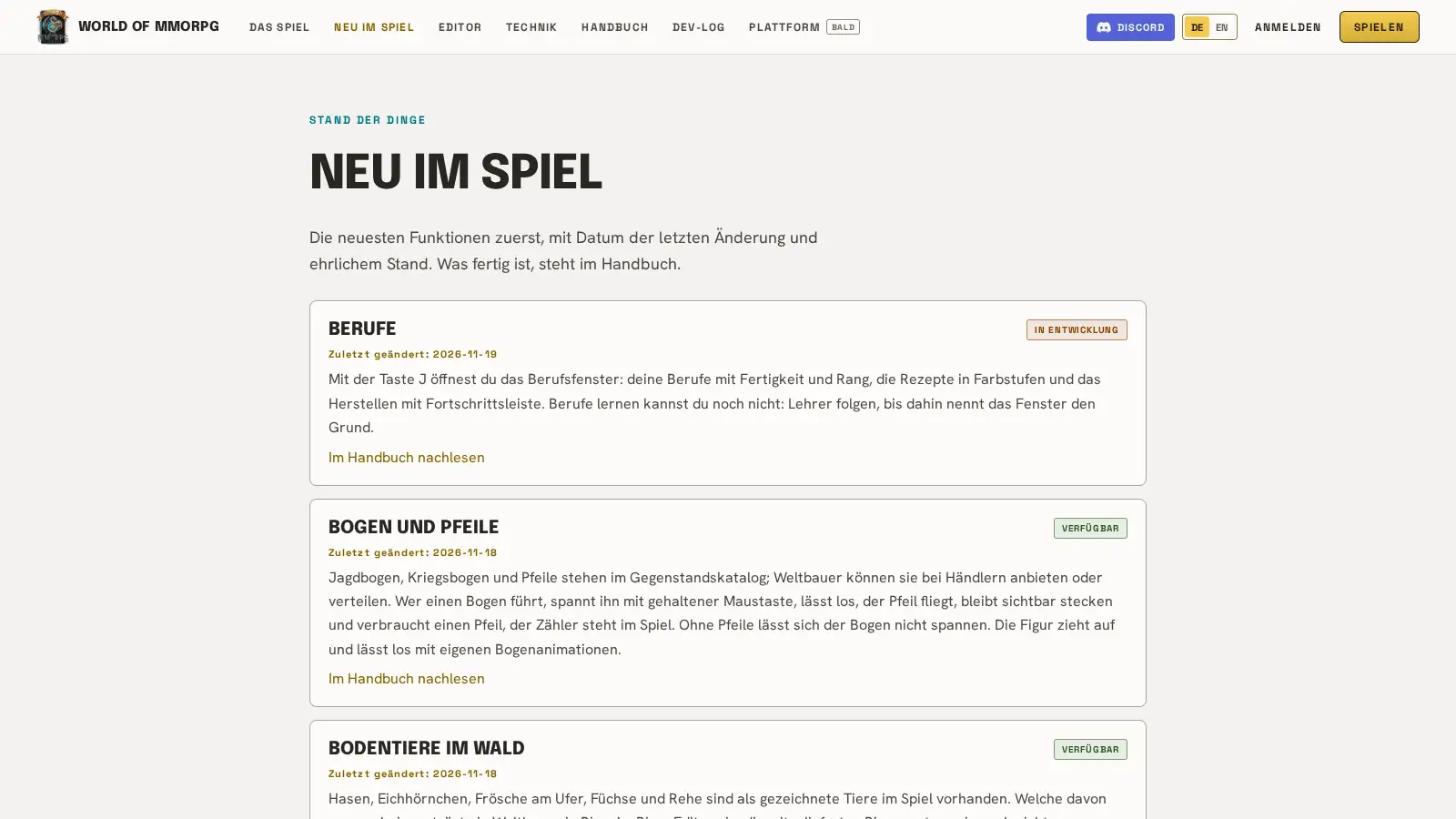
Die Seite „Neu im Spiel“ zeigt, was im Spiel dazugekommen ist: die neuesten Funktionen zuerst, mit Datum der letzten Änderung und dem Stand (verfügbar, in Entwicklung, geplant).
So geht es
- Öffne in der Kopfleiste den Punkt „Neu im Spiel“. Die Liste beginnt mit der jüngsten Änderung.
- Lies am Rand jeder Karte die Marke: „Verfügbar“ ist im Spiel, „In Entwicklung“ ist begonnen, „Geplant“ ist noch nicht gebaut.
- Folge dem Verweis „Im Handbuch nachlesen“, um das passende Kapitel zu öffnen. Funktionen ohne Kapitel sind noch nicht fertig.
Tipp: Die Startseite zeigt unter „Was heute funktioniert“ dieselben Funktionen in Kurzform; beide Seiten lesen dieselbe Liste.